| Yeniliklerin adresi
  • Windows Insider
  • Microsoft
    • Temalar
    • Wallpaper
    • Windows 12
    • Windows 11
    • Windows 10
  • Ücretsiz Pro Yazılımlar
  • Nasıl Yapılır
  • Apple
    • Duvar Kağıtları
  • Yapay Zeka
  • Diğer
    • Web Tarayıcıları
  • Site içi Ara
  • Windows Insider
  • Microsoft
    • Temalar
    • Wallpaper
    • Windows 12
    • Windows 11
    • Windows 10
  • Ücretsiz Pro Yazılımlar
  • Nasıl Yapılır
  • Apple
    • Duvar Kağıtları
  • Yapay Zeka
  • Diğer
    • Web Tarayıcıları
  • Site içi Ara
Sonuç yok
Tüm Sonucu Görüntüle
| Yeniliklerin adresi
Sonuç yok
Tüm Sonucu Görüntüle

AirPod’ları Windows 11 Bilgisayara Bağlama

Apple'ın AirPod'ları diğer Apple ürünleriyle çalışacak şekilde tasarlanmış olsa da, bunları Windows 11 yüklü bilgisayara bağlayabilirsiniz.

Bünyamin KAYA Bünyamin KAYA
24 Ekim 2021
Okuma Süresi: 2 mins read
A A
0

Son Güncelleme: 24 Ekim 2021
Bu içerik, ilgili yazılım ve bilgiler kontrol edilerek güncel sürüm ve kullanım durumuna göre revize edilmiştir.
Yazar: Bünyamin KAYA

Tek yapmanız gereken bilgisayarınızda Bluetooth’u açmak ve AirPod’larınızda Eşleştirme Modunu etkinleştirmek.

Windows 11 PC’nizde Bluetooth’u açın

AirPods’unuzu Windows 11 bilgisayarınıza bağlayabilmeniz için Bluetooth’un açık olduğundan emin olmanız gerekir. Bunu Ayarlar uygulamasında da yapabilirsiniz.

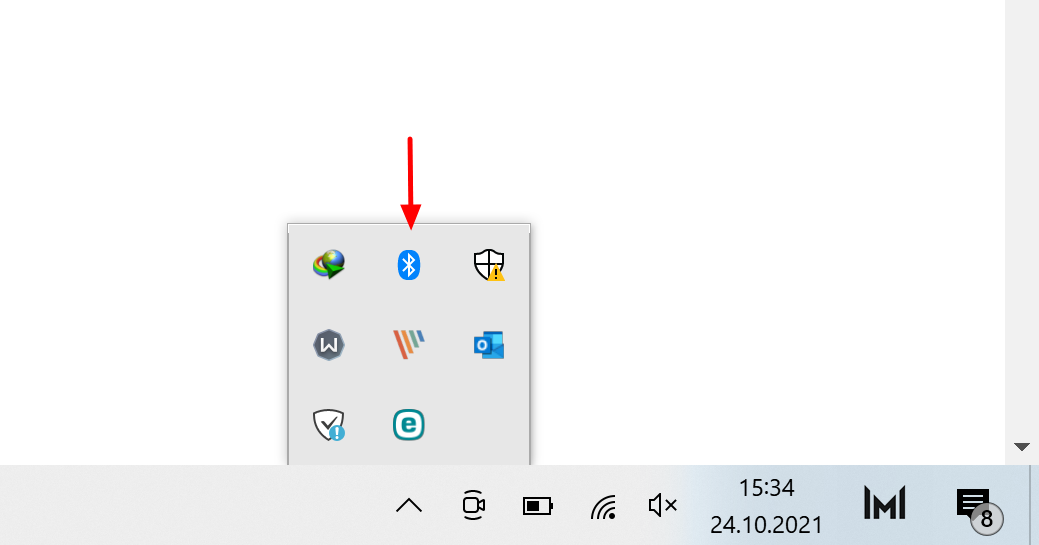
Önce sistem tepsisindeki yukarı oka tıklayın ve ardından beliren menüden Bluetooth simgesine tıklayın.

Bunlara da Göz Atın

Windows 11 İşlemci Performansı Nasıl Artırılır?

Windows 11 İşlemci Performansı Nasıl Artırılır?

AVvXsEjrObqbrCiLfg3a GgRhRqbpAPuUnd2JRyHl6 VnJofmcbu GtoXSFUg3EzD9eQDLYJw0mXJy8hOUoMFx7glqZl1BEbW76ZSRXdwwiP nX2VGugLwRnSX42GSvbBDoVoBYMKGOrkjUAiHhfXz8HVMlUmTU9WFE5X7QkgTLofhbuP8 hKnL4HPa4bClXsw

Ardından, içerik menüsünün altındaki Ayarları Aç ı tıklayın.

Artık Ayarlar uygulamasının Bluetooth ve Cihazlar sayfasında olacaksınız. Bluetooth seçeneğinin yanındaki kaydırıcıyı Açık konumuna getirin.

AVvXsEiucifWBJ UHf Z16mEexpPFJxCubdGHNhvrkuCWHZXdF4dogmHvLce9lWfGVBR0wn fJI PCmEcRFQOI5S44hJoV5P11AQnr1mVYTIBPuGhvNCqNtj LX

Artık Bluetooth açıldığından, AirPod’larınızı eşleştirmeye başlayabilirsiniz.

AirPod’ları Windows 11 PC’nize Bağlayın

AirPod’larınızı PC’nize bağlamak için, Ayarlar uygulamasındaki Bluetooth ve Cihazlar sayfasına geri dönün (sistem tepsisi | Bluetooth simgesi | Ayarları Aç) ve ardından yeni cihazları PC’nizle eşleştirmenizi sağlayan seçeneğin yanındaki Cihaz Ekle’yi tıklayın. .

AVvXsEiltP3GJAuUaf0FenDX2j5Oh1tToxEL54ZtrG K jBIhrlUzvtciKNqr0r5D6HtG4Eaa5kv7uYuLLHYbiBKlkkVQfUpcHfSUBpaJdYyKQy0cCQ2M7p7T 5KafoEsCRNCcF07cZgtRNMGwM mpFsus 0ezuxEOLFFdutoB Mj1Ps JadDuqL05uljyPgoA

Cihaz Ekle penceresi görünecektir. Bu pencerenin üst kısmındaki Bluetooth seçeneğine tıklayın.

AVvXsEj5djJw eySvMpKmdRiLS52nbbmpDZkhWC5FdVm2700 sYSdSX3a13bBOFMzlSqgze2n9A9eADsy1R5wXd3XUFMCPqF2BB9 hT4v7sBneqsNo1FZGVP61ReMjQNV3SPHN0W8YP9fXnZ4C7nkKttd2LV4LurlsgY3O PPBHkba7l2Dq 715s5gfiJ8P32g

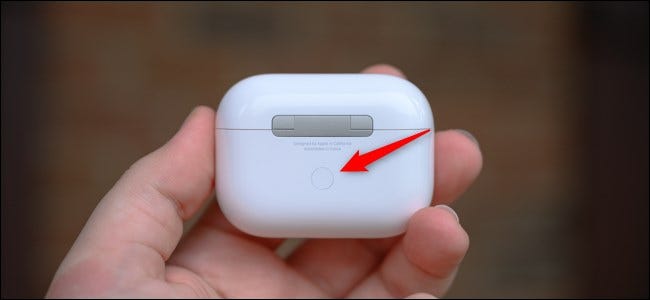
Windows, Bluetooth aygıtlarını aramaya başlayacaktır. AirPod’larınızı bulmak için Windows için Eşleştirme Moduna almanız gerekir. AirPod’larınızı kasaya koyun ve kapağı açın ve ardından kasanın arkasındaki Eşleştirme düğmesini basılı tutun. Kasanın ön tarafındaki ışık beyaz renkte yanıp sönmeye başladığında düğmeyi bırakabilirsiniz.
AVvXsEh5GernYvQyIJb IbFkL4mFILgkaTtiUUsPhiCLc Pu6IcdZjREflE 1J7Qq7AhdLSDaVrTyo9KsYa8Sx mfI3ZIkEE6oqmPgwVFGtpvXXG12eg9HVIfDwV83SJZDM4sd4nGuJjsLmEUiPtRMNf mOnX yCqzHD idkr3kRBp4XXddgA15hekOXUaNdQ

Birkaç saniye sonra Windows, AirPod’larınızı bulacaktır. Bulunan cihazlar listesinden AirPod’larınızı seçin.

Image%2B6

Seçildikten sonra, Windows iki cihazı eşleştirmeye başlayacaktır. Tamamlandığında, AirPod’larınız Windows 11 PC’nize bağlanacaktır.

 

Bünyamin KAYA

Bünyamin KAYA

Bünyamin, teknolojiyi yakından takip eden, yeni araçları ve yazılımları denemekten keyif alan bir içerik üreticisidir. Windows işletim sistemleri, mobil cihazlar ve dijital trendler üzerine yazılar kaleme alır; ayrıca yapay zeka destekli araçlar ve üretkenlik uygulamalarını keşfetmeye de özen gösterir.Soru, öneri ya da iş birlikleri için bana [email protected] adresinden ulaşabilirsiniz.

Bir yanıt yazın Yanıtı iptal et

E-posta adresiniz yayınlanmayacak. Gerekli alanlar * ile işaretlenmişlerdir

Windows’ta Kullanıcı Hesabı Denetimi (UAC) Nasıl Devre Dışı Bırakılır
SONRAKİ YAZIWindows’ta Kullanıcı Hesabı Denetimi (UAC) Nasıl Devre Dışı Bırakılır
Windows 11/10 için Auto Dark Mode X 10.0.1
ÖNCEKİ YAZIWindows 11/10 için Auto Dark Mode X 10.0.1
  • Hakkında
  • Gizlilik Politikası
  • İletişim

© 2020 Bünyamin KAYA | GoogleHaberler

Sonuç yok
Tüm Sonucu Görüntüle

© 2020 Bünyamin KAYA | GoogleHaberler

Tekrar Hoşgeldiniz

Hesabınıza giriş yapın

Şifremi Unuttum

Parolanızı alın

Şifrenizi sıfırlamak için lütfen kullanıcı adınızı veya e-posta adresinizi giriniz.

Giriş Yap
ESC
↑↓ gezin Enter aç ESC kapat

Add New Playlist