| Yeniliklerin adresi
  • Windows Insider
  • Microsoft
    • Temalar
    • Wallpaper
    • Windows 12
    • Windows 11
    • Windows 10
  • Ücretsiz Pro Yazılımlar
  • Nasıl Yapılır
  • Apple
    • Duvar Kağıtları
  • Yapay Zeka
  • Diğer
    • Web Tarayıcıları
  • Site içi Ara
  • Windows Insider
  • Microsoft
    • Temalar
    • Wallpaper
    • Windows 12
    • Windows 11
    • Windows 10
  • Ücretsiz Pro Yazılımlar
  • Nasıl Yapılır
  • Apple
    • Duvar Kağıtları
  • Yapay Zeka
  • Diğer
    • Web Tarayıcıları
  • Site içi Ara
Sonuç yok
Tüm Sonucu Görüntüle
| Yeniliklerin adresi
Sonuç yok
Tüm Sonucu Görüntüle

Windows 11 Media Creation Tool aracı nasıl indirilir

Windows 11 yakında uyumlu cihazlara dağıtılmaya başlayacak ve bu şekilde Medya Oluşturma Aracı'nı ( Media Creation Tool ) kullanarak manuel olarak edinebileceksiniz.

Bünyamin KAYA Bünyamin KAYA
5 Ekim 2021
Okuma Süresi: 4 mins read
A A
0

Son Güncelleme: 5 Ekim 2021
Bu içerik, ilgili yazılım ve bilgiler kontrol edilerek güncel sürüm ve kullanım durumuna göre revize edilmiştir.
Yazar: Bünyamin KAYA

Windows 11’e yükseltmeyi planlıyorsanız, en iyi yöntem Windows Update’i kullanmaktır. Ancak Microsoft, Medya Oluşturma Aracı’nı (Media Creation Tool ) kullanarak yeni bir yüklemeye devam etmek için diğer yöntemleri destekler.

Medya Oluşturma Aracı, yükleme dosyalarını almak ve temiz bir Windows 11 yüklemesi gerçekleştirmek için bir USB flash sürücü veya ISO dosyası oluşturmak için tasarlanmış bir araçtır. Ayrıca, ayrı bir önyüklenebilir flash sürücü oluşturmadan yerinde yükseltmeyi tamamlamak için aynı aracı kullanabilirsiniz.

Bu yazıda, bir USB önyüklenebilir medya veya ISO dosyası oluşturmak için Windows 11 kurulum dosyalarını Medya Oluşturma Aracı ile indirmenin kolay adımlarını öğreneceksiniz.

Bunlara da Göz Atın

Windows 11’de Kontrollü Klasör Erişimi: Dosyalarınızı Fidye Yazılımlarından Koruyun

Windows 11’de Kontrollü Klasör Erişimi: Dosyalarınızı Fidye Yazılımlarından Koruyun

Kısa not: Bu talimatlar, yeni sürümü daha önce değil, kullanıma sunulduktan sonra almanıza yardımcı olmayı amaçlamaktadır. Aracı güncelleme yayınlanmadan önce kullanırsanız, Windows 11 yüklenmeyecektir.

Windows 11’i bir USB flash sürücüye indirmek için Medya Oluşturma Aracı’nı kullanın

Windows 11’in Medya Oluşturma Aracı’nın 5 Ekim’deki resmi lansmanından hemen sonra kullanıma sunulması bekleniyor. Ayrıca, yeni sistem Windows 10’u temel aldığından, talimatlar aracın mevcut sürümü için olanlara benzer olacaktır.

Önyüklenebilir bir Windows 11 USB yükleme ortamı oluşturmak üzere Medya Oluşturma Aracı’nı kullanmak için:

Microsoft destek web sitesini açın (henüz mevcut değil). | Alternatif

Windows 11 yükleme medyası oluştur bölümünün altında, Şimdi İndirme aracı düğmesini tıklayın.

Aracı başlatmak için MediaCreationToolW11.exe dosyasına çift ​​tıklayın.

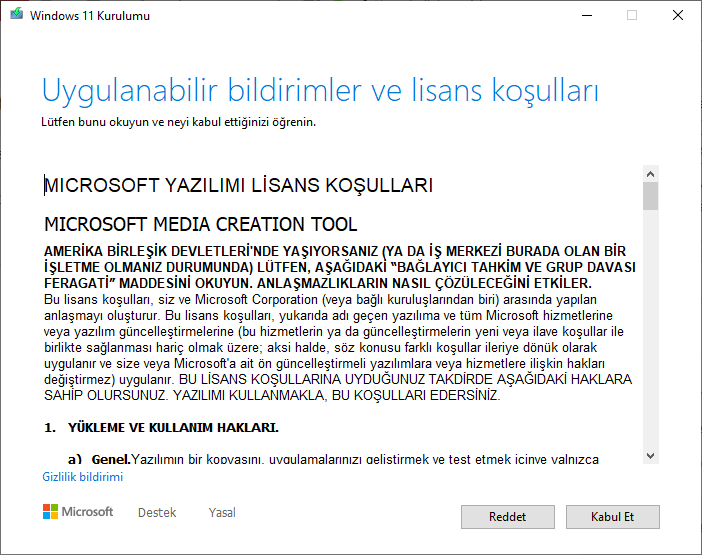
Kabul düğmesini tıklayın.

AVvXsEgWMnDriPhUkKaOYiBomybuzpNUBiYbQZqGcKxbtM1eoMsAdXZRHj4b 0FSfZUzm4AVnZ6EDF9dqnJLi12wR 0 m3v1tZI0 Nty2Vm0slp1jVxDI9zexsmOsJ2CtoywuHt9OL NN247Xy YB9h5FLk5FNyFg9gq95DvzunLfiIEq7JwIFj4ly8KpeEIeA

Başka bir PC için kurulum ortamı (USB flash sürücü, DVD veya ISO dosyası) oluşturma seçeneği seçin.
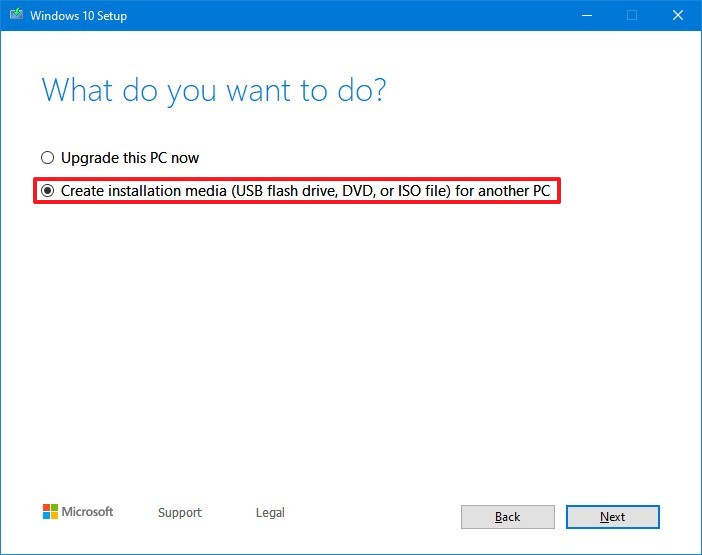
media cration tool usb other pc

Sonraki düğmesini tıklayın.

İleri düğmesine tekrar tıklayın.
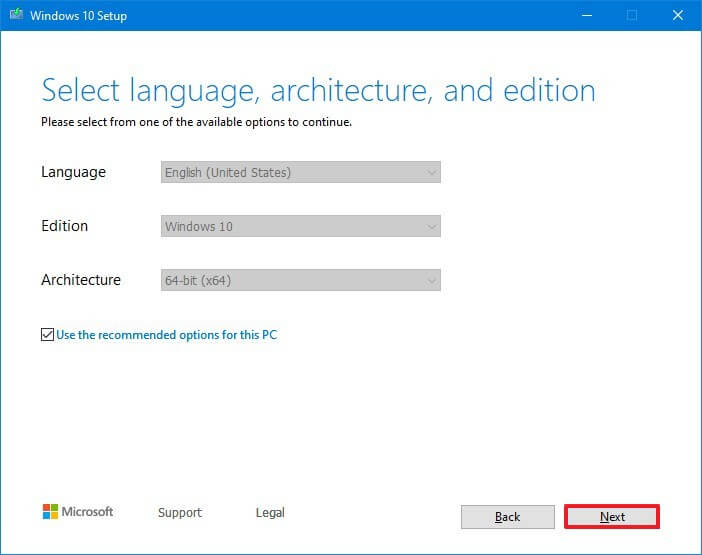
Kısa not: Başka bir aygıt için bir Windows 11 USB oluşturuyorsanız, doğru dili, mimariyi ve sürümü seçmek için Bu bilgisayar için önerilen seçenekleri kullan seçeneğini de kaldırabilirsiniz.

mct language 32 64 edtion

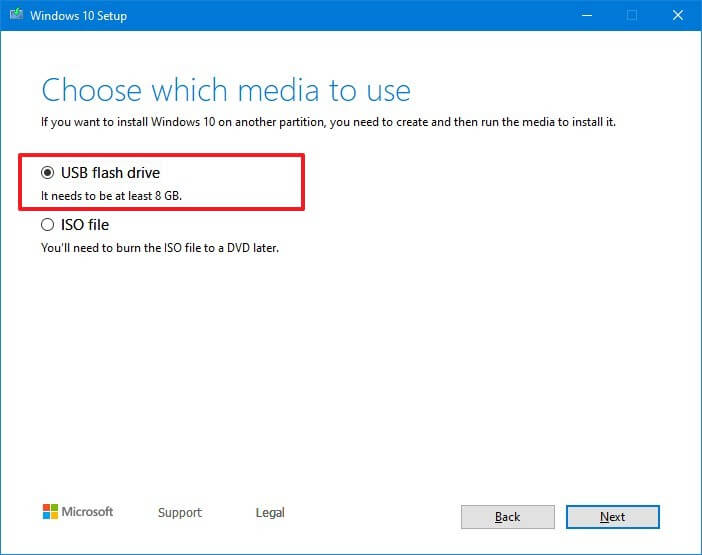
USB flash sürücü seçeneğini seçin.

usb media creation tool windows 10 2020

Sonraki düğmesini tıklayın.

Listeden USB flash sürücüyü seçin, ancak bu işlem üzerindeki her şeyi sileceğinden önemli dosyaların bulunmadığından emin olun.

Sonraki düğmesini tıklayın.

Tamam düğmesini tıklayın.

Adımları tamamladıktan sonra, Windows 11’i yüklemek için USB sürücüsüyle UEFI kullanarak bir cihazı başlatabilirsiniz.

Windows 11’i bir ISO dosyasına indirmek için Medya Oluşturma Aracı’nı kullanın

Windows 11 ISO dosyasını Medya Oluşturma Aracı ile indirmek için:

Microsoft destek web sitesini açın (henüz mevcut değil).

Windows 11 yükleme medyası oluştur bölümünün altında, Şimdi İndirme aracı düğmesini tıklayın.

Aracı başlatmak için MediaCreationToolW11.exe dosyasına çift ​​tıklayın.

Kabul düğmesini tıklayın.

AVvXsEgWMnDriPhUkKaOYiBomybuzpNUBiYbQZqGcKxbtM1eoMsAdXZRHj4b 0FSfZUzm4AVnZ6EDF9dqnJLi12wR 0 m3v1tZI0 Nty2Vm0slp1jVxDI9zexsmOsJ2CtoywuHt9OL NN247Xy YB9h5FLk5FNyFg9gq95DvzunLfiIEq7JwIFj4ly8KpeEIeA

Başka bir PC için kurulum ortamı (USB flash sürücü, DVD veya ISO dosyası) oluşturma seçeneğini seçin.
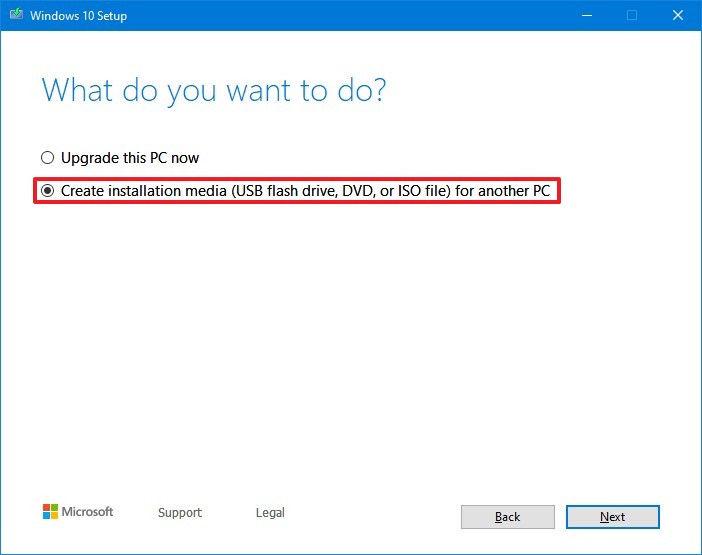
media cration tool usb other pc %2B%25281%2529

Sonraki düğmesini tıklayın.

İleri düğmesine tekrar tıklayın.

Kısa not: Başka bir aygıt için bir Windows 11 USB oluşturuyorsanız , doğru dili, mimariyi ve sürümü seçmek için Bu bilgisayar için önerilen seçenekleri kullan seçeneğini de kaldırabilirsiniz.

AVvXsEiZtTzjFuLXKfO1tMnUmMyWW lJL TRjRBw 2cJ0jP6ddXCrqzsslpX8 6hYWpjgGd3sjGUFgLt4s8MkvLdM6z66dbnZvGSfPDTYtiQ98mGVmxl4Q9fmi7gCXRMQ4ZuZHckpyrOztRxiF4ultMmQCnFLeZj8pBnZqBkAndL1fdrMJ0nWdjWt5 LfMIhGA

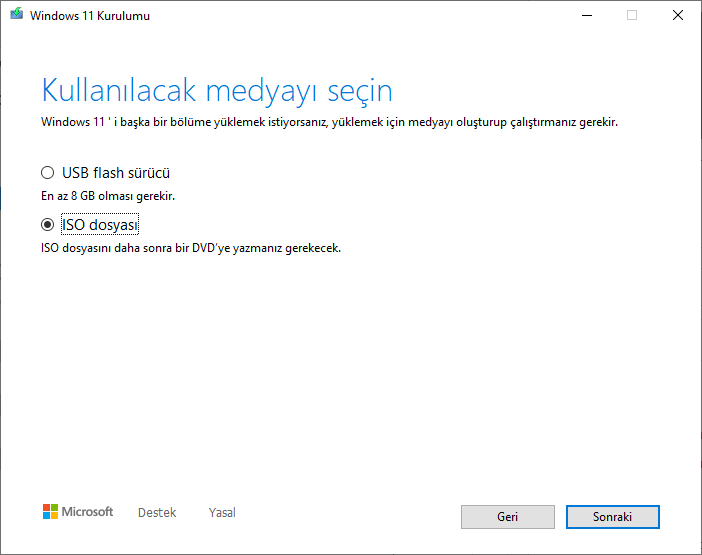
ISO dosyası seçeneğini seçin.

AVvXsEhEnueI5ieLoo8VL zrKPHqVzB5Eb9eMeQkTbdjg04AZ YKrMljPD3CgGnFGKM3Qe9m4hd3gMVJd4xf6FYbb EEIqKWoBZUMiWnuIwrK6 3c82dBHX1YS474hEW c Lidcby69 4vNkmq m taoDEWOJtqSYJWPhtCdqPphM8u4vHudevH7 si8rdMk7w

Sonraki düğmesini tıklayın.

Dosyanın kaydedileceği konumu seçin.

Görüntü için bir ad onaylayın – örneğin, Windows_11_Setup.

AVvXsEh2t1hyY0YYa yhrZ9 3ZZlJ5ReORThvjb3qDFkpMlvRS1XgebF9SI o7wHHtFOmPRBz9va7RiyP tMoM8KxzVhTKzsIaelYCzhcUPo2qGrckdMDR GKaks5w

Kaydet düğmesini tıklayın.

AVvXsEglLffSKMa HgzfN2mpadf5Xm0gjhWX7WGsMA0cwfSftXCMyK uNeyJO9ue0iL8tPdmWyRYYJgW2r RSFfD8

Tamam düğmesini tıklayın.

Adımları tamamladıktan sonra, araç dosyaları indirecek ve daha sonra önyüklenebilir bir ortam oluşturmak için kullanabileceğiniz veya Windows 11’i yüklemek için sanal bir makineye monte edebileceğiniz bir ISO dosyası oluşturacaktır.


Bünyamin KAYA

Bünyamin KAYA

Bünyamin, teknolojiyi yakından takip eden, yeni araçları ve yazılımları denemekten keyif alan bir içerik üreticisidir. Windows işletim sistemleri, mobil cihazlar ve dijital trendler üzerine yazılar kaleme alır; ayrıca yapay zeka destekli araçlar ve üretkenlik uygulamalarını keşfetmeye de özen gösterir.Soru, öneri ya da iş birlikleri için bana [email protected] adresinden ulaşabilirsiniz.

Bir yanıt yazın Yanıtı iptal et

E-posta adresiniz yayınlanmayacak. Gerekli alanlar * ile işaretlenmişlerdir

Windows’ta Yazıcı IP Adresi Nasıl Bulunur?
SONRAKİ YAZIWindows’ta Yazıcı IP Adresi Nasıl Bulunur?
Sevimli Müzik Masaüstü Duvar Kağıtları
ÖNCEKİ YAZISevimli Müzik Masaüstü Duvar Kağıtları
  • Hakkında
  • Gizlilik Politikası
  • İletişim

© 2020 Bünyamin KAYA | GoogleHaberler

Sonuç yok
Tüm Sonucu Görüntüle

© 2020 Bünyamin KAYA | GoogleHaberler

Tekrar Hoşgeldiniz

Hesabınıza giriş yapın

Şifremi Unuttum

Parolanızı alın

Şifrenizi sıfırlamak için lütfen kullanıcı adınızı veya e-posta adresinizi giriniz.

Giriş Yap
ESC
↑↓ gezin Enter aç ESC kapat

Add New Playlist