| Yeniliklerin adresi
  • Windows Insider
  • Microsoft
    • Temalar
    • Wallpaper
    • Windows 12
    • Windows 11
    • Windows 10
  • Ücretsiz Pro Yazılımlar
  • Nasıl Yapılır
  • Apple
    • Duvar Kağıtları
  • Yapay Zeka
  • Diğer
    • Web Tarayıcıları
  • Site içi Ara
  • Windows Insider
  • Microsoft
    • Temalar
    • Wallpaper
    • Windows 12
    • Windows 11
    • Windows 10
  • Ücretsiz Pro Yazılımlar
  • Nasıl Yapılır
  • Apple
    • Duvar Kağıtları
  • Yapay Zeka
  • Diğer
    • Web Tarayıcıları
  • Site içi Ara
Sonuç yok
Tüm Sonucu Görüntüle
| Yeniliklerin adresi
Sonuç yok
Tüm Sonucu Görüntüle

Windows 11’de yanıt vermeyen Başlat ve Görev Çubuğu nasıl düzeltilir

Microsoft, Insider'ların Windows 11'in en son önizlemesiyle yanıt vermeyen Başlat ve Görev Çubuğu ile karşılaşmaya başladıktan sonra hızlı bir geçici çözüm sundu

Bünyamin KAYA Bünyamin KAYA
4 Eylül 2021
Okuma Süresi: 2 mins read
A A
0

Son Güncelleme: 4 Eylül 2021
Bu içerik, ilgili yazılım ve bilgiler kontrol edilerek güncel sürüm ve kullanım durumuna göre revize edilmiştir.
Yazar: Bünyamin KAYA

Windows Insider Programının Windows 11 Geliştirme veya Beta Kanallarına kayıtlı bir cihazınız varsa, muhtemelen 22449 ve 22000.176 derlemek için yapılan son güncelleme sırasında Başlat menüsünün ve Görev Çubuğunun yanıt vermediğini ve Ayarlar ve diğer öğelerin yanıt vermediğini fark etmişsinizdir.

Microsoft’a göre, bu sorun sunucu taraflı bir dağıtım (detaylandırmadığı) nedeniyle meydana geldiğini ve bu dağıtımı iptal etti. Bu sorunla karşılaşmanız durumunda şirket, Windows 11’i normale döndürmek için bir geçici çözüm yayınladı.

Bu yazıda Windows 11 için 2 Eylül güncellemesinin neden olduğu kullanılabilirlik sorunlarını çözme adımlarını öğreneceksiniz.

Bunlara da Göz Atın

Windows 11 İşlemci Performansı Nasıl Artırılır?

Windows 11 İşlemci Performansı Nasıl Artırılır?

Windows 11 Dev ve Beta yanıt vermeyen sorunları düzeltin

Windows 11 build 22449 veya build 22000.176’da Başlat, Görev Çubuğu, Ayarlar ve diğer sorunları düzeltmek için şu adımları kullanın:

Görev Yöneticisi’ni açmak için Ctrl + Alt + Del klavye kısayolunu kullanın.

Daha fazla ayrıntı seçeneğini tıklayın (varsa).

Dosya menüsünü tıklayın ve Yeni görevi çalıştır seçeneğini seçin.
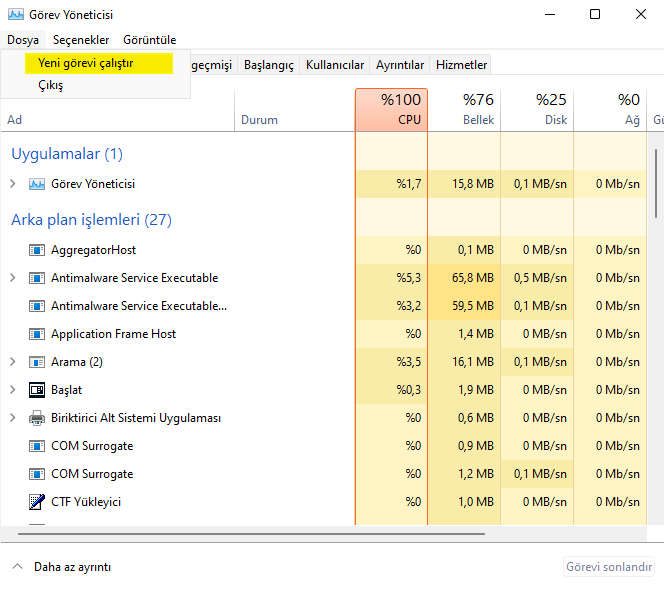
Windows%2B11 2021 09 04 17 59 52

Aşağıdaki komutu yazın ve Tamam düğmesine tıklayın:

cmd

Windows%2B11 2021 09 04 18 03 58

Windows 11 sorunlarını gidermek için aşağıdaki komutu yazın ve Enter tuşuna basın :

reg delete HKCU\SOFTWARE\Microsoft\Windows\CurrentVersion\IrisService /f && shutdown -r -t 0
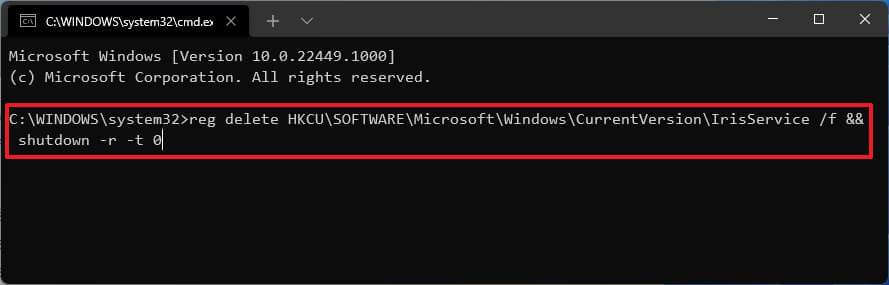
del regedit fix windows 11 start taskbar

Adımları tamamladığınızda, bilgisayar otomatik olarak yeniden başlayacak ve Windows 11’i normal durumuna döndürecektir.

Bünyamin KAYA

Bünyamin KAYA

Bünyamin, teknolojiyi yakından takip eden, yeni araçları ve yazılımları denemekten keyif alan bir içerik üreticisidir. Windows işletim sistemleri, mobil cihazlar ve dijital trendler üzerine yazılar kaleme alır; ayrıca yapay zeka destekli araçlar ve üretkenlik uygulamalarını keşfetmeye de özen gösterir.Soru, öneri ya da iş birlikleri için bana [email protected] adresinden ulaşabilirsiniz.

Bir yanıt yazın Yanıtı iptal et

E-posta adresiniz yayınlanmayacak. Gerekli alanlar * ile işaretlenmişlerdir

Windows 11’de Bildirimler Nasıl Yönetilir
SONRAKİ YAZIWindows 11’de Bildirimler Nasıl Yönetilir
Windows 11 Artık Ticari Testler için Kullanıma Sunuldu
ÖNCEKİ YAZIWindows 11 Artık Ticari Testler için Kullanıma Sunuldu
  • Hakkında
  • Gizlilik Politikası
  • İletişim

© 2020 Bünyamin KAYA | GoogleHaberler

Sonuç yok
Tüm Sonucu Görüntüle

© 2020 Bünyamin KAYA | GoogleHaberler

Tekrar Hoşgeldiniz

Hesabınıza giriş yapın

Şifremi Unuttum

Parolanızı alın

Şifrenizi sıfırlamak için lütfen kullanıcı adınızı veya e-posta adresinizi giriniz.

Giriş Yap
ESC
↑↓ gezin Enter aç ESC kapat

Add New Playlist