| Yeniliklerin adresi
  • Windows Insider
  • Microsoft
    • Temalar
    • Wallpaper
    • Windows 12
    • Windows 11
    • Windows 10
  • Ücretsiz Pro Yazılımlar
  • Nasıl Yapılır
  • Apple
    • Duvar Kağıtları
  • Yapay Zeka
  • Diğer
    • Web Tarayıcıları
  • Site içi Ara
  • Windows Insider
  • Microsoft
    • Temalar
    • Wallpaper
    • Windows 12
    • Windows 11
    • Windows 10
  • Ücretsiz Pro Yazılımlar
  • Nasıl Yapılır
  • Apple
    • Duvar Kağıtları
  • Yapay Zeka
  • Diğer
    • Web Tarayıcıları
  • Site içi Ara
Sonuç yok
Tüm Sonucu Görüntüle
| Yeniliklerin adresi
Sonuç yok
Tüm Sonucu Görüntüle

Windows 11’de Microsoft Edge her zaman InPrivate modu nasıl açılır

Microsoft Edge, tarayıcıyı başlatırken InPrivate modunu varsayılan deneyim olarak ayarlamanıza olanak tanır ve bu seçeneği nasıl etkinleştireceğiniz aşağıda açıklanmıştır.

Bünyamin KAYA Bünyamin KAYA
23 Ağustos 2021
Okuma Süresi: 2 mins read
A A
0

Son Güncelleme: 23 Ağustos 2021
Bu içerik, ilgili yazılım ve bilgiler kontrol edilerek güncel sürüm ve kullanım durumuna göre revize edilmiştir.
Yazar: Bünyamin KAYA

Windows 11’de, çevrimiçi gizliliğinizi geliştirmek için Microsoft Edge’i her zaman InPrivate modunu başlatacak şekilde yapılandırabilirsiniz ve bu kılavuzda bu görevi tamamlama adımlarını özetleyeceğiz. InPrivate modu, Microsoft Edge’in Chromium sürümünün bir oturum sırasında göz atma geçmişinizi, tanımlama bilgilerini ve site verilerinin yanı sıra parolaları, adresleri ve form verilerini kaydetmesini engelleyen bir özelliktir.

Bir InPrivate oturumunu kapatırken, Microsoft Edge o oturumun tüm gözatma bilgilerinizi siler. Bu nedenle, web sitelerinin çevrimiçi etkinlikleriniz hakkında izleyebileceği veri miktarını azaltmaya yardımcı olur. Ayrıca, diğer kişilerin paylaşılan bir cihazdaki bilgilerinize gizlice girmesini önlemek için kullanışlı bir özelliktir.

Yeni bir InPrivate oturumu başlatmak oldukça basit olsa da, paylaşılan bir cihaz kuruyorsanız veya herhangi bir tarama verisini kaydetmek istemiyorsanız, Microsoft Edge’i açarken InPrivate’i varsayılan olarak ayarlama seçeneği vardır.

Bunlara da Göz Atın

Files 4.1.3 Güncellemesiyle Gelen Yenilikler

Files 4.1.3 Güncellemesiyle Gelen Yenilikler

Bu yazıda, Windows 11’de InPrivate modunu başlatmak için Microsoft Edge’in Chromium sürümünü yapılandırma adımlarını öğreneceksiniz.

Varsayılan olarak Microsoft Edge InPrivate’i açın

Windows 11’de Edge InPrivate modunu varsayılan olarak başlatmak için şu adımları kullanın:

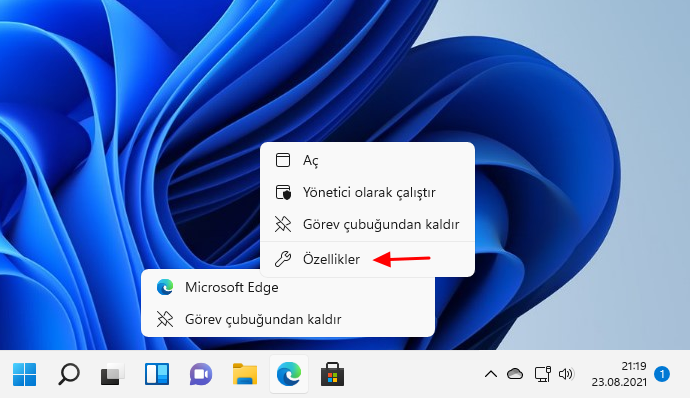
Görev Çubuğundaki Microsoft Edge simgesine sağ tıklayın.

Listedeki Microsoft Edge öğesine sağ tıklayın ve Özellikler seçeneğini seçin.
Windows%2B11%2BPro%2Bx64 2021 08 23 21 19 58

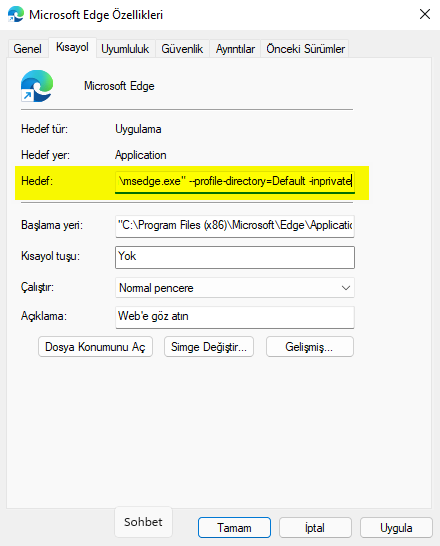
Hedef alanına satırın sonuna -inprivate seçeneği ekleyin. Şöyle görünmelidir:

"C:\Program Files (x86)\Microsoft\Edge\Application\msedge.exe" --profile-directory=Default -inprivate
2021 08 23 7

Tamam ve Uygula butonlarına basın.

Adımları tamamladığınızda, görev çubuğu simgesini kullanarak Microsoft Edge‘i her başlattığınızda yeni bir InPrivate oturumu açılır.


Bünyamin KAYA

Bünyamin KAYA

Bünyamin, teknolojiyi yakından takip eden, yeni araçları ve yazılımları denemekten keyif alan bir içerik üreticisidir. Windows işletim sistemleri, mobil cihazlar ve dijital trendler üzerine yazılar kaleme alır; ayrıca yapay zeka destekli araçlar ve üretkenlik uygulamalarını keşfetmeye de özen gösterir.Soru, öneri ya da iş birlikleri için bana [email protected] adresinden ulaşabilirsiniz.

Bir yanıt yazın Yanıtı iptal et

E-posta adresiniz yayınlanmayacak. Gerekli alanlar * ile işaretlenmişlerdir

En Havalı 3840X1080 Full HD Duvar Kağıtları
SONRAKİ YAZIEn Havalı 3840X1080 Full HD Duvar Kağıtları
Windows 11, 10’da WinGet komutuyla OneDrive nasıl kurulur veya kaldırılır
ÖNCEKİ YAZIWindows 11, 10’da WinGet komutuyla OneDrive nasıl kurulur veya kaldırılır
  • Hakkında
  • Gizlilik Politikası
  • İletişim

© 2020 Bünyamin KAYA | GoogleHaberler

Sonuç yok
Tüm Sonucu Görüntüle

© 2020 Bünyamin KAYA | GoogleHaberler

Tekrar Hoşgeldiniz

Hesabınıza giriş yapın

Şifremi Unuttum

Parolanızı alın

Şifrenizi sıfırlamak için lütfen kullanıcı adınızı veya e-posta adresinizi giriniz.

Giriş Yap
ESC
↑↓ gezin Enter aç ESC kapat

Add New Playlist