Bu içerik, ilgili yazılım ve bilgiler kontrol edilerek güncel sürüm ve kullanım durumuna göre revize edilmiştir.
Yazar: Bünyamin KAYA
Uyumlu olan çoğu sistemde, Hızlı Başlangıç varsayılan olarak etkindir ve çoğu dizüstü bilgisayarda ve bazı masaüstü bilgisayarlarda bulunur. Hızlı Başlangıç, normal bir kapatma ve hazırda bekletme modunun özelliklerini birleştirir. Hızlı Başlangıç etkinleştirildiğinde, bilgisayar kapatılmadan önce, Windows, mevcut sistem durumunu hazırda bekletme dosyasına kaydederken, çekirdeği yüklü ve sistem oturumlarını çalışır durumda tutar, ardından bilgisayarı kapatır.
Bilgisayarınızı bir sonraki başlatışınızda, Windows’un çekirdeği, aygıt sürücülerini ve sistem durumunu yeniden yüklemesi gerekmez. Bunlar zaten hazırda bekletme dosyasındadır ve hızlı bir şekilde yüklenmeye hazırdır.
Hazırda bekletme modunda, iş ve masaüstü oturumlarınız sistem sabit sürücüsüne kaydedilir ve Windows’un tamamen kapanmasına ve bilgisayar yeniden açıldığında önceki oturumunuza devam etmesine olanak tanır.

Windows 11‘de Hızlı Başlangıç’ı açmaya başlamak için aşağıdaki adımları izleyin:
Windows 11’de Hızlı Başlangıç nasıl etkinleştirilir
Bilgisayarınız destekliyorsa, henüz etkin değilse Hızlı Başlangıç’ı etkinleştirmek isteyebilirsiniz. Veya Windows 11’de Hızlı Başlangıç özelliğiyle ilgili sorun yaşıyorsanız devre dışı bırakın. Sebep ne olursa olsun, aşağıdaki adımlar nasıl etkinleştireceğinizi veya devre dışı bırakacağınızı gösterir.
Etkinleştirmek için Başlat menüsüne gidin veya Başlat menüsünü getirmek için klavyenizdeki Windows tuşu basın.
Ardından, aşağıda gösterildiği gibi Denetim Masası’ nı arayın ve seçin.
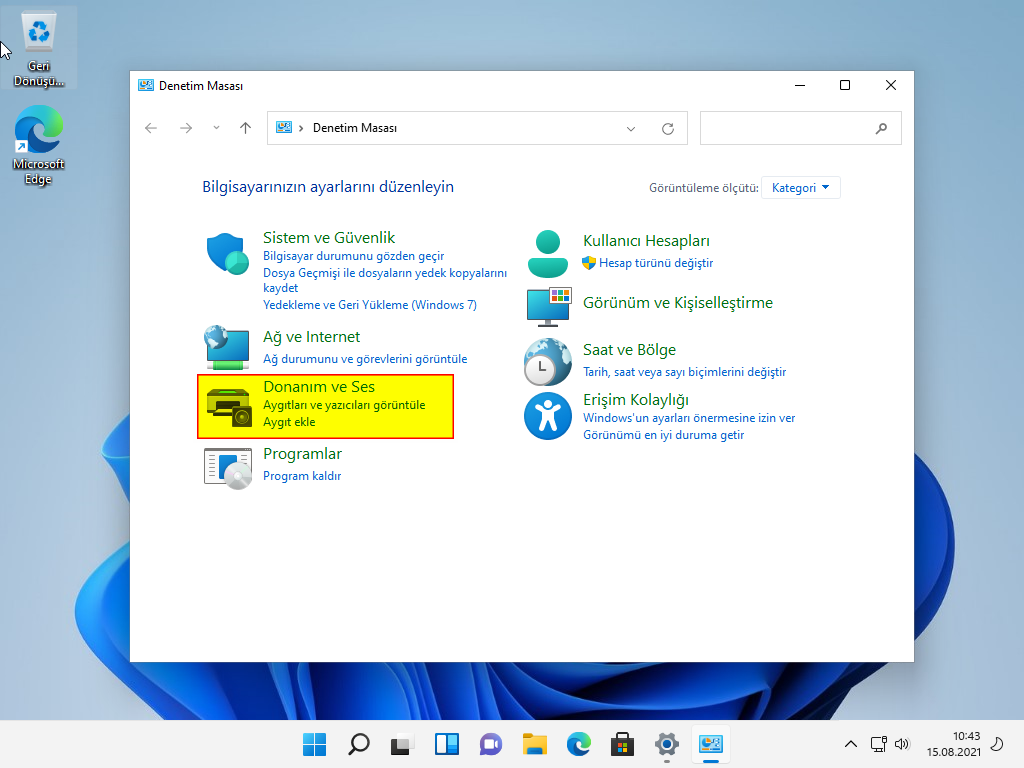
Denetim Masası uygulamasında, aşağıda vurgulandığı gibi Donanım ve Ses kategorisine tıklayın.
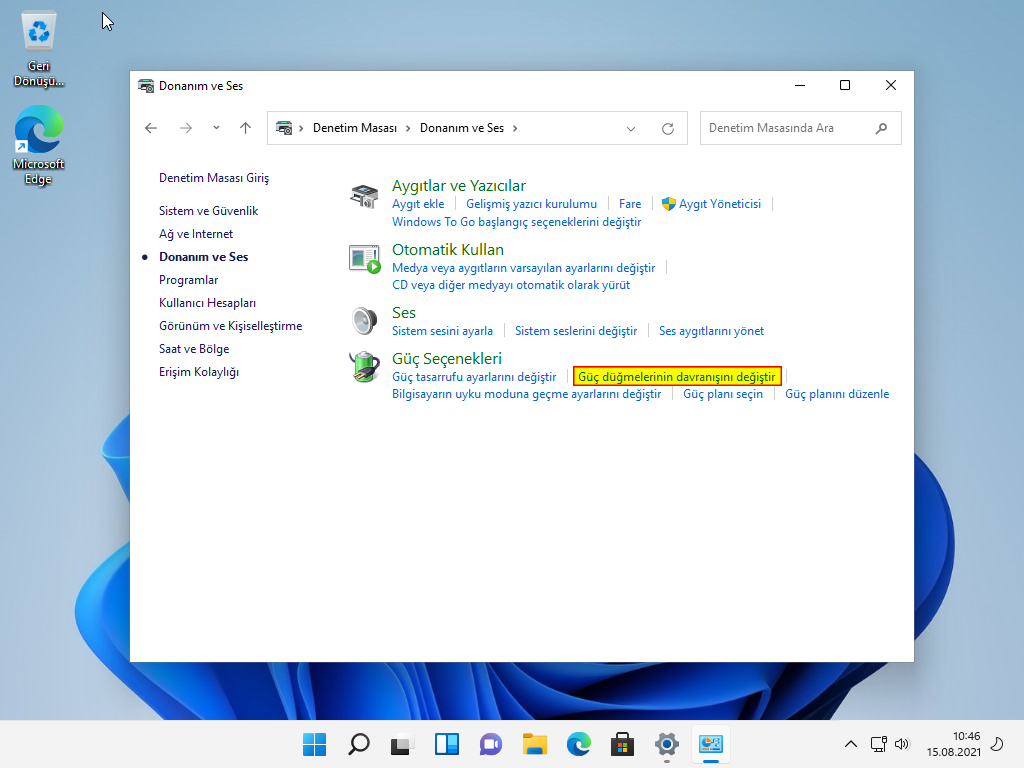
Güç Seçenekleri altında, aşağıda vurgulandığı gibi Güç düğmelerinin davranışlarını değiştir bağlantısını tıklayın.
Bir sonraki ekranda, aşağıda gösterildiği gibi Şu anda kullanılamayan ayarları değiştir bağlantısını tıklayın.

Ardından, Hızlı başlatmayı aç (önerilir) kutusunu işaretleyin.
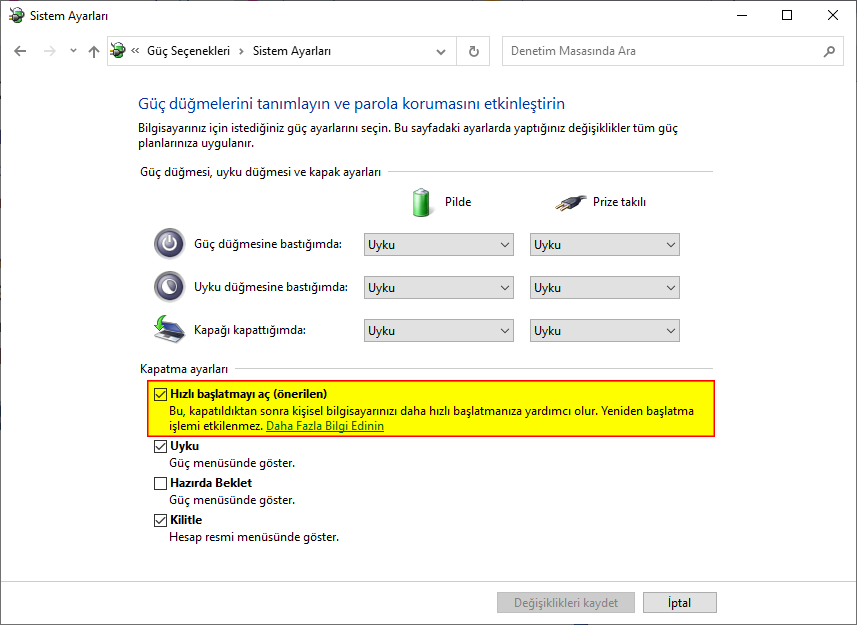
Aşağıdaki Değişiklikleri kaydet düğmesini tıklayın ve değişikliklerinizi uygulayın. Ardından, tamamen uygulamak için Widows’u yeniden başlatın.
Windows 11’de Hızlı Başlangıç nasıl kapatılır
Windows 11’de Hızlı Başlangıç hakkında fikrinizi değiştirirseniz, devre dışı bırakmanız yeterlidir. Hızlı başlatmayı devre dışı bırakmak için yukarıdaki adımları tersine çevirin.
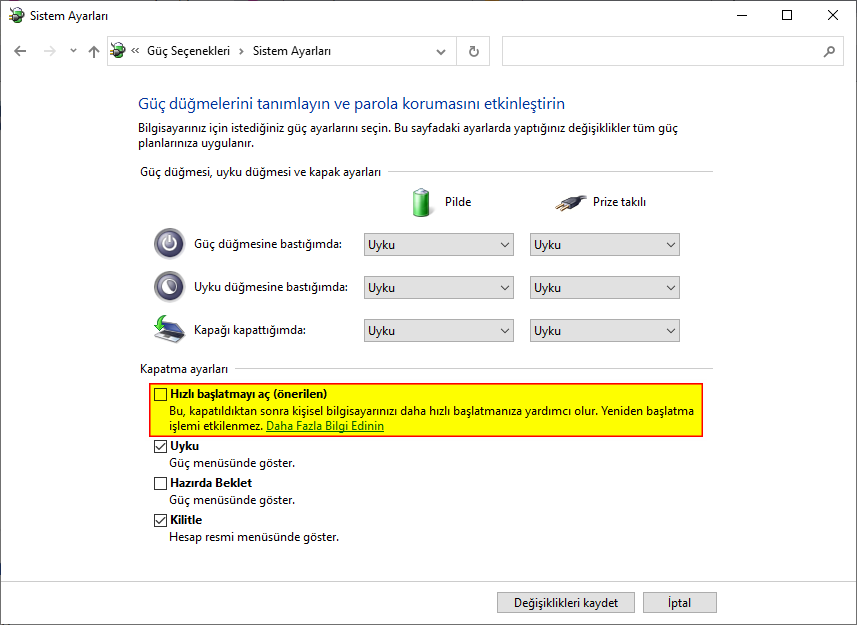
Bunu yapmak için Denetim Masası’nda arama yapın | Donanım ve Ses Seç | Güç Seçenekleri | Güç düğmesinin yapacaklarını değiştirin | Şu anda kullanılamayan ayarları değiştirin, ardından hızlı başlatmayı devre dışı bırakmak için kutunun işaretini kaldırın.
Sonuç olarak bu yazıda Windows 11′ de Hızlı başlangıç özelliğinin nasıl açılır ve nasıl kapatılır bunu öğrendiniz. Yukarıda anlatılanları uygulama sırasında sorun yaşarsanız lütfen yorum bölümünde paylaşınız.