

Bu içerik, ilgili yazılım ve bilgiler kontrol edilerek güncel sürüm ve kullanım durumuna göre revize edilmiştir.
Yazar: Bünyamin KAYA
Herhangi bir elektronik cihaz üzerinde çalışırken ekranın parlaklığı önemli bir faktördür. Dizüstü bilgisayarlar, bilgisayarlar ve akıllı telefonlar da dahil olmak üzere modern cihazların çoğu kullanıcının parlaklığı özel seviyelere değiştirmesine olanak tanır.

Ekran parlaklığını ayarlamak, özellikle kullanıcı ekranın önünde çok fazla zaman geçirdiğinde, ister Windows 10 bilgisayarı ister akıllı telefon olsun, kullanıcının göz yorgunluğunu önlemesine yardımcı olur.
Bu makalede, Windows 10 bilgisayarlarda parlaklığın nasıl değiştirileceği hakkında konuşacağız. Ayrıca ekran parlaklığını ve çözümlerini değiştirirken karşılaşabileceğimiz olası sorunları da tartışacağız.
İşlem Merkezi’ni kullanarak parlaklığı artırın veya azaltın
PC ekranınızın parlaklığını değiştirmenin en kolay yolu eylem merkezini kullanmaktır. Bu adımları takip et:
Eylem Merkezini açmak için Sistem Tepsisinden veya Windows + A kısayol tuşunu kullanın.
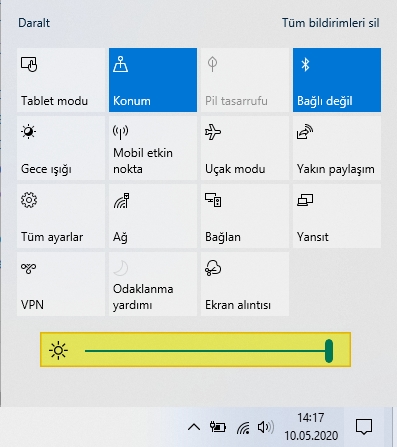
Yukarıdaki yöntemi kullanırken parlaklıktaki değişiklik gerçek zamanlıdır. Çubuğu sürüklerken parlaklığın azaldığını veya arttığını hissedeceksiniz.
Windows Ayarları’nı kullanarak parlaklığı değiştirme
Ekran parlaklığını Windows 10 ayarlarından da ayarlayabilirsiniz. Bunu nasıl yapacağınız aşağıda açıklanmıştır:
Başlat menüsünü kullanarak Windows Ayarları’nı açın veya Win + I tuşlarına basın. Bölüm ekranının altında, üst kısımda parlaklık çubuğunu bulacaksınız.

Parlaklığı ayarlamak için sola veya sağa sürükleyin
Bu, PC’nizin parlaklığını ayarlayabileceğiniz başka bir yoldur.
Bu adımları takip et:
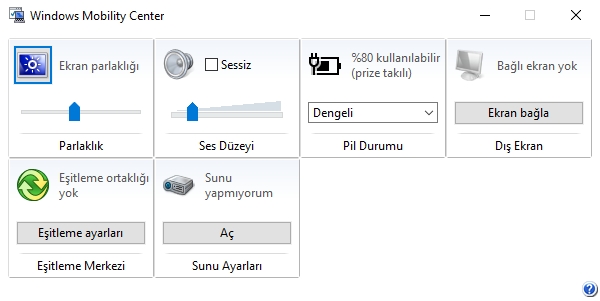
Win + X tuşlarına basarak Windows Mobility Center’ı açın ve Mobility Center‘ı seçin. Çalıştır “mblctr” öğesine giderek de açabilirsiniz.
Uygun bir parlaklık seviyesine ayarlamak için çubuğu sola veya sağa sürükleyin.
Dizüstü bilgisayar klavyesini kullanarak ekran parlaklığını hızla ayarlayın
Modern dizüstü bilgisayarların çoğunda Fn tuşlarında parlaklık kontrol tuşları bulunur. F1 ile F12 arasındaki işlev tuşlarında parlaklık simgelerini arayabilirsiniz.
Normalde, çalışması için Fn tuşuna + parlaklık tuşuna basmanız gerekir. Bu, parlaklığı azaltmanın veya artırmanın en hızlı yoludur.

Fn tuşlarını kullanarak ekran parlaklığını ayarlama
Laptop ekran pil en yoğun tüketici biridir. Tam parlaklık ile çalışıyorsanız, dizüstü bilgisayar pil ömrü, pil ile çalışırken ve düşük parlaklık ile çalışırken çok daha az olacaktır.
Windows 10, pil tasarrufu modundayken ekran parlaklığını otomatik olarak düşürme seçeneği sunar. Bu pil ömrünü uzatacaktır.

Sistem tepsisindeki pil simgesine dokunun ve oradan Pil Ayarları’nı açın . Pil ayarlarını şu yolu kullanarak da açabilirsiniz:
Win + I / Sistem / Pil
Pil tasarrufundayken daha düşük ekran parlaklığı seçeneğini bulmak için pil bölümüne gidin
Bu seçeneği etkinleştirmek istiyorsanız yanındaki kutuyu işaretleyin. Bunu yaparsanız, piliniz kapalıyken ekran parlaklığınız düşer.
Profesyonel İpucu : PowerPlanSwitcher, farklı senaryolar için parlaklık ve diğer güç planı ayarlarını yapmak için harika bir Windows 10 uygulamasıdır. Deneyin ve çok seveceksiniz.
Bilgisayarımdaki parlaklığı neden değiştiremiyorum?
Yukarıda listelenen herhangi bir yöntemi kullanarak parlaklığı değiştiremeyeceğiniz zamanlar olacaktır.
Bazen eski sürücüler veya hatta grafik sürücülerine yükseltme, parlaklığı değiştiremeyeceğiniz bu davranışa neden olabilir.
Grafik sürücülerinizi yakın zamanda güncellediyseniz değişikliklerin etkili olması için sistemi yeniden başlatmak isteyebilirsiniz. Aksi takdirde, sürücüleri çalışanlara geri döndürmeyi deneyin.
- Win + X tuşlarına basın ve menüden Aygıt Yöneticisi’ni açın.
- Listeden Ekran bağdaştırıcılarını bulun ve genişletin
- Bu bölümde bulunan bağdaştırıcıların her birine sağ tıklayın ve Sürücüyü güncelle seçeneğine tıklayın
- Seç ara otomatik güncelleştirilmiş sürücü yazılımı için seçenek ve bu güncelleştirmeyi izin
- Bilgisayarı yeniden başlatın ve parlaklığınızı şimdi ayarlamayı deneyin. Umarım bu sorununuzu düzeltir.

Ekranım neden kendi kendine kararıyor veya parlıyor?
Bu rahatsız edici bir sorun olabilir ve uyarlanabilir parlaklığı etkinleştirdiyseniz olabilir. Bunu nasıl düzeltebileceğiniz aşağıda açıklanmıştır:
- Sistem tepsisindeki güç simgesine sağ tıklayın ve Güç Seçenekleri’ni seçin.
- Plan ayarlarını değiştir / Gelişmiş Güç Ayarlarını Değiştir’i seçin.
- Gelişmiş ayarlar açıldığında, ekranı aşağı kaydırın ve Ekran’ı bulun. Uyarlanabilir parlaklığı genişletme ve devre dışı bırakma
- Uygula ve Tamam’a tıklayın.
Bu seçeneğin tüm dizüstü bilgisayarlarda mevcut olmadığını lütfen unutmayın. Bu seçeneği bulamazsanız, dizüstü bilgisayarınız desteklemez.

Gerçekten etkilendim, bunu söylemeliyim. Hem öğretici hem de eğlenceli bir blogla nadiren karşılaşıyorum ve şunu söylemeliyim ki, tam isabet olmuş. Bu konu, çok az insanın gerçekten bilinçli bir şekilde konuştuğu bir mesele. Bu konuda bir şeyler ararken burayı bulduğum için çok mutluyum.
At this moment I am going to do my breakfast,
after having my breakfast coming again to read other news.
Hey there! I’m at work surfing around your blog from my
new apple iphone! Just wanted to say I love reading through your blog and look forward to all your posts!
Carry on the outstanding work!
Yazı yazma becerilerinizden ve blogunuzun tasarımından gerçekten çok etkilendim.
Bu blogunu kaleme almak için harcadığınız çabalar için size teşekkür etmeliyim.
Eşim ve ben burada farklı web
adresinde tökezledik ve bir şeyleri kontrol edebileceğimi düşündük.
Gördüklerim hoşuma gitti ve şimdi sizi takip ediyorum.
Web sayfanız hakkında tekrar bilgi edinmek için sabırsızlanıyorum.
İlginç bir yazı, tam aradığım şeydi