Bu içerik, ilgili yazılım ve bilgiler kontrol edilerek güncel sürüm ve kullanım durumuna göre revize edilmiştir.
Yazar: Bünyamin KAYA
Windows 10’un Sticky Notes’unuzu başka bir bilgisayara taşımak için yerleşik bir yolu yoktur. Ancak size burada nasıl yapılacağını göstereceğiz.
Windows 10’daki Yapışkan Notlar, karadaki hücrelerdeki monitörlerde sıkıştığını gördüğünüz, her yerde bulunan Post-It notlarının dijital karşılığıdır. Bilgileri silmek için hızlı ve gayrı resmi bir yol olmakla birlikte, yapışkan notların hem kağıtta hem de dijital versiyonlarında bazen şaşırtıcı derecede önemli veriler (şifreler, takip numaraları, yıldönümü tarihleri, vb.) olabilir. Yapışkan Notlar’ın özellik setini genişlettiği için bu durum daha da artmaktadır. Yapışkan Notlar, Windows Vista’ya ilk dahil edilmesinden bu yana uzun bir yol kat etti. Artık planlı uçuşlar tanıma, dijital mürekkepleme desteği gibi çok sayıda dahili istihbarat içerir ve elbette geçmişte sahip olduğunuz gibi yazabilirsiniz.
Yapışkan Notlar’da halen bulunmayan bir özellik: Yapışkan Notlarınızı yedekleme, kaydetme ve geri yükleme.
Bu, bu önemli veriyi sizinle birlikte başka bir cihaza getirmek biraz zor. Microsoft yapışkan notlarınızı yedeklemek için uygun bir yol sağlamıyor ancak yine de yapabiliyor olabilirsiniz. Bu makalede, Yapışkan Notlarınızı nasıl yedekleyip başka bir aygıta geri yükleyebileceğinizi gösteririz.
Windows 10’da Yapışkan notları başka bir bilgisayarda yedekleme ve geri yükleme
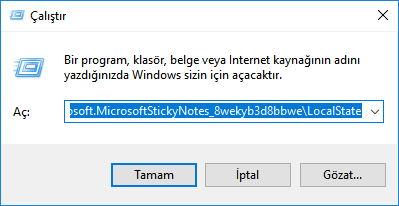
Sticky Notes’larınızı kaydetmenin ve geri yüklemenin ilk adımı Windows 10’un bunları nerede tuttuğunu bulmanızdır. Bunu yapmak için Windows tuşu + R tuşlarına basın, arama kutusuna aşağıdakini yazın ve Enter tuşuna basın:
%LocalAppData%\Packages\Microsoft.MicrosoftStickyNotes_8wekyb3d8bbwe\LocalState
plum.sqlite bir USB flash sürücü veya başka bir yedekleme kaynağına dosyayı kopyalayın.

USB sürücüyü geri yüklemek istediğiniz diğer aygıta bağlayın, aynı Yapışkan Notlar klasörünü açın, ardından plum.sqlite dosyasını kopyalayıp aynı klasöre yapıştırın. İstendiğinde dosyadaki hedefi değiştir’i tıklayın.
Klasörü kapatın, değişiklikleri onaylamak için bilgisayarınızı yeniden başlatıp diğer cihazda Sticky Notes’u başlatın. Yapışkan Notlarınızı yeni cihazınızda görmelisiniz. Bu kadar!