Bu içerik, ilgili yazılım ve bilgiler kontrol edilerek güncel sürüm ve kullanım durumuna göre revize edilmiştir.
Yazar: Bünyamin KAYA
Bilgisayarda birden fazla monitörün bulunması birçok insanın daha üretken olmasına yardımcı olmak için kullandığı şeydir. Birden fazla fikirleri aynı anda görebilme, belirli görevleri yapma becerisini arttıran basit bir düşüncedir.
Windows 10′ da Çift Monitör için Farklı Ekran çözünürlüğü nasıl ayarlanır.
Masaüstü arka planında herhangi bir yeri sağ tıklayın ve ardından Görüntü ayarları’nı tıklatın.


En alttaki Gelişmiş ekran ayarlarını tıklayın.
Her iki monitörünüzü taktıysanız, ekranda iki monitörden oluşan bir resim görünecektir.
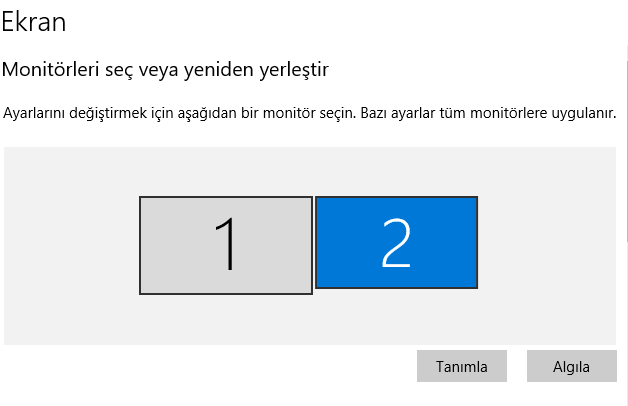
Aynı şekilde, yalnızca bir monitörünüz bağlıysa, yalnızca bir monitörünüzü görürsünüz. Monitörün görüntüsünün altında bulunan Çözünürlük açılır menüsünü tıklayın.
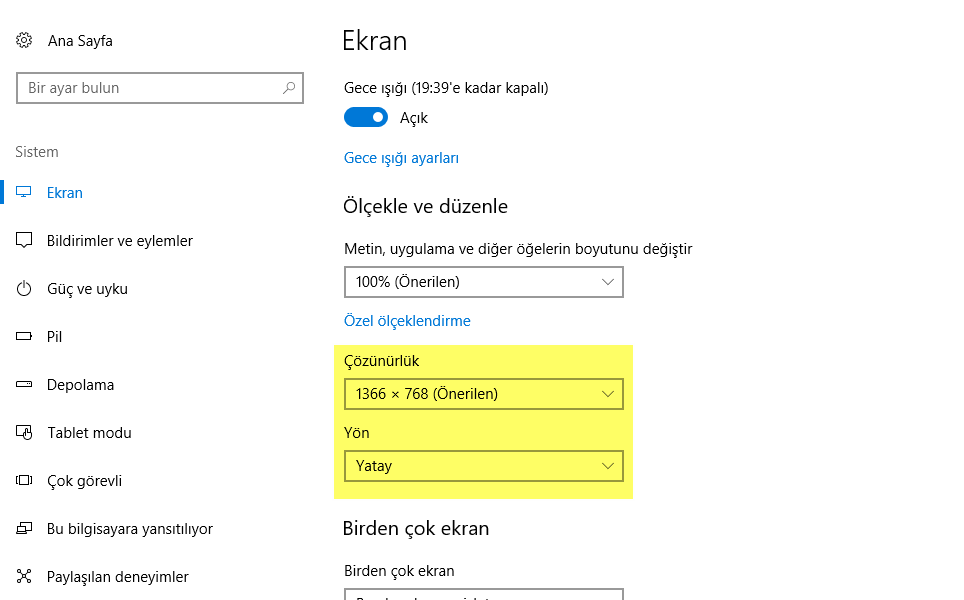
Windows size varsayılan olarak önerilen bir çözünürlük sunar. Varsayılan seçenek, işletim sisteminin, bilgisayarınızın donanımın üstesinden gelebileceği en iyi çözünürlüğü algılama biçimidir. Bununla birlikte, çözünürlüğü önerilen seçenekten veya üst seçenekten değiştirmek isterseniz, açılan menüden kullanılabilir diğer çözünürlük seçeneklerinden birini seçerek yapabilirsiniz. Bazı insanlar, ekranın boyutuna daha iyi uyan belirli bir çözünürlüğe sahip olmaktan memnun olurlar.

Seçiminizi yaptıktan sonra, Windows OS, yaptığınız değişiklikleri görebilmeniz için hemen harekete geçirir. Burada, “Değişiklikleri koru” düğmesini tıklayarak yaptığınız değişikliği onaylamanız veya “Geri Al” düğmesini tıklayarak başka bir seçeneği seçmek için açılır menüye dönmeniz gerekiyor.

İki ekrandan birini ana ekran yapmak için monitörü seçtikten sonra “Bunu ana ekran yap” seçeneğini işaretlemeniz yeterli olacaktır.

Birden fazla bilgisayara bağlı monitörlerin ekran çözünürlüğünü değiştirmek için ihtiyacınız olan her şey budur.