Bu içerik, ilgili yazılım ve bilgiler kontrol edilerek güncel sürüm ve kullanım durumuna göre revize edilmiştir.
Yazar: Bünyamin KAYA
Windows 8’den bu yana Microsoft, OS ile fare ve klavyeyle kullanılmak için uygun olmayan bir dizi Evrensel (UWP) uygulaması gönderdi. İlk oturum açtığınızda, Windows 10 bu uygulamaları kullanıcı hesabınıza yükler. Bu UWP uygulamaları için kullanmanız gerekmiyorsa, bunları nasıl kaldıracağınız aşağıda açıklanmıştır.
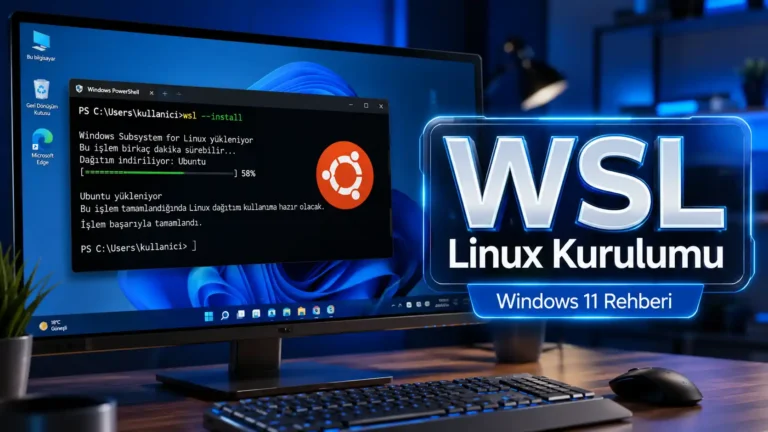
Windows 10’a varsayılan bir uygulamayı kaldırmak için önce yükseltilmiş PowerShell örneğini açmak gerekir.
Başlat menüsünü açın ( Klavye üzerindeki Windows tuşa basın ) ve Powershell yazın. Arama sonuçlarına geldiğinde üzerine sağ tıklayın ve “Yönetici olarak çalıştır” ı seçin. Veya yönetici olarak açmak için Ctrl+Shift+Enter tuşuna basabilirsiniz. PowerShell’i yönetici olarak açmanız önemlidir, aksi takdirde çalıştırdığınız komutlar başarısız olur .
Öncelikle, geçerli kullanıcı hesabı için yüklü olan tüm Evrensel uygulamaların listesini görelim.
Aşağıdaki komutu yazın veya kopyalayın:
Get-AppxPackage | Select Name, PackageFullName
Böyle bir şey alırsınız:

Size kolaylık sağlamak için, komut çıktısını aşağıdaki gibi yeniden yönlendirerek bir dosyaya kaydedebilirsiniz:
Get-AppxPackage | Select Name, PackageFullName >”$env:userprofile\Desktop\myapps.txt”
Uygulamalar listesi Desktop \ myapps.txt dosyasına kaydedilecektir.
Şimdi, aşağıdaki komutu kullanarak tek tek uygulamaları kaldırmak için bu listeyi kullanabilirsiniz:
Remove-AppxPackage “PackageFullName”
Örneğin, aşağıdaki talimatları kullanarak Minecraft’ı kaldıracağım:
Remove-AppxPackage Microsoft.MinecraftUWP_1.0.700.0_x64__8wekyb3d8bbwe
Tam bir paket adı belirtmeden bir uygulamayı kaldırmak için Get-AppxPackage and Remove-AppxPackage cmdlet’lerini tek bir komutla birleştirebilirsiniz. Bunun yerine, joker karakterler kullanabilirsiniz. Bir sonraki komutu yukarıdaki komutta olduğu gibi yapar:
Get-AppxPackage *Minecraft* | Remove-AppxPackage
İşte, Windows 10’daki belirli uygulamaları kaldırmak için kullanabileceğiniz komutların hızlı listesi.
3D Builder : Get-AppxPackage *3dbuilder* | Remove-AppxPackage3D Builder : Get-AppxPackage *3dbuilder* | Remove-AppxPackage
Alarms & Clock app : Get-AppxPackage *WindowsAlarms* | Remove-AppxPackage
App Connector : Get-AppxPackage *Appconnector* | Remove-AppxPackage
Asphalt 8:Airborne : Get-AppxPackage *Asphalt8Airborne* | Remove-AppxPackage
Calculator : Get-AppxPackage *WindowsCalculator* | Remove-AppxPackage
Calendar and Mail : Get-AppxPackage *windowscommunicationsapps* | Remove-AppxPackage
Camera : Get-AppxPackage *WindowsCamera* | Remove-AppxPackage
Candy Crush Soda Saga : Get-AppxPackage *CandyCrushSodaSaga* | Remove-AppxPackage
Drawboard PDF : Get-AppxPackage *DrawboardPDF* | Remove-AppxPackage
Facebook : Get-AppxPackage *Facebook* | Remove-AppxPackage
Farmville 2:Country Escape : Get-AppxPackage *FarmVille2CountryEscape* | Remove-AppxPackage
Feedback Hub : Get-AppxPackage *WindowsFeedbackHub* | Remove-AppxPackage
Get Office : Get-AppxPackage *officehub* | Remove-AppxPackage
Get Skype : Get-AppxPackage *Microsoft.SkypeApp* | Remove-AppxPackage
Get Started : Get-AppxPackage *Getstarted* | Remove-AppxPackage
Groove Music : Get-AppxPackage *ZuneMusic* | Remove-AppxPackage
Mail and Calendar : Get-AppxPackage *windowscommunicationsapps* | Remove-AppxPackage
Maps : Get-AppxPackage *WindowsMaps* | Remove-AppxPackage
Messaging + Skype : Get-AppxPackage *Messaging* | Remove-AppxPackage
Microsoft Solitaire Collection : Get-AppxPackage *MicrosoftSolitaireCollection* | Remove-AppxPackage
Microsoft Wallet : Get-AppxPackage *Wallet* | Remove-AppxPackage
Microsoft Wi-Fi : Get-AppxPackage *ConnectivityStore* | Remove-AppxPackage
Money : Get-AppxPackage *bingfinance* | Remove-AppxPackage
Movies & TV : Get-AppxPackage *ZuneVideo* | Remove-AppxPackage
Netflix : Get-AppxPackage *Netflix* | Remove-AppxPackage
News : Get-AppxPackage *BingNews* | Remove-AppxPackage
OneNote : Get-AppxPackage *OneNote* | Remove-AppxPackage
Paid Wi-Fi & Cellular : Get-AppxPackage *OneConnect* | Remove-AppxPackage
Paint 3D : Get-AppxPackage *MSPaint* | Remove-AppxPackage
Pandora : Get-AppxPackage *PandoraMediaInc* | Remove-AppxPackage
People : Get-AppxPackage *People* | Remove-AppxPackage
Phone : Get-AppxPackage *CommsPhone* | Remove-AppxPackage
Phone Companion : Get-AppxPackage *windowsphone* | Remove-AppxPackage
Photos : Get-AppxPackage *Photos* | Remove-AppxPackage
Scan : Get-AppxPackage *WindowsScan* | Remove-AppxPackage
Skype Preview : Get-AppxPackage *SkypeApp* | Remove-AppxPackage
Sports : Get-AppxPackage *bingsports* | Remove-AppxPackage
Sticky Notes : Get-AppxPackage *MicrosoftStickyNotes* | Remove-AppxPackage
Store app from current account only : Get-AppxPackage *WindowsStore* | Remove-AppxPackage
Sway : Get-AppxPackage *Office.Sway* | Remove-AppxPackage
Twitter : Get-AppxPackage *Twitter* | Remove-AppxPackage
View 3D Preview : Get-AppxPackage *Microsoft3DViewer* | Remove-AppxPackage
Voice Recorder : Get-AppxPackage *soundrecorder* | Remove-AppxPackage
Weather : Get-AppxPackage *bingweather* | Remove-AppxPackage
Windows Holographic : Get-AppxPackage *HolographicFirstRun* | Remove-AppxPackage
Xbox : Get-AppxPackage *XboxApp* | Remove-AppxPackage
Xbox One SmartGlass : Get-AppxPackage *XboxOneSmartGlass* | Remove-AppxPackage
Xbox Game Speech Window : Get-AppxPackage *XboxSpeechToTextOverlay* | Remove-AppxPackage
Tüm kullanıcı hesapları için bir uygulamayı kaldırma
Bir uygulamayı tüm kullanıcı hesaplarından kaldırmak için, istediğiniz komutu aşağıdaki gibi değiştirin:
Get-AppxPackage -allusers *PackageName* | Remove-AppxPackage
Yeni kullanıcı hesapları için bir uygulama kaldırma İleride oluşturulan yeni hesaplardan bir uygulamayı kaldırmak için, istediğiniz komutu aşağıdaki gibi değiştirin:
Get-AppxProvisionedPackage –online | where-object {$_.packagename –like “*PackageName*”} | Remove-AppxProvisionedPackage –online
“PackageName bölümünü istediğiniz uygulama adı ile değiştirin.”
Bazı Evrensel uygulamalar (Mağaza uygulamaları) Ayarlar’ı kullanarak kaldırılabilir. Ayrıca, Masaüstü uygulamalarını kaldırmak için Ayarlar’ı kullanabilirsiniz. İşte böyle.
Windows 10’da bir Masaüstü uygulamasını kaldırmak için Ayarlar‘ı kullanabilirsiniz .
- Uygulamalar’a gidin – Uygulamalar ve özellikler.
- Listeden kaldırmak istediğiniz uygulamayı bulun ve seçin.
- Uygulama adı altında Kaldır düğmesi görünür. Uygulamayı kaldırmak için tıklayın.
Son olarak, Windows 10, Başlat menüsünden uygulamaları kaldırmanıza izin verir.