| Yeniliklerin adresi
  • Windows Insider
  • Microsoft
    • Temalar
    • Wallpaper
    • Windows 12
    • Windows 11
    • Windows 10
  • Ücretsiz Pro Yazılımlar
  • Nasıl Yapılır
  • Apple
    • Duvar Kağıtları
  • Yapay Zeka
  • Diğer
    • Web Tarayıcıları
  • Site içi Ara
  • Windows Insider
  • Microsoft
    • Temalar
    • Wallpaper
    • Windows 12
    • Windows 11
    • Windows 10
  • Ücretsiz Pro Yazılımlar
  • Nasıl Yapılır
  • Apple
    • Duvar Kağıtları
  • Yapay Zeka
  • Diğer
    • Web Tarayıcıları
  • Site içi Ara
Sonuç yok
Tüm Sonucu Görüntüle
| Yeniliklerin adresi
Sonuç yok
Tüm Sonucu Görüntüle

Windows 10’da TRIM’in SSD için etkin olup olmadığını nasıl öğrenebilirim?

Bünyamin KAYA Bünyamin KAYA
24 Mart 2026
Okuma Süresi: 3 mins read
A A
0

Son Güncelleme: 24 Mart 2026
Bu içerik, ilgili yazılım ve bilgiler kontrol edilerek güncel sürüm ve kullanım durumuna göre revize edilmiştir.
Yazar: Bünyamin KAYA

TRIM, SSD ömrünün süresince SSD sürücülerinizin performansını en üst düzeyde tutmak için geliştirilmiş özel bir ATA komutudur. TRIM, SSD denetleyicisine geçersiz ve kullanılmayan veri bloklarını saklamadan önce saklamasını söyler; bu nedenle bir yazma işlemi gerçekleştiğinde silme işlemlerinde harcanacak zaman kalmadığından daha hızlı tamamlanır. TRIM otomatik olarak sistem seviyesinde çalışmaksızın, TRIM komutunu kendisine gönderebilen bir aracı elle kullanmadıkça, SSD performansınız zamanla azalır. Bu nedenle, Windows 10’daki SSD’niz için TRIM’in doğru şekilde etkinleştirilip etkinleştirilmediğini kontrol etmek ve devre dışı bırakılmışsa etkinleştirmek için daima iyi bir fikirdir.

ssd banner logo

Bildiğiniz gibi, yarıiletken sürücünüzdeki verileri sildiğinizde, Windows silinmiş olarak işaretler. Bununla birlikte, veriler fiziksel olarak sürücüde kalır ve kurtarılamaz. SSD denetleyicisinin çöp toplama, yıpranma düzeltme algoritmaları ve TRIM, blokları silinmesini ve böylece boş olduğunu ve yeniden yazılmaya hazır olduğunu bildirir.

Böylece, TRIM sayesinde silinen verileri içeren depolama blokları silinecek ve bir dahaki sefere aynı alana yazılmışsa, yazma işlemi daha hızlı gerçekleştirilecek.

Bunlara da Göz Atın

Gemini Windows 11 nasıl kurulur? (Chrome ve Edge üzerinden uygulama gibi yükleme)

Gemini Windows 11 nasıl kurulur? (Chrome ve Edge üzerinden uygulama gibi yükleme)

Windows 10’da SSD’niz için TRIM’in etkin olup olmadığını nasıl öğrenebilirim?

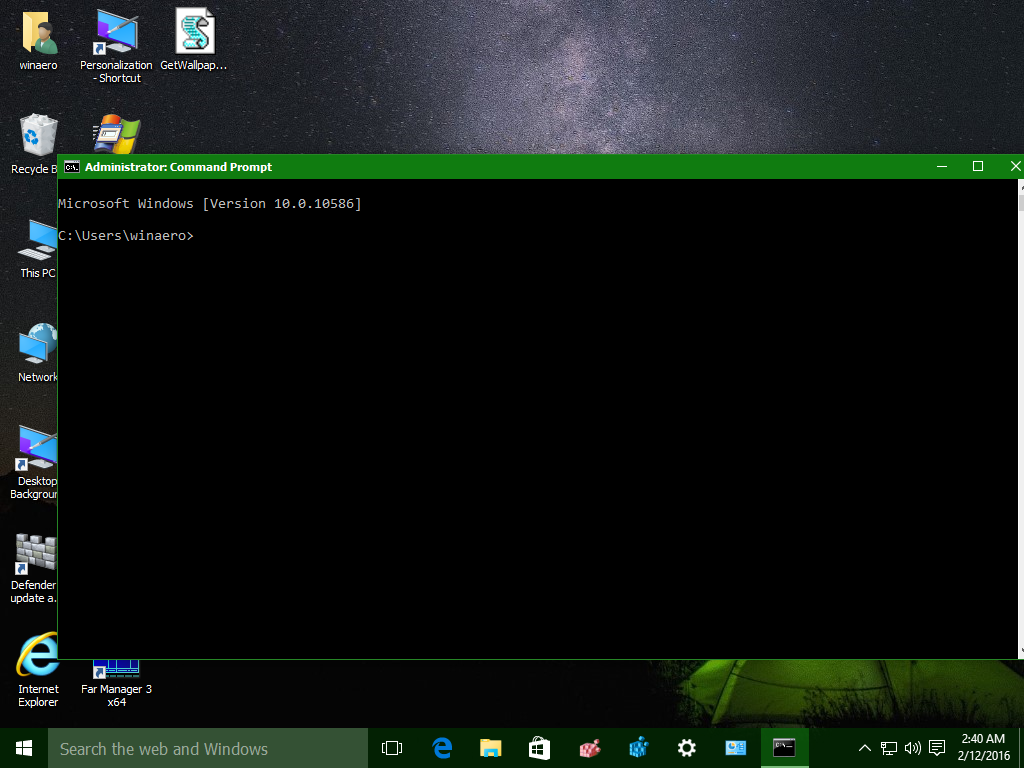
Windows 10’da TRIM’in SSD’niz için etkin olup olmadığını görmek için, yükseltilmiş bir komut isteminde tek bir konsol komutu çalıştırmanız gerekir. Bunu aşağıdaki gibi yapın.

Windows 10’da TRIM’in SSD’niz için etkin olup olmadığını görmek için, yükseltilmiş bir komut isteminde tek bir konsol komutu çalıştırmanız gerekir. Bunu aşağıdaki gibi yapın.

Yüksek komut istemi örneğini açın.

Windows 10 open command prompt%2B%25281%2529

Windows 10 elevated command prompt

Aşağıdaki komutu yazın veya kopyala yapıştırın:

fsutil behavior query disabledeletenotify

DisableDeleteNotify değerine bir göz atın . 0 (sıfır) ise, trim etkin işletim sistemi tarafından. Devre dışı bırakılırsa, DisableDeleteNotify değeri 1 olur.

Aşağıdaki örnekte, TRIM edilir etkin Windows 10 yüklü olduğu disk sürücüsü için:

Windows 10 check TRIM status

Windows 10’da SSD için TRIM nasıl etkinleştirilir başlıklı konudan öğrenebilirsiniz.
Bünyamin KAYA

Bünyamin KAYA

Bünyamin, teknolojiyi yakından takip eden, yeni araçları ve yazılımları denemekten keyif alan bir içerik üreticisidir. Windows işletim sistemleri, mobil cihazlar ve dijital trendler üzerine yazılar kaleme alır; ayrıca yapay zeka destekli araçlar ve üretkenlik uygulamalarını keşfetmeye de özen gösterir.Soru, öneri ya da iş birlikleri için bana [email protected] adresinden ulaşabilirsiniz.

Bir yanıt yazın Yanıtı iptal et

E-posta adresiniz yayınlanmayacak. Gerekli alanlar * ile işaretlenmişlerdir

Classic Color Panel kullanarak Windows renklerini özelleştirme
SONRAKİ YAZIClassic Color Panel kullanarak Windows renklerini özelleştirme
Windows ve Office için her yıl iki büyük güncelleştirme yayınlayacak
ÖNCEKİ YAZIWindows ve Office için her yıl iki büyük güncelleştirme yayınlayacak
  • Hakkında
  • Gizlilik Politikası
  • İletişim

© 2020 Bünyamin KAYA | GoogleHaberler

Sonuç yok
Tüm Sonucu Görüntüle

© 2020 Bünyamin KAYA | GoogleHaberler

Tekrar Hoşgeldiniz

Hesabınıza giriş yapın

Şifremi Unuttum

Parolanızı alın

Şifrenizi sıfırlamak için lütfen kullanıcı adınızı veya e-posta adresinizi giriniz.

Giriş Yap
ESC
↑↓ gezin Enter aç ESC kapat

Add New Playlist