Bu içerik, ilgili yazılım ve bilgiler kontrol edilerek güncel sürüm ve kullanım durumuna göre revize edilmiştir.
Yazar: Bünyamin KAYA
Desktop.ini dosyası gizli bir Windows sistem dosyasıdır . Windows, bir klasörün nasıl görüntüleneceğini belirlemek için onu kullanır. Kullanıcı, tüm gizli sistem dosyalarını ve klasörlerini görüntülemek için sistemi genel olarak ayarladığında görünür; yani yalnızca onay kutusunun işaretini kaldırarak Klasör Seçenekleri’ndeki ‘Gizli dosyaları ve klasörleri göster‘ seçeneğini işaretlerseniz, windows dosya yöneticisinde görebilirsiniz. Dosya, özellikle Windows OS’nin dosya içerdiği klasörlerin ayarlarını özelleştirmek ve ayarlamak için kullanılır. İşletim sistemine bu belirli klasörün görüntülenmesini nasıl göstereceğini ve özelleştireceğini bildirmek için her klasöre yerleştirilir. Özelleştirilmiş klasörler hakkındaki bilgileri depolar ve bir klasör arka planını özelleştirebilir, simgeyi veya küçük resmi bir klasöre değiştirebilir ve bu klasör için bir Desktop.ini dosyası oluşturarak bilgi ipucu oluşturabilirsiniz.
Desktop.ini dosyasının ortak kullanımı, bir klasör için özel bir simge belirlemek için kullanmaktır. Bu dosyaları gizlemek için sistem ayarlarını sıfırladıktan sonra, desktop.ini dosyaları artık görünür durumda kalmaz. Klasör Seçenekleri’ndeki Korunan işletim sistemi dosyalarını gizle (önerilen şekilde) ayarı etkinleştirildiğinde, Desktop.ini dosyaları gizlenir. Klasör Seçeneklerine erişmek için Windows Gezgini/Düzenle/Klasör ve Arama Seçenekleri/Görünüm sekmesini açın.
Desktop.ini Virüsü Hakkında Efsane?
Varsayılan olarak bir virüs değildir. Normalde, desktop.ini güvenli bir Windows sistem dosyasıdır. Desktop.ini dosyasının yeteneklerini tehlikeye atan bilinen birkaç virüs var. Bu yüzden virüs bulaşabilir ve kötü amaçlı yazılım, güvenli bir dosya adı maskesi takarak kendini gizleyebilir; dosyanın nerede olduğunu bulmak önemlidir. Sisteminizde bir şeylerin olup olmadığından şüpheleniyorsanız, onu güvenli olarak düşünmeyin. Bir virüsten şüpheleniyorsanız, dosyayı virüsten koruma aracıyla tarayabilirsiniz. Aksine, bu tür dosyaları gizlemek işletim sisteminin şık bir performansı verir. Bununla birlikte, desktop.ini dosyası, gizli gösterildiğinde, süper gizli dosyaları yeniden saklarken kayboldu.

Desktop.ini Dosyalarının Kullanımı
Daha önce de belirtildiği gibi Desktop.ini klasöre varsayılan olarak standart klasör simgesi ile gösterilen özel bir simge veya küçük resim görüntüsü atamak için kullanılır. Ayrıca klasördeki öğeler hakkında belirli bilgileri gösteren bir bilgi ipucu oluşturmak için kullanılabilir. Dosya sistemi klasörleri, standart bir simge ve klasörlerle paylaşılıp paylaşılmadığını belirten özelliklerle görüntülenir. Bu klasör için bir Desktop.ini dosyası oluşturarak, tek bir klasörün görünümünü ve davranışını özelleştirebilirsiniz. Desktop.ini’yi kullanarak bir klasör görünümünü özelleştirmek için gereken adımlar şunlardır:
- Başlıca adım, klasörü sistem klasörü haline getirmektir. Bu, iki şekilde yapılabilir: komut satırından attrib + s folder_name kullanarak veya Yol Yap Sistem Klasörü’nü kullanarak. Bu, Desktop.ini için ayrılmış özel davranışların etkinleştirileceğini belirtmek için klasörü salt okunur bit olarak ayarlar.
- Şimdi, klasör için bir Desktop.ini dosyası oluşturun ve normal kullanıcılardan gizlenmesini sağlamak için gizli ve sistem olarak işaretleyin.
- Oluşturulan Desktop.ini dosyasının kullanıcılara gösterilecek yerelleştirilmiş dizeleri depolaması için Unicode biçiminde olması gerekir.
Desktop.ini Dosyasının Organizasyonu
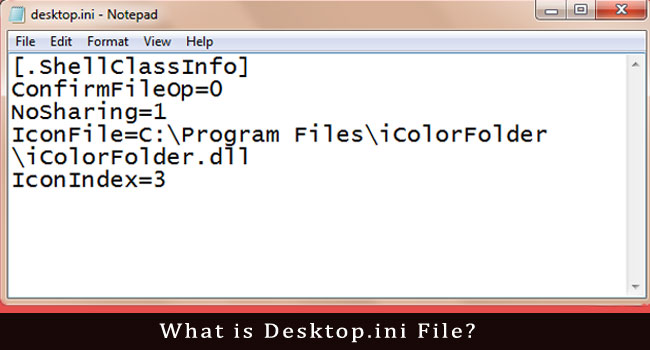
Desktop.ini dosyası, bir klasörün nasıl görüntüleneceğini belirlemenizi sağlar. [.ShellClassInfo] bölümü, çeşitli girdilere değer atayarak klasör görünümünün özelleştirilmesine izin verir. Desktop.ini dosyası aşağıdaki en yaygın özel nitelikleri içerebilir:
ConfirmFileOP
Sıfır olarak ayarlanırsa, bu yönerge klasörü silmek veya taşımak için “Bir Sistem Klasörünü Siliyorsunuz” uyarısını engeller.
IconFile
Klasör için özel bir simge belirlemek için bu girişi ayarlayın. .ico, .exe veya .dll dosyalarını kullanabilirsiniz. Simge, göreli yol kullanılırsa, ağ üzerinden klasörü görüntüleyen kişiler tarafından kullanılabilir.
IconIndex
Bu girişi, dizin için özel bir simge belirlemek üzere ayarlayın. IconFile’e atanan dosya yalnızca tek bir simge içeriyorsa, IconIndex değerini 0 olarak ayarlayın.
Info-tip
Klasörün üzerine geldiğinizde görüntülenecek bir metin dizesidir. Bu girişi bilgilendirici bir metin dizesiyle ayarlayın. İmleç klasörün üzerine geldiğinde bilgilendirici metin görüntüler. Kullanıcı klasörü tıklarsa, bilgi metni standart bilgi altındaki klasörün bilgi blokunda görüntülenir.
NoSharing
Klasörün paylaşılmasını önlemek için bu girişi 1 olarak ayarlayın. Ancak, bu girdi Windows Vista veya sonraki sürümlerde desteklenmez.
Tipik bir desktop.ini şöyle görünür:

Desktop.ini Dosyasının Silinmesi
Desktop.ini dosyası, düzenleyebileceğiniz ve elle masaüstünün resmini değiştirme gibi işleri yapabileceğiniz yalnızca pencere yapılandırma dosyasıdır. Bu dosya herhangi bir dizinden güvenle silinebilir, böylece desktop.ini dosyası tarafından ayarlanan tüm özelleştirmeleri kaldırır. Bu dosya, içerdiği klasörle ilişkili ayarlardan oluştuğundan, silinmesi bu ayarları varsayılan ayarlarına geri döndürür.
Bir örnek düşünün. Windows’da yeni bir klasör oluşturduğunuzda standart klasör simgesi ile oluşturulur. Bu dosyayı içeren klasör yeni bir farklı simge olarak atanmışsa ve Desktop.ini dosyasını silerseniz, varsayılan klasör simgesi yeniden kurulacaktır veya yeniden etkinleştirilecektir. Bununla birlikte, Windows işletim sistemi onları yeniden oluşturabilir gibi bu dosyaların silinmesi denenmesi sinir bozucu olabilir. Desktop.ini silinmesi, bazı uygulamalar tarafından kullanıldığı için kilitlendiğinde başarısız olabilir. Bu nedenle, bu dosyaları silmek için, ‘ Unlocker ‘ adlı programı kullanın.
Sonuç
Desktop.ini dosyasının aslında ne olduğunu ve bir virüs olup olmadığını tam olarak biliyoruz. Ayrıca, Desktop.ini dosyasını kullanarak Windows klasörlerindeki özelleştirme yordamına geçtik. Dolayısıyla, bu tür dosyalardan korkmayın ve antivirüs programlarını, kötü amaçlı olma eğilimindeyken dosyaları taramak için aktif tutun. Onları gizlemek veya gizlemek kullanıcının kararına bağlı olmakla birlikte, eski seçeneği seçerek kesinlikle Windows klasörleri ile çalışmak konusunda pürüzsüz bir deneyim kazanacaksınız. Okuyanlarınızın tamamının fikirle açık olmasını diliyorum, olmasa da, soruları sormaya çekinmeyin.