Bu içerik, ilgili yazılım ve bilgiler kontrol edilerek güncel sürüm ve kullanım durumuna göre revize edilmiştir.
Yazar: Bünyamin KAYA
Windows 10 ve Windows 8’de, üçüncü taraf araçları kullanmadan bir dosyanın Hash değerlerini elde etmek mümkündür. Özel bir cmdlet, belirli bir dosyanın SHA1, SHA256, SHA384, SHA512, MACTripleDES, MD5 ve RIPEMD160 karma değerlerini hesaplamanıza izin verir.
Karma değerlerin genel amacı, dosyanın orijinal olup olmadığını ve içeriğinin bir üçüncü taraf, başka bir yazılım veya kötü amaçlı yazılım tarafından değiştirilmemesini sağlamaktır. Bir dosya değiştirildiğinde, hash değeri de değiştirilir. İki veya daha fazla dosyanın özdeş olup olmadığını bulmak için karma değerlerini karşılaştırmak ve eşleştirmek de mümkündür.
Dosya karmasını hesaplama olanağı, Windows kriptograpik API’sinin bir parçasıdır. İşletim sisteminin kullanıcı arayüzü, dosyalar için karma değeri hesaplama veya gösterme seçeneğine sahip değildir. Bunun yerine PowerShell’de Get-FileHash cmdlet’i kullanabilirsiniz.
Windows 10’da PowerShell ile dosya karmasını elde etmek için aşağıdakileri yapın.
Cmdlet’in genel sözdizimi şöyledir:
Get-FileHash c:\windows\explorer.exe| Format-List
PowerShell’i açın ve sınamak için yukarıdaki komutu yazın. Verilen dosya için SHA256 karma değerini hesaplar ve çıktıyı aşağıdaki gibi üretir.
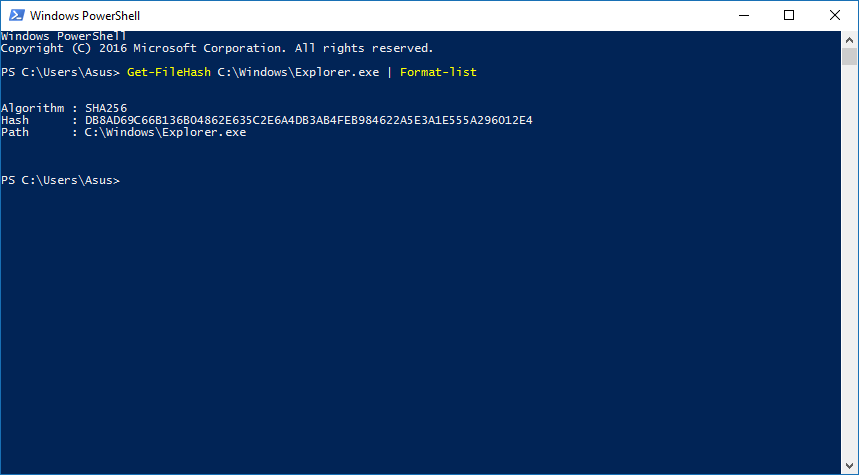
SHA256 dışındaki karma değerini hesaplamak için, Algoritma anahtarını kullanın. Örneğin, MD5 karma değerini almak için aşağıdaki komutu çalıştırın:
Get-FileHash c:\windows\explorer.exe -Algorithm MD5| Format-List
Sonuç şu şekildedir:

Algoritma için olası değerlerin listesi şöyledir:
- SHA1
- SHA256
- SHA384
- SHA512
- MACTripleDES
- MD5
- RIPEMD160
Bilmeniz gereken bir diğer yararlı anahtar ise -LiteralPath’tir. Bir dosyanın yolunu belirtir. Varsayılan yol parametresinin tersine, LiteralPath parametresinin değeri tam olarak yazıldığı gibi kullanılır. Hiçbir karakter joker karakter olarak yorumlanmaz. Yol kaçış karakterleri içeriyorsa, yolu tek tırnak işareti içine alın. Tek tırnak işaretleri, Windows PowerShell’e karakterleri kaçış sıraları olarak yorumlamayacak şekilde talimat verir.
Get-FileHash cmdlet’i kullanarak bir dosya için yerel olarak karma değerler alabilirsiniz. Özellikle üçüncü parti yazılımlara izin verilmeyen güvenli bir ortamda çalışıyorsanız çok yararlıdır. PowerShell konsolu Windows 10 ile birlikte gelir ve her kurulu örnekte erişilebilir, böylece yerli Get-FileHash cmdlet’ini her yerde kullanabilirsiniz.