| Yeniliklerin adresi
  • Windows Insider
  • Microsoft
    • Temalar
    • Wallpaper
    • Windows 12
    • Windows 11
    • Windows 10
  • Ücretsiz Pro Yazılımlar
  • Nasıl Yapılır
  • Apple
    • Duvar Kağıtları
  • Yapay Zeka
  • Diğer
    • Web Tarayıcıları
  • Site içi Ara
  • Windows Insider
  • Microsoft
    • Temalar
    • Wallpaper
    • Windows 12
    • Windows 11
    • Windows 10
  • Ücretsiz Pro Yazılımlar
  • Nasıl Yapılır
  • Apple
    • Duvar Kağıtları
  • Yapay Zeka
  • Diğer
    • Web Tarayıcıları
  • Site içi Ara
Sonuç yok
Tüm Sonucu Görüntüle
| Yeniliklerin adresi
Sonuç yok
Tüm Sonucu Görüntüle

Windows 10/8/7’de Ekran Kartı Sürücülerini Güncelleştirme

Bünyamin KAYA Bünyamin KAYA
22 Ocak 2017
Okuma Süresi: 3 mins read
A A
0

Son Güncelleme: 22 Ocak 2017
Bu içerik, ilgili yazılım ve bilgiler kontrol edilerek güncel sürüm ve kullanım durumuna göre revize edilmiştir.
Yazar: Bünyamin KAYA

Genellikle Ekran Kartı Sürücülerini manuel olarak güncellememiz gerekmektedir. Windows Update, Aygıt Sürücüleri de dahil olmak üzere bilgisayar sisteminizi otomatik olarak günceller günceller. Eğer otomatik güncellemiyorsa manuel olarak kendiniz güncelleme yapabilirsiniz. Yazının devamında Ekran kartı sürücülerini ücretsiz ve program gerektirmeden nasıl güncelleme yapacağınızı öğreneceksiniz.

Ekran Kartı Sürücülerini Güncelleştirme

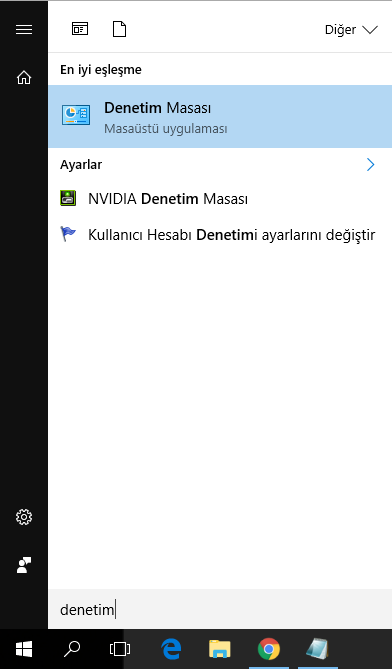
Başlat menüsünde Denetim Masası yazın ve Enter tıklayın.
denetim%2Bmasas%25C4%25B1

Bunlara da Göz Atın

Gemini Windows 11 nasıl kurulur? (Chrome ve Edge üzerinden uygulama gibi yükleme)

Gemini Windows 11 nasıl kurulur? (Chrome ve Edge üzerinden uygulama gibi yükleme)

Denetim Masası / Tüm Denetim Masası Öğeleri penceresinde “Aygıt Yöneticisi” seçin.

T%25C3%25BCm%2Bdenetim%2B%25C3%25B6%25C4%259Feleri

Benim durumumda, bir Intel ve NVIDIA GeGorce girişi görürsünüz. Bu, dizüstü bilgisayarın bu iki donanım arasında ihtiyaca bağlı olarak değiştiği anlamına geliyor.

Driver%2Bg%25C3%25BCncelleme

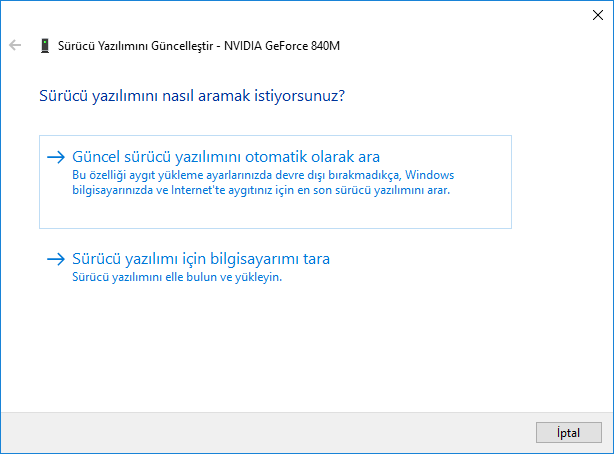
Dolayısıyla Inter (R) HD Graphics ailesinin yanı sıra NVIDIA GeForce kart sürücülerini de güncellemeliyim. Sürücüleri güncellemek için üzerlerine sağ tıklayın ve Sürücü Yazılımını Güncelle’yi seçin.

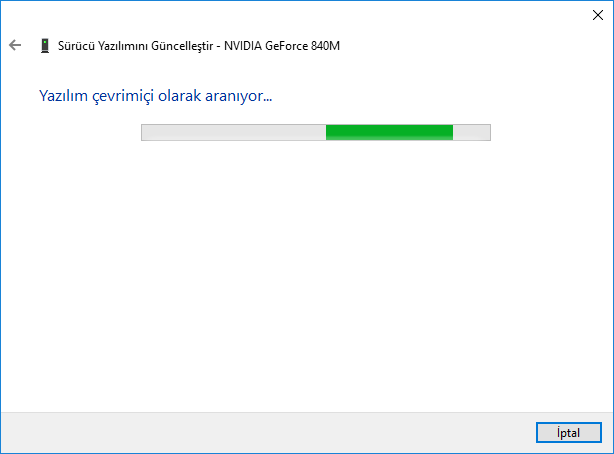
Bilgisayarınız mevcut güncellemeleri tarayacak ve bunları otomatik olarak indirip kuracaktır.
g%25C3%25BCncelleme

g%25C3%25BCncelleme%2Bve%2Bindir

Grafik Sürücüsü kurulduktan sonra bilgilendirileceksiniz ve bilgisayarınızı yeniden başlatmanız istenecektir.

g%25C3%25BCncelleme%2Bve%2Bson

Bilgisayarınızı yeniden başlatın ve sürücünüz güncellenir!

NVIDIA GeForce sürücülerini güncellemenin başka bir yolu var. Tip GeForce Başlat arama ve GeForce deneyimini seçin. Bundan sonra NVIDIA GeForce deneyimi uygulaması başlatıldığında, onun sistem tepsisi simgesini sağ tıklayıp seçebilirsiniz güncelleştirmeleri denetleyin .


Bünyamin KAYA

Bünyamin KAYA

Bünyamin, teknolojiyi yakından takip eden, yeni araçları ve yazılımları denemekten keyif alan bir içerik üreticisidir. Windows işletim sistemleri, mobil cihazlar ve dijital trendler üzerine yazılar kaleme alır; ayrıca yapay zeka destekli araçlar ve üretkenlik uygulamalarını keşfetmeye de özen gösterir.Soru, öneri ya da iş birlikleri için bana [email protected] adresinden ulaşabilirsiniz.

Bir yanıt yazın Yanıtı iptal et

E-posta adresiniz yayınlanmayacak. Gerekli alanlar * ile işaretlenmişlerdir

iPhone Sesli Notlarını Windows 10 Yüklü PC’ye Aktarmanın 3 Yolu
SONRAKİ YAZIiPhone Sesli Notlarını Windows 10 Yüklü PC’ye Aktarmanın 3 Yolu
Fontları ücretsiz çevrimiçi araçlar ile tanımlama
ÖNCEKİ YAZIFontları ücretsiz çevrimiçi araçlar ile tanımlama
  • Hakkında
  • Gizlilik Politikası
  • İletişim

© 2020 Bünyamin KAYA | GoogleHaberler

Sonuç yok
Tüm Sonucu Görüntüle

© 2020 Bünyamin KAYA | GoogleHaberler

Tekrar Hoşgeldiniz

Hesabınıza giriş yapın

Şifremi Unuttum

Parolanızı alın

Şifrenizi sıfırlamak için lütfen kullanıcı adınızı veya e-posta adresinizi giriniz.

Giriş Yap
ESC
↑↓ gezin Enter aç ESC kapat

Add New Playlist