Bu içerik, ilgili yazılım ve bilgiler kontrol edilerek güncel sürüm ve kullanım durumuna göre revize edilmiştir.
Yazar: Bünyamin KAYA
- Windows 11 Build 26300.8758, Taskbar boyutunu bağımsız olarak değiştirmeyi sağlayan yeni bir ayar sunuyor.
- File Explorer tarafında bulut dosyası önizlemeleri iyileştirilirken dosya özelliklerine erişim daha düzenli hâle getiriliyor.
- OneDrive kısayolu, yönetici yetkisiyle açılan File Explorer’da yaşanan çalışma sorunu için düzeltme alıyor.
- XBOX mode ayar sayfası yeniden adlandırılırken Insider kullanıcıları için yeni Feature Flags seçenekleri de kullanıma sunuluyor.
- Güncelleme yalnızca Windows Insider Program kapsamındaki Experimental deneyiminde test edildiğinden, günlük kullanılan sistemler yerine test cihazlarında kurulması öneriliyor.
Microsoft, Windows K2 initiative (Windows K2 girişimi) kapsamında Windows 11’i geliştirmeye devam ediyor. Yeni yayımlanan Windows 11 build 26300.8758, Taskbar (Görev Çubuğu) özelleştirmelerini kolaylaştırırken File Explorer (Dosya Gezgini) tarafında da bazı iyileştirmeler sunuyor.
Microsoft, Windows 11 Insider Preview Quality Update 26300.8758 güncellemesini version 26H2 için Windows Insider Program içindeki Experimental experience (Deneysel deneyim) üzerinden kullanıma sundu. Bu sürüm, Windows K2 initiative kapsamında mevcut özelliklere yönelik geliştirmeler ve çeşitli düzeltmeler içeriyor.
Bilgi: Bu güncelleme, Windows 11’in kararlı genel sürümünden ziyade Insider Program içindeki Experimental experience üzerinden test edilen bir yapı olarak yayımlanıyor.
Resmi notlara göre Windows 11 build 26300.8758, Taskbar (Görev Çubuğu) boyutunu button sizing option (düğme boyutlandırma seçeneği) ayarından bağımsız şekilde değiştirmeyi sağlayan yeni bir seçenek ekliyor. Ayrıca File Explorer (Dosya Gezgini) ve Sounds (Sesler) tarafında da çeşitli iyileştirmeler kullanıma sunuluyor.
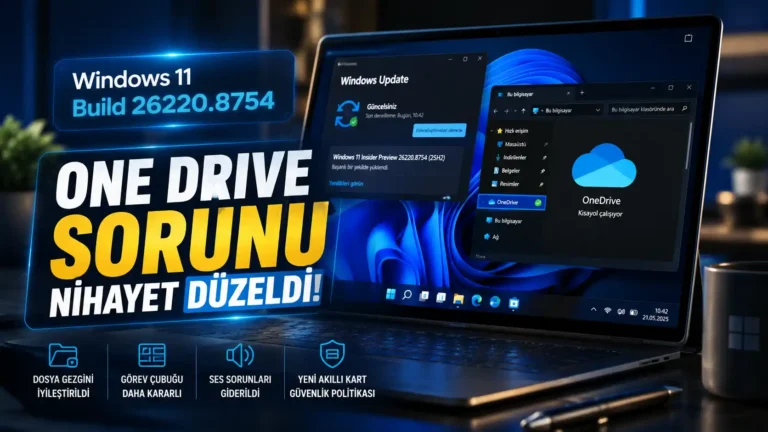
Windows 11 Build 26300.8758 ile Gelen Yenilikler
Experimental channel (Deneysel kanal) üzerinden yayımlanan bu sürümde öne çıkan yenilikler ve iyileştirmeler şu şekilde:
Yeni Taskbar Size Seçeneği
Taskbar (Görev Çubuğu) özelleştirmesi, yeni ve ayrı bir Taskbar size (Görev Çubuğu boyutu) ayarıyla daha kolay hâle geliyor. Windows 11, artık otomatik ölçeklendirme seçeneğine bağlı kalmadan kullanıcıların Taskbar boyutunu doğrudan değiştirmesine izin veriyor.
Yeni ayar sayesinde kullanıcılar Taskbar için Small (Küçük) ve Default (Varsayılan) seçenekleri arasında tercih yapabiliyor. Bu değişiklik, özelliğin daha kolay bulunmasını sağlarken Taskbar’ın ekranda ne kadar yer kaplayacağı üzerinde daha doğrudan kontrol sunuyor.

Uyarı: Taskbar size (Görev Çubuğu boyutu) Small (Küçük) olarak ayarlandığında, bu seçenek “Show smaller app icons” özelliğini de etkileyebiliyor.
Microsoft ayrıca Taskbar boyutları arasındaki geçişleri de iyileştiriyor. Bu sayede Small ve Default seçenekleri arasında geçiş yapılırken daha akıcı bir deneyim hedefleniyor.
File Explorer (Dosya Gezgini) İyileştirmeleri
Microsoft, File Explorer (Dosya Gezgini) tarafında çeşitli kullanılabilirlik iyileştirmeleri sunuyor. Bu güncellemeyle birlikte Details pane (Ayrıntılar bölmesi) yeniden düzenlenerek cloud file (bulut dosyası) küçük resim önizlemeleri daha güvenilir hâle getiriliyor ve dosya özelliklerine erişim daha kolay bir yapıya kavuşturuluyor.
Güncelleme ayrıca, File Explorer (Dosya Gezgini) yönetici (administrator) yetkileriyle çalıştırıldığında OneDrive kısayolunun çalışmamasına neden olan sorunu gideriyor.
Bunun yanında Microsoft, kalıcı silme (permanent delete) işlemi sırasında görüntülenen onay penceresinde, özgün dosya adı yerine Recycle Bin (Geri Dönüşüm Kutusu) iç dosya adının gösterilmesine neden olan hatayı da düzeltiyor.
Sounds (Sesler) Değişiklikleri
Microsoft’a göre bu güncelleme, Dark mode (Koyu mod) kullanılırken sistem seslerinde çeşitli iyileştirmeler sunuyor. Şirket, yapılan değişikliklerin daha tutarlı ve dengeli bir ses deneyimi sağlamayı hedeflediğini belirtiyor.
XBOX Mode Ayarları
Bu sürümde XBOX mode özelliğine yeni bir işlev eklenmiyor. Ancak Windows 11 build 26300.8758 ile birlikte ayarlar sayfasındaki özellik adı Xbox mode yerine XBOX mode olarak güncelleniyor.

Build 26300.8758 İçin Feature Flags (Özellik Bayrakları)
Microsoft, Windows 11 build 26300.8758 ile birlikte Insider kullanıcılarının Feature flags (Özellik bayrakları) üzerinden etkinleştirebileceği çeşitli deneysel özellikleri de sunuyor.
Settings (Ayarlar) > Windows Update > Windows Insider Program > Features flags (Özellik bayrakları) yolunu izleyerek etkinleştirilebilen özelliklerin tam listesi şu şekilde:
- Alternate taskbar positions (Alternatif Görev Çubuğu konumları)
- Consistent solid (donut) spinners across key Windows scenarios (Windows genelinde tutarlı dolu dönen yükleme göstergeleri)
- Fewer update restarts (Daha az güncelleme yeniden başlatması)
- Fluid Dictation Language Expansion in Voice Access (Voice Access için genişletilmiş akıcı dikte dili desteği)
- Fluid Dictation Language Expansion in Voice Typing (Voice Typing için genişletilmiş akıcı dikte dili desteği)
- Free upgrade path to Windows 11 Pro Education for K-12 (K-12 kurumları için Windows 11 Pro Education’a ücretsiz yükseltme yolu)
- Group of win32k changes including touchpad things (Touchpad geliştirmelerini de içeren win32k değişiklikleri)
- Improved Magnifier quick settings access (Magnifier için geliştirilmiş Hızlı Ayarlar erişimi)
- Magnifier Simplification (Magnifier sadeleştirmeleri)
- Short Query File Search support for 2-character queries in WSB (WSB içinde iki karakterli aramalar için dosya arama desteği)
- Show Braille settings by default (Braille ayarlarını varsayılan olarak göster)
- Small Taskbar Feature (Küçük Görev Çubuğu özelliği)
Bilgi: Feature flags (Özellik bayrakları), Microsoft’un henüz tüm Insider kullanıcılarına varsayılan olarak sunmadığı deneysel özellikleri manuel olarak etkinleştirmek için kullanılıyor. Bu özellikler ilerleyen sürümlerde değiştirilebilir veya tamamen kaldırılabilir.
Windows 11 Build 26300.8758 Nasıl İndirilir?
Windows 11 build 26300.8758 sürümünü indirip yüklemek için cihazınızı Windows Insider Program üzerinden Experimental channel (Deneysel kanal) programına kaydetmeniz gerekiyor.
Kayıt işleminin ardından Settings (Ayarlar) > Windows Update (Windows Güncelleme) bölümüne giderek Get the latest updates as soon as they’re available (En son güncellemeleri kullanılabilir olur olmaz al) seçeneğini etkinleştirin. Daha sonra Check for Updates (Güncelleştirmeleri Denetle) düğmesine tıklayarak yeni yapıyı indirebilirsiniz.
Alternatif olarak Microsoft’un Windows Insider Preview Downloads sayfası üzerinden de ISO dosyalarını indirebilirsiniz. Ancak önizleme (Preview) derlemeleri, yalnızca belirli bir süre boyunca indirilebilir durumda kalabiliyor.
Uyarı: Experimental channel (Deneysel kanal) yapıları geliştirme aşamasındaki özellikleri içerdiğinden, günlük kullanım yapılan ana sistemler yerine test cihazlarında kurulması tavsiye edilir.