Bu içerik, ilgili yazılım ve bilgiler kontrol edilerek güncel sürüm ve kullanım durumuna göre revize edilmiştir.
Yazar: Bünyamin KAYA
- Windows 11 HDR açma işlemi için ekranın HDR10 veya DisplayHDR desteğine sahip olması gerekir.
- HDR etkinleştirildiğinde oyunlar, videolar ve uyumlu uygulamalar daha canlı renkler ve daha yüksek parlaklık sunabilir.
- Auto HDR özelliği, bazı SDR oyunlarının görüntü kalitesini otomatik olarak iyileştirerek daha etkileyici bir deneyim sağlayabilir.
- Windows HDR Calibration uygulaması, renk doğruluğunu ve parlaklık dengesini ekranınıza göre optimize etmenize yardımcı olur.
- HDR açıkken görüntü doğal görünmüyorsa SDR İçerik Parlaklığı ayarıyla masaüstü ve uygulamaların görünümü dengelenebilir.
Windows 11, birkaç yıldır HDR (High Dynamic Range / Yüksek Dinamik Aralık) desteği sunuyor. Uyumlu bir ekranda bu özellik; oyunlarda, filmlerde ve videolarda daha canlı renkler, daha parlak görüntüler ve genel olarak daha etkileyici bir görsel deneyim sağlayabilir.
Microsoft, Windows 11 içinde HDR için farklı ayarlar da sunuyor. Bunlar arasında Auto HDR (Otomatik HDR) özelliği ve Microsoft Store üzerinden ücretsiz indirilebilen HDR Calibration (HDR Kalibrasyon) aracı da yer alıyor.
Bu rehberde, Windows 11’de HDR nasıl etkinleştirilir, HDR ayarları nasıl düzenlenir ve ekran daha doğru bir görüntü için nasıl kalibre edilir adım adım ele alıyoruz.
Windows 11’de HDR Kullanmak İçin Gerekenler
Windows 11’de HDR’yi etkinleştirmeden önce bazı temel noktaları kontrol etmek gerekir. Çünkü sistemdeki herhangi bir bileşen uyumlu değilse, HDR seçeneği görünmeyebilir veya beklendiği gibi çalışmayabilir.
İlk önemli nokta, doğal olarak ekrandır. HDR’den yararlanmak için monitörünüzün ya da televizyonunuzun HDR10 destekli veya DisplayHDR sertifikalı olması gerekir. Örneğin DisplayHDR 400, DisplayHDR 600 veya DisplayHDR 1000 gibi sertifikalarla karşılaşabilirsiniz.
Uyarı: Tüm HDR ekranlar aynı görüntü kalitesini sunmaz. Özellikle DisplayHDR 400, bazı giriş seviyesi modellerde sınırlı bir HDR deneyimi sağlayabilir.
Daha etkileyici bir HDR deneyimi için genellikle OLED, mini-LED veya DisplayHDR 600 ve üzeri sertifikaya sahip ekranlar daha başarılı sonuç verir.
Grafik kartınızın da HDR desteği sunması gerekir. Neyse ki güncel Nvidia, AMD ve Intel ekran kartlarının büyük bölümü HDR ile sorunsuz şekilde uyumludur.
Bir diğer kritik nokta ise doğru video kablosunu kullanmaktır. 4K HDR deneyimi için en az HDMI 2.0 kablo tercih edilmelidir. 4K 120 Hz HDR için ise HDMI 2.1 veya uygun bir DisplayPort 1.4 kablosu kullanmak daha doğru olacaktır.
Bilgi: HDR performansı yalnızca Windows ayarlarına bağlı değildir. Ekran, grafik kartı, bağlantı kablosu ve sürücülerin tamamı bu deneyimi doğrudan etkiler.
Son olarak, grafik sürücülerinizin güncel olduğundan emin olun. Bunun için ekran kartınızın üreticisine ait resmi web sitesini ziyaret ederek en yeni GPU (Graphics Processing Unit / Grafik İşlem Birimi) sürücülerini indirebilirsiniz.
Windows 11’de HDR Nasıl Etkinleştirilir?
Windows 11’de HDR’yi etkinleştirmek için aşağıdaki adımları izleyin:
Windows + I klavye kısayolunu kullanarak Settings (Ayarlar) uygulamasını açın.
Sol taraftaki menüden System (Sistem) bölümüne tıklayın, ardından Display (Ekran) seçeneğini açın.

Eğer ekranınız HDR destekliyorsa, Windows 11’in görüntü ayarlarında HDR bölümü görüntülenir. Bu durumda HDR seçeneğinin sağ tarafındaki anahtarı etkinleştirmeniz yeterlidir.
Seçenek etkinleştirildiğinde, Windows otomatik olarak HDR moduna geçiş yapar.
Bilgi: HDR seçeneğini göremiyorsanız ekranınızın, ekran kartınızın veya kullandığınız bağlantı kablosunun HDR desteğine sahip olduğundan emin olun.

Eğer HDR anahtarı gri renkte görünüyorsa ve etkinleştirilemiyorsa, bunun nedeni genellikle ekranınızın HDR desteğine sahip olmaması veya HDR özelliğinin doğrudan monitör ya da televizyon ayarlarından etkinleştirilmesinin gerekmesidir.
Uyarı: Bazı monitörlerde HDR desteği varsayılan olarak kapalı gelir. Windows ayarlarını kontrol etmeden önce ekranınızın kendi menüsünde bulunan HDR seçeneğinin etkin olduğundan emin olun.

Klavye Kısayolu ile HDR Hızlıca Açılıp Kapatılabilir
Windows 11, ayarlar menüsüne girmeden HDR özelliğini hızlıca etkinleştirmenizi veya devre dışı bırakmanızı sağlayan yerleşik bir klavye kısayolu da sunar.
Bunun için aşağıdaki tuş kombinasyonunu kullanmanız yeterlidir:
Windows + Alt + B
Bu kısayol; masaüstünde çalışırken, oyun oynarken veya HDR destekli bir video izlerken de kullanılabilir.
Bilgi: Klavye kısayolunu kullandığınızda Windows kısa bir bildirim göstererek HDR’nin açıldığını veya kapatıldığını belirtir.
Windows 11 Birden Fazla HDR Ayarı Sunuyor
HDR bölümüne tıkladığınızda, Windows 11 ek HDR ayarlarına erişmenize olanak tanır.
Bunlardan biri olan Auto HDR (Otomatik HDR), uyumlu SDR (Standart Dinamik Aralık) oyunlarında görüntüyü otomatik olarak iyileştirerek daha parlak, daha canlı ve daha detaylı bir görünüm elde edilmesine yardımcı olur.

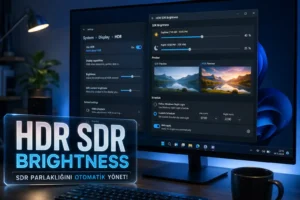
Windows 11 ayrıca SDR Content Brightness (SDR İçerik Parlaklığı) adı verilen bir ayar da sunar. Bu seçenek, HDR etkinleştirildikten sonra Windows masaüstünün gereğinden fazla karanlık veya tam tersine aşırı parlak görünmesi durumunda oldukça faydalı olabilir.
SDR İçerik Parlaklığı ayarı sayesinde HDR açıkken masaüstü, uygulamalar ve HDR desteklemeyen içeriklerin parlaklık seviyesini daha rahat bir görüntü elde edecek şekilde ayarlayabilirsiniz.
Bilgi: HDR etkinleştirildiğinde SDR içerikler bazı ekranlarda normalden daha soluk veya daha parlak görünebilir. Bu durumda SDR İçerik Parlaklığı ayarını düzenlemek görüntü kalitesini önemli ölçüde iyileştirebilir.

Ekranınıza bağlı olarak, HDR video akışı (HDR Video Streaming) ve HDR oyunları (HDR Gaming) gibi desteklenen HDR özelliklerini de görüntüleyebilirsiniz.
Windows HDR Calibration ile HDR Kalibrasyonu Yapın
Microsoft, Windows HDR Calibration (Windows HDR Kalibrasyonu) adını taşıyan ücretsiz bir uygulama da sunuyor.
Microsoft Store üzerinden doğrudan indirilebilen bu uygulama, ekranınızdaki HDR görüntüsünü daha hassas şekilde ayarlamanıza olanak tanır. Böylece HDR destekli oyunlarda, videolarda ve uygulamalarda daha dengeli renkler, daha doğru parlaklık seviyeleri ve daha tutarlı bir görüntü elde edebilirsiniz.
Bilgi: HDR özelliği etkin olsa bile her ekran fabrika çıkışında en doğru görüntü ayarlarıyla gelmeyebilir. Windows HDR Calibration uygulaması, ekranınızın HDR performansını optimize etmenize yardımcı olur.
Özellikle OLED, mini-LED ve yüksek parlaklık değerine sahip HDR monitörlerde kalibrasyon işlemi, görüntü kalitesinde gözle görülür bir iyileşme sağlayabilir.

Get Started (Başlarken) düğmesine tıklayın. Uygulama daha sonra sizi, kullanımı oldukça kolay olan birkaç kalibrasyon ekranı boyunca adım adım yönlendirecektir.
Yapmanız gereken tek şey, ekranda gösterilen belirli desenler veya şekiller neredeyse tamamen kaybolana kadar kaydırıcıları hareket ettirmektir.
Bilgi: Kalibrasyon sırasında amaç, ekrandaki desenleri tamamen yok etmek değil, mümkün olduğunca zor fark edilir hâle getirmektir. Bu yöntem HDR parlaklığının ve kontrastının daha doğru ayarlanmasını sağlar.
Kalibrasyon işlemi tamamlandığında, Windows oluşturduğunuz HDR profilini kaydeder ve uyumlu uygulamalarda bu ayarları otomatik olarak kullanır.

Bu kalibrasyon işlemi, özellikle HDR etkinleştirildikten sonra renklerin soluk görünmesi veya parlak alanların aşırı aydınlık (overexposed / aşırı pozlanmış) görünmesi gibi sorunların yaşandığı ekranlarda gözle görülür bir fark yaratabilir.
HDR, Windows Masaüstünün Görünümünü Değiştirebilir
HDR etkinleştirildikten sonra Windows masaüstündeki görüntünün biraz farklı görünmesi normaldir. Bazı kullanıcılar renklerin daha soluk göründüğünü fark ederken, bazıları ise görüntünün yeterince parlak olmadığını veya tam tersine fazla parlak hale geldiğini düşünebilir.
Bu durum normaldir çünkü HDR teknolojisi, öncelikli olarak HDR uyumlu içerikler için tasarlanmıştır. Özellikle bazı video oyunları, filmler ve videolar HDR’nin sunduğu avantajlardan tam olarak yararlanabilir.
Bu nedenle görüntü beklentilerinizi karşılamıyorsa, Windows 11 HDR ayarlarında bulunan SDR Content Brightness (SDR İçerik Parlaklığı) seçeneğini ayarlamaktan çekinmeyin.
Bilgi: HDR açıkken masaüstü, web siteleri ve HDR desteklemeyen uygulamalar SDR modunda görüntülenmeye devam eder. SDR İçerik Parlaklığı ayarı, bu içeriklerin daha doğal görünmesine yardımcı olur.
Ayrıca tüm HDR ekranların aynı görüntü kalitesini sunmadığını da unutmamak gerekir. Bazı HDR uyumlu monitörler oldukça etkileyici bir deneyim sunarken, bazı modeller kutusunda HDR logosu bulunmasına rağmen daha sınırlı bir HDR performansı sergileyebilir.
Uyarı: HDR desteği bulunması tek başına yüksek görüntü kalitesi anlamına gelmez. Ekranın maksimum parlaklığı, kontrast seviyesi, yerel karartma (Local Dimming / Yerel Karartma) teknolojisi ve panel türü HDR deneyimini doğrudan etkileyen önemli faktörlerdir.