Bu içerik, ilgili yazılım ve bilgiler kontrol edilerek güncel sürüm ve kullanım durumuna göre revize edilmiştir.
Yazar: Bünyamin KAYA
Doku, bir duvar kağıdının görünümünü tamamen değiştirebilir. Özellikle de gerçek boyanın tuval üzerindeki zengin hissini taklit ettiğinde, ekran çok daha canlı ve sanatsal bir karakter kazanır.
Bu haftaki boyalı doku iPhone duvar kağıtları koleksiyonu, tam olarak bu artistik estetiğe odaklanıyor. iPhone için hazırlanan bu duvar kağıtları; fırçayla uygulanmış, katman katman işlenmiş ve elde harmanlanmış gibi görünen etkileyici görseller sunuyor.
İnce fırça darbelerinden cesur ve soyut renk geçişlerine kadar her görüntü, düz gradient arka planların kolay kolay veremeyeceği bir derinlik hissi taşıyor. iPhone dokulu duvar kağıdı arayanlar için hazırlanan bu koleksiyonu aşağıdan indirebilirsiniz.

Boyalı doku iPhone duvar kağıtları
Sonuç olarak karşınızda, ekranınıza yeni boyanmış gibi taze ve canlı bir görünüm kazandıran bir arka plan seti var. Eğer Lock Screen (Kilit Ekranı) için daha organik, galeri havası taşıyan ve sanatsal bir görünüm arıyorsanız, bu boyalı dokular iyi bir başlangıç noktası olabilir.
Bilgi: Bu koleksiyondaki duvar kağıtları, özellikle dokulu boya efekti ve elde yapılmış hissi veren görsel derinliğiyle öne çıkıyor. Bu nedenle düz renkli veya sade arka planlardan farklı bir ekran deneyimi sunabilir.
Duvar kağıtları, daha önce galerimizde düzenli olarak yer verdiğimiz @wallsbyjfl tarafından sunuluyor. Koleksiyondaki favorim ise ilk sırada yer alan çalışma. Bu tasarım, fırça darbesi dokusuyla neredeyse 3D Depth Effect (3D Derinlik Efekti) hissi veren dikkat çekici bir perspektif oluşturuyor.
Gloopy siyah boya efekti, hem dokusu hem de yansıtıcı görünümüyle üst köşedeki kırmızı boya yayılımıyla güçlü bir kontrast kuruyor. İkinci indirme seçeneği ise daha fazla color contrast (renk kontrastı) kullanıyor ve kıvrımlı fırça izleri sayesinde daha akışkan bir tasarım hissi veriyor.


iPhone’da Ay duvar kâğıtları nasıl ayarlanır?
Beğendiğiniz Ay duvar kâğıdını seçtikten sonra, iPhone’da ayarlama işlemi oldukça kısa sürüyor. Apple’ın güncel duvar kâğıdı ayarları sayesinde görseli hem Kilit Ekranı hem de Ana Ekran için kolayca özelleştirebilirsiniz.
İlk yöntem için Ayarlar > Duvar Kâğıdı bölümüne gidin ve Yeni Duvar Kâğıdı Ekle seçeneğine dokunun. Ardından Fotoğraflar bölümünden indirdiğiniz Ay görselini seçin. Görseli konumlandırdıktan sonra isterseniz yakınlaştırma, kadraj ve stil ayarlarını düzenleyip devam edebilirsiniz.
Bilgi: iPhone’da duvar kâğıdı seçtikten sonra aynı görseli hem Kilit Ekranı hem Ana Ekran için kullanabilir ya da Ana Ekran için ayrı bir görünüm belirleyebilirsiniz. Apple, bu aşamada “Duvar Kâğıdı Çifti Olarak Ayarla” veya “Ana Ekranı Özelleştir” seçeneklerini sunuyor.
Eğer daha kişiselleştirilmiş bir görünüm istiyorsanız, Ana Ekranı Özelleştir seçeneğini kullanarak arka planı bulanıklaştırabilir veya uygulama simgelerinin daha net görünmesini sağlayacak farklı bir düzen oluşturabilirsiniz. Özellikle detaylı ve kontrastı yüksek Ay duvar kâğıtlarında bu ayar, genel kullanım deneyimini daha dengeli hâle getirebilir.
Bir diğer pratik yöntem ise doğrudan Kilit Ekranı üzerinden işlem yapmak. Kilit ekranına uzun basarak duvar kâğıdı galerisine ulaşabilir, mevcut seçenekler arasında geçiş yapabilir veya yeni bir duvar kâğıdı ekleyebilirsiniz. Bu alan üzerinden mevcut duvar kâğıtlarını düzenlemek, farklı bir görsele geçmek ya da istemediklerinizi silmek de mümkün.
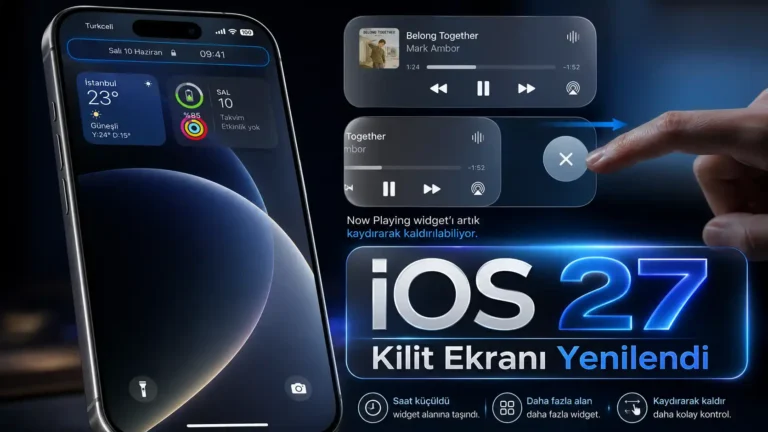
Kilit ekranınızı daha işlevsel kullanıyorsanız, duvar kâğıdını ayarladıktan sonra saat görünümünü, widget alanlarını ve bazı kontrolleri de özelleştirebilirsiniz. Böylece seçtiğiniz görsel yalnızca şık görünmekle kalmaz, günlük kullanımda da daha verimli bir ekran düzeni sunar.
Uyarı: Çok parlak, fazla detaylı veya metin alanına denk gelen Ay görselleri; saat, widget ve bildirimlerin okunabilirliğini azaltabilir. En iyi sonucu almak için duvar kâğıdını ayarladıktan sonra Kilit Ekranı ve Ana Ekran görünümünü ayrı ayrı kontrol etmenizi öneririm.
Eğer elinizde hareketli bir görsel varsa, bazı iPhone modellerinde ve uyumlu iOS sürümlerinde Live Photo kullanarak daha canlı bir Kilit Ekranı deneyimi de oluşturabilirsiniz. Benim önerim ise, Kilit Ekranı için daha dramatik ve derinlik hissi veren bir Ay duvar kâğıdı; Ana Ekran için ise simgelerle daha uyumlu, daha sade bir versiyon tercih etmeniz yönünde olur. Bu kombinasyon, hem şıklık hem kullanım kolaylığı açısından daha dengeli bir sonuç veriyor.
Son Söz
Bu koleksiyonun en güçlü tarafı, iPhone ekranına yalnızca renk değil, aynı zamanda doku ve derinlik hissi kazandırması. Özellikle Lock Screen (Kilit Ekranı) üzerinde sade ama karakterli bir görünüm arayan kullanıcılar için boyalı yüzey efekti oldukça iyi çalışıyor. Düz gradient (renk geçişi) arka planlara göre daha organik bir atmosfer sunması, bu duvar kağıtlarını daha dikkat çekici hale getiriyor.
Yine de bu tarzın herkes için ideal olduğunu söylemek zor; yoğun fırça izleri ve güçlü renk kontrastları, daha minimal ekran düzeni seven kullanıcılara biraz hareketli gelebilir. Bu nedenle seçim yaparken ikon yoğunluğunu, widget (araç takımı) kullanımını ve ekran okunabilirliğini de dikkate almakta fayda var.
Benim kanaatimce bu set, özellikle sanatsal ve modern bir iPhone görünümü isteyenler için dengeli, farklı ve denemeye değer bir seçenek sunuyor.
iPhone ve mobil cihazlar için hazırladığımız diğer duvar kâğıtlarını da keşfetmek isterseniz, tüm mobil duvar kâğıdı koleksiyonumuza buradan ulaşabilirsiniz.