Bu içerik, ilgili yazılım ve bilgiler kontrol edilerek güncel sürüm ve kullanım durumuna göre revize edilmiştir.
Yazar: Bünyamin KAYA
- Samsung C sürücüsü erişilemiyor hatası, Windows 11 güncellemeleri sonrası bazı cihazlarda ortaya çıkabilir.
- KB5077181 ve KB5079473 güncellemeleri yüklenen cihazlarda Outlook, Office ve sistem araçları çalışmayabilir.
- Samsung Galaxy Connect veya Continuity Service uygulaması, sistem izinlerini etkileyerek sürücüye erişimi engelleyebilir.
- Sistem izinlerini manuel olarak düzenlemek ve BAT dosyası ile sahipliği geri yüklemek C sürücüsüne erişimi sağlar.
- Yanlış izin değişiklikleri sürücüye erişimi tamamen engelleyebilir, adımlar dikkatle uygulanmalıdır.
Windows 11 kullanıcıları, C sürücüsüne erişilemiyor – Erişim reddedildi hatası ile karşılaşabiliyor. Bu sorun, özellikle bazı Samsung cihazlarda, son güncellemelerin ardından sistem sürücüsüne erişimi engelliyor ve kullanıcıların dosyalarına ulaşmasını zorlaştırıyor.
Bilgi: Hata genellikle KB5077181 veya KB5079473 güncellemeleri yüklendikten sonra ortaya çıkmaktadır.
Hata, Outlook, Office uygulamaları, web tarayıcıları, sistem araçları ve Quick Assist gibi temel uygulamaların başlatılmasını engelleyebilir. Kullanıcılar rutin işlemler sırasında, örneğin dosya açarken veya uygulama çalıştırırken sorunla karşılaşabilir.
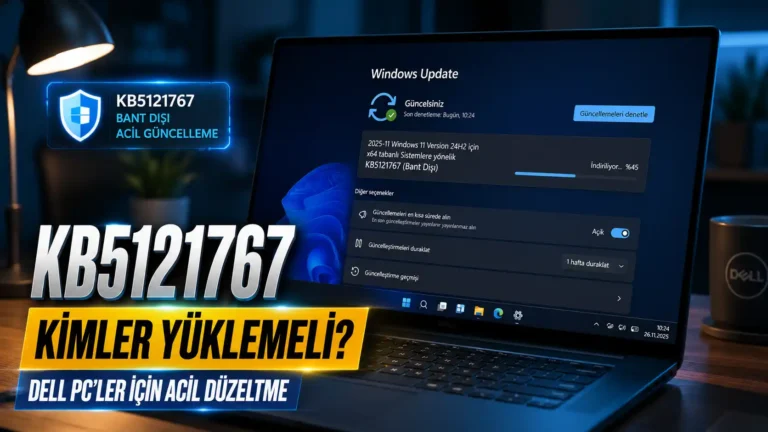
Uyarı: Sorun, yalnızca belirli Samsung Galaxy Book 4 laptoplar ve bazı Samsung masaüstü modellerinde Windows 11 24H2 ve 25H2 sürümlerinde rapor edilmiştir.
Microsoft, sorunun güncellemelerden kaynaklanmadığını belirtmiş, gerçek nedenin Samsung Galaxy Connect uygulamasıyla yaşanan çakışma olduğunu doğrulamıştır. Bu uygulama, sistem izinlerini etkileyerek C: sürücüsüne erişimi engelleyebilir.
Önemli Not: Sorun, kullanıcıların yetki yükseltme, güncelleme kaldırma veya tanılama kayıtlarını toplama işlemlerini bile engelleyebilir.
Microsoft, kullanıcıların sorunu çözmesi için geçici bir çözüm önermektedir: Samsung Galaxy Connect uygulamasını kaldırmak ve sistem izinlerini manuel olarak düzenlemek.
Kritik Uyarı: İzinler doğru şekilde düzenlenmezse, sistem sürücüsüne erişim tamamen engellenebilir ve bazı uygulamalar çalışmaz hale gelebilir.
Bu rehberde, Windows 11’e KB5077181 veya KB5079473 güncellemeleri yüklendikten sonra Samsung PC’lerde yaşanan sürücü erişim sorunlarını çözme adımlarını detaylı olarak anlatacağız.
Samsung PC’lerde C Sürücüsü Erişim Sorunu İçin Kurtarma Adımları
Eğer Samsung cihazınızda Galaxy Connect veya Continuity Service uygulamaları yüklüyse ve bu durum C: sürücüsüne erişimi engelliyorsa, masaüstünde aşağıdaki adımları izleyerek sorunu çözebilirsiniz:
Bilgi: Bu adımlar Windows 11 üzerinde Samsung cihazlarda yaşanan erişim sorunlarını çözmek için resmi olarak önerilen geçici çözümdür.
Windows 11 Ayarlarını Açın: Başlat menüsünden Ayarlar (Settings) uygulamasını başlatın.
Uygulamalar Menüsüne Girin: Sol menüden Uygulamalar (Apps) bölümünü seçin.
Yüklü Uygulamalar Sayfasını Açın: Yüklü uygulamalar (Installed apps) sayfasına gidin.
Samsung Uygulamasını Seçin: Samsung Galaxy Connect veya Samsung Continuity Service uygulamasını bulun ve seçin.
Kaldırma İşlemini Başlatın: Sağ taraftaki menü düğmesine tıklayın ve Kaldır (Uninstall) seçeneğini seçin.
Uyarı: Uygulamayı kaldırmadan önce tüm açık dosyaları kaydedin ve sisteminizi yedeklemeniz önerilir. Yanlış izin değişiklikleri sürücüye erişimi tamamen engelleyebilir.
Bu adımları tamamladıktan sonra, C: sürücüsüne erişim sorununun çözüldüğünü kontrol edin. Gerekiyorsa, sistem izinlerini manuel olarak düzenleyerek sorunu tamamen ortadan kaldırabilirsiniz.

Samsung uygulamasını kaldırdıktan sonra, C: sürücüsüne erişimi yeniden sağlamak için sistem izinlerini manuel olarak kontrol etmek önemlidir. Aşağıdaki adımları izleyin:
Bilgisayarı Yeniden Başlatın: Tüm değişikliklerin uygulanabilmesi için Windows 11’i yeniden başlatın.
Dosya Gezgini’ni Açın: File Explorer uygulamasını başlatın.
Bu Bilgisayar’a Tıklayın: Sol menüden This PC öğesini seçin.
Yerel Disk (C:) Özelliklerini Açın: Local Disk (C:) üzerine sağ tıklayın ve Properties (Özellikler) seçeneğini seçin.
Güvenlik Sekmesine Girin: Security (Güvenlik) sekmesine tıklayın.
Gelişmiş Ayarları Açın: Advanced (Gelişmiş) düğmesine tıklayın.
Bilgi: Bu adım, sürücü izinlerinin doğru şekilde yönetilmesini sağlayarak, uygulamaların ve sistem araçlarının tekrar erişilebilir olmasına yardımcı olur.
Uyarı: Gelişmiş güvenlik ayarlarında değişiklik yaparken dikkatli olun. Yanlış izin ayarları, C: sürücüsüne erişimi tamamen engelleyebilir.

Gelişmiş güvenlik ayarlarını açtıktan sonra, sürücüye tam erişimi sağlamak için sahiplik ayarını değiştirmeniz gerekir:
Sahiplik Alanındaki Değiştir Düğmesine Tıklayın: Owner (Sahip) alanının yanındaki Change (Değiştir) butonuna tıklayın.
Bilgi: Sahipliği değiştirmek, sistemin sizin yönetici hesabınızı tanımasını ve C: sürücüsüne erişiminizi yeniden kazanmanızı sağlar.
Uyarı: Sahipliği yanlış kullanıcıya atamak, sürücüde erişim sorunlarına veya kritik dosyalara erişimin kaybına yol açabilir. Sadece güvenilir bir yönetici hesabını seçin.

Sahipliği değiştirdikten sonra, sürücüye geniş erişim sağlamak için Everyone nesnesinin doğru şekilde tanımlandığından emin olun:
Everyone Nesnesini Doğrulayın: Açılan pencerede Everyone nesnesinin adının doğru yazıldığını ve seçili olduğunu kontrol edin.
Bilgi: Everyone nesnesi, tüm kullanıcılar için temel erişim izinlerini tanımlar. Bu adım, dosya ve uygulama erişimlerinin sorunsuz çalışmasını garanti eder.
Uyarı: Nesne adını yanlış onaylamak, erişim hatalarına veya izin çakışmalarına yol açabilir. Yazım ve seçimleri dikkatlice kontrol edin.

Sahiplik ve güvenlik ayarlarını uyguladıktan sonra, izinleri doğru şekilde kaydetmek ve Everyone nesnesini doğrulamak için aşağıdaki adımları izleyin:
Değişiklikleri Onaylayın: Açılan pencerede OK düğmesine tıklayın.
Uyarıyı Kabul Edin: Sistem sizi bilgilendirdiğinde Yes (Evet) butonuna tıklayın.
Güvenlik Sekmesine Dönün: Security (Güvenlik) sekmesini tekrar açın.
Düzenleme Modunu Başlatın: Edit (Düzenle) butonuna tıklayın.
Everyone Nesnesini Doğrulayın: Everyone nesnesinin doğru şekilde listelendiğini ve seçili olduğunu kontrol edin.
Bilgi: Bu adımlar, sürücünün tüm kullanıcılar için erişim izinlerinin doğru şekilde uygulanmasını sağlar.
Uyarı: Her adımı dikkatlice takip edin. Yanlış düzenlemeler sürücüye erişim hatalarına veya uygulamaların çalışmamasına yol açabilir.

Önceki adımlar tamamlandıktan sonra, C: sürücüsüne tam erişimi ve sahipliği geri yüklemek için bir BAT dosyası oluşturabilirsiniz:
Değişiklikleri Onaylayın: Açılan tüm pencerelerde OK ve Yes (Evet) düğmelerine tıklayın.
Çoklu Güvenlik Uyarıları: Birden fazla uyarı görürseniz, Alt + C tuş kombinasyonunu kullanarak devam edin.
Not Defteri’ni Açın: Notepad uygulamasını başlatın.
Kodu Kopyalayın ve Yapıştırın: Aşağıdaki satırları Notepad’e ekleyin:
BAT
icacls c:\ /grant BUILTIN\Administrators:(OI)(CI)(F)
icacls c:\ /grant "NT AUTHORITY\SYSTEM:(OI)(CI)(F)"
icacls c:\ /grant BUILTIN\Users:(OI)(CI)(RX)
icacls c:\ /grant "NT AUTHORITY\Authenticated Users:(OI)(CI)(IO)(M)"
icacls c:\ /grant "NT AUTHORITY\Authenticated Users:(AD)"
icacls c:\ /setowner "NT Service\TrustedInstaller"
icacls c:\ /remove everyone
pause
Show more lines
Dosyayı Kaydedin: File → Save As seçeneğini kullanın.
- Save as type: All Files
- Dosya adı: RestoreAccess.bat
- Kaydetme konumu: Desktop (Masaüstü)
Yönetici Olarak Çalıştırın: Oluşturduğunuz BAT dosyasına sağ tıklayın ve Run as Administrator seçeneğini seçin, ardından Yes butonuna tıklayın.
Bilgisayarı Yeniden Başlatın: Değişikliklerin uygulanabilmesi için Windows 11’i yeniden başlatın.
Bilgi: Bu işlem, C: sürücüsüne erişimi normal duruma getirir ve sistemin sorunsuz çalışmasını sağlar.
Uyarı: BAT dosyasını Yönetici olarak çalıştırmak kritik öneme sahiptir. Yanlış kullanım, sürücüye erişimi tamamen engelleyebilir. Adımları dikkatle takip edin.
Önemli Not: İşlem tamamlandığında sürücünün sahipliği otomatik olarak TrustedInstaller olarak geri atanacaktır ve tüm uygulamalar normal şekilde çalışacaktır.