Bu içerik, ilgili yazılım ve bilgiler kontrol edilerek güncel sürüm ve kullanım durumuna göre revize edilmiştir.
Yazar: Bünyamin KAYA
Windows 11 25H2 ISO ve USB oluşturma işlemi, sisteminizi güncel tutmak veya temiz kurulum yapmak isteyen kullanıcılar için kritik bir adımdır. Bu rehberde, Windows 11 25H2 ISO ve USB oluşturma sürecini Media Creation Tool kullanarak hem önyüklenebilir bir USB bellek hem de ISO dosyası hazırlamanın tüm adımlarını detaylı ve görsel destekli şekilde öğreneceksiniz.
Windows 11 2025 Güncellemesi’ni (25H2) indirmek için Media Creation Tool’u kullanarak Windows 11 25H2 ISO ve USB oluşturma işlemini kolayca yapabilirsiniz. İşte adım adım nasıl yapılacağı:
Windows 11 25H2 (2025 Güncellemesi) yayımlandığında, sistemi yükseltmek için Media Creation Tool ile Windows 11 25H2 ISO ve USB oluşturma sürecini başlatabilirsiniz. Her ne kadar Rufus veya Ventoy gibi farklı araçlar da kullanılabilse de, Media Creation Tool Microsoft’un resmi aracı olduğundan yükleme dosyalarını indirmek, önyüklenebilir medya veya ISO hazırlamak ve ardından Windows 11’i yerinde yükseltme ya da temiz kurulum ile kurmak için en güvenilir yöntemdir.
Ancak Microsoft yalnızca güncel sürümü indirmeye izin verir, bu nedenle indirip kurmak istediğiniz sürümü seçme imkanınız yoktur. Örneğin, 25H2 sürümü 30 Eylül 2025’te yayımlandığında, artık bu araç üzerinden 24H2 veya 23H2 sürümlerini indirmeniz mümkün olmayacaktır.
Media Creation Tool ile Windows 11 25H2 USB Oluşturma
Windows 11 25H2 sürümünü USB bellek üzerinden kurabilmek için önyüklenebilir bir USB medya oluşturmanız gerekir. Bunu yapmak için Media Creation Tool’u kullanarak şu adımları izleyebilirsiniz:
Microsoft Destek web sitesini açın.
“Windows 11 kurulum medyası oluşturun” bölümünün altındaki Şimdi İndir butonuna tıklayın.
mediacreationtool.exe dosyasını çift tıklayarak Media Creation Tool’u çalıştırın.
Lisans koşullarını kabul etmek için Kabul Et butonuna basın.
Ardından İleri butonuna tıklayın.

📌 Not: Eğer başka bir cihaz için Windows 11 25H2 USB oluşturmak istiyorsanız, “Bu bilgisayar için önerilen seçenekleri kullan” kutusunun işaretini kaldırın. Böylece doğru dil, mimari (architecture) ve sürümü (edition) seçebilirsiniz.
Sonrasında USB flash sürücü seçeneğini işaretleyin.

İleri butonuna tıklayın.
Listeden USB flash sürücünüzü seçin.
📌 Not: Bu işlem USB belleğinizdeki tüm verileri silecektir. Bu nedenle, önemli dosyalarınızı önceden yedeklediğinizden emin olun.

📌 Not: Bu işlem USB belleğinizdeki tüm verileri silecektir. Bu nedenle, önemli dosyalarınızı önceden yedeklediğinizden emin olun.
İleri butonuna tıklayın.
Ardından Sonlandır butonuna basın.
Bu adımları tamamladıktan sonra, hazırladığınız USB bellek ile UEFI desteğine sahip bir cihazı başlatarak Windows 11 25H2 kurulumunu yapabilirsiniz.
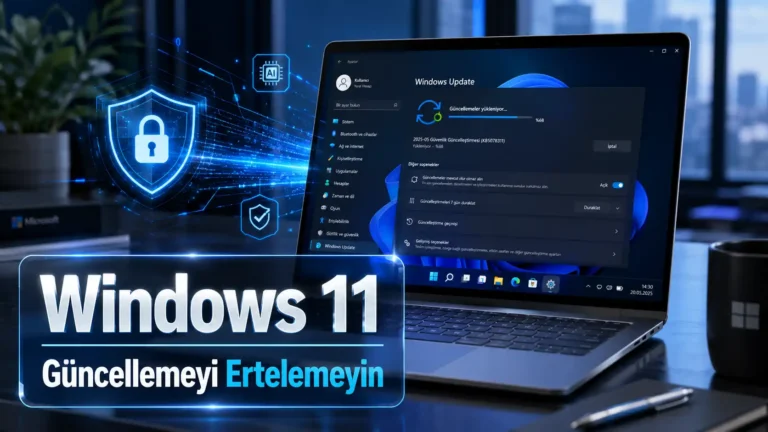
Media Creation Tool ile Windows 11 25H2 ISO Dosyası Oluşturma
Windows 11 25H2 ISO dosyasını Media Creation Tool kullanarak indirmek için şu adımları izleyin:
Microsoft Destek web sitesini açın.
“Windows 11 kurulum medyası oluşturun” bölümünün altındaki Şimdi İndir butonuna tıklayın.
mediacreationtool.exe dosyasını çift tıklayarak Media Creation Tool’u başlatın.
Lisans koşullarını kabul etmek için Kabul Et butonuna basın.
Ardından İleri butonuna tıklayın.

ISO dosyası seçeneğini işaretleyin.

İleri butonuna tıklayın.
ISO dosyasını kaydetmek istediğiniz konumu seçin.
Dosya için bir isim belirleyin – örneğin: Windows_11_25H2_Setup.
Kaydet butonuna tıklayın.
Ardından Sonlandır butonuna basın.
Bu adımları tamamladıktan sonra Media Creation Tool, önyüklenebilir USB bellek oluşturmak için kullanabileceğiniz bir ISO dosyası hazırlayacaktır. Ayrıca, ISO dosyasını Dosya Gezgini üzerinden bağlayarak (mount ederek) herhangi bir USB belleğe ihtiyaç duymadan doğrudan Windows 11 25H2 kurulumunu başlatabilirsiniz.
Bu rehberi uyguladıktan sonra deneyimlerinizi ve sorularınızı aşağıdaki yorumlar bölümünde paylaşabilirsiniz!
Sık Sorulan Sorular (FAQ)
Windows 11 25H2 USB oluşturmak için Media Creation Tool ücretsiz mi?
Evet, Media Creation Tool Microsoft tarafından ücretsiz olarak sunulmaktadır.
ISO dosyasını kullanmadan Windows 11 kurulumu yapabilir miyim?
Hayır, ISO dosyası veya USB bellek olmadan temiz kurulum yapılamaz.
USB oluşturma sırasında tüm veriler silinir mi?
Evet, USB belleğinizdeki tüm veriler silinecektir, bu yüzden yedek almanız gerekir.
ISO dosyasını bağlayarak kurulumu başlatabilir miyim?
Evet, Dosya Gezgini üzerinden ISO dosyasını mount ederek kurulumu başlatabilirsiniz.