Bu içerik, ilgili yazılım ve bilgiler kontrol edilerek güncel sürüm ve kullanım durumuna göre revize edilmiştir.
Yazar: Bünyamin KAYA
Gemini AI Windows 11 masaüstü entegrasyonu, Google’ın yapay zekâ vizyonunun önemli bir parçası olarak karşımıza çıkıyor. Bu yeni özellik sayesinde Gemini, yalnızca bir tarayıcı aracı olmaktan çıkıyor ve Windows 11 kullanıcılarının masaüstüne kadar ulaşıyor. Google’ın bu hamlesi, Microsoft’un Copilot entegrasyonuna doğrudan bir yanıt niteliğinde.
Google’ın Gemini AI teknolojisi artık Chrome tarayıcısına geliyor ve Microsoft’un Edge’de Copilot’u entegre etmesi gibi, Google da Chrome kullanıcıları için yapay zekâ asistanını ön plana çıkarmak üzere adımlar atıyor.
Ama burada ilginç bir detay var: Bu sadece tarayıcı içi bir özellik değil. Google, Gemini’ye Görev Çubuğu üzerinden erişim sağlayacak gizli bir yöntem ekliyor. Bu da, Gemini’nin Chrome için bir tür Copilot alternatifi haline gelebileceği anlamına geliyor.
Chrome’da Gemini Kullanılabilirliği
Google Gemini şu anda Beta, Dev ve Canary kanallarında önizleme aşamasındadır. Ayrıca, bu bir katılım (opt-in) özelliğidir, yani manuel olarak etkinleştirmeniz gerekmektedir. Özellik kullanıma sunulduğunda bir bildirim alacaksınız. Şimdilik sadece Amerika Birleşik Devletleri’ndeki belirli kullanıcılar için ve varsayılan dil olarak İngilizce ayarlanmış olanlarda kullanılabilir. Ayrıca, Google Hesabınızla oturum açmanız gerekmektedir.
Etkinleştirildiğinde, tarayıcının sağ üst köşesinde küçük bir Gemini düğmesi göreceksiniz. Bu düğmeye tıkladığınızda, yapay zeka ile anında sohbet etmeye başlayabileceğiniz açılır bir panel açılacaktır.

Gemini.Google.com adresini kullandıysanız ya da adres çubuğuna @Gemini yazdıysanız yeni yapay zeka özelliği size tanıdık gelecektir.
Microsoft Copilot’un Edge’de yaptığına benzer şekilde sorular sorabilir, özetler alabilir ve hatta tarayıcıda neye baktığınıza bağlı olarak yardım alabilirsiniz.
Gemini Paylaşım Özelliği
İlgi çekici seçeneklerden biri de “Paylaşım” düğmesi. Bu buton sayesinde Gemini’ye o an görüntülemekte olduğunuz web sayfasına erişim izni verebiliyor ve sayfanın gerçek içeriğine dayalı takip eden sorular sorabiliyorsunuz.

Ancak, Gemini’de yaptığınız her şeyin işlenmek üzere Google’a gönderildiğini unutmamak önemlidir.
Gemini Live özelliği
Bir başka güzel eklenti de Gemini Live özelliği. Android kullanıcılarının sahip olduklarına benzer. Geleneksel yazmaya kıyasla konuşma ve doğal bir his için asistanla gerçek zamanlı, ileri geri sohbet edebilirsiniz.

Gemini Görev Çubuğunda
Google ayrıca masaüstünüzde Copilot’u Gemini ile değiştirmenizi istiyor çünkü şirket, Chrome tarayıcısını kapatırken bile bağımsız olarak çalışan yapay zeka asistanını Görev Çubuğuna sabitleme seçeneği ekliyor.
Etkinleştirildiğinde, sohbet robotunu yerel bir Windows 11 uygulaması gibi başlatmak için sistem tepsisinde özel bir düğmeye sahip olacaksınız. Bu, Copilot’a doğrudan bir yanıt gibi görünüyor ve hem Microsoft hem de Google’ın masaüstünde yer kapmak için nasıl mücadele ettiğini görmek ilginç.

Gemini’yi Görev Çubuğuna ekleme seçeneği Google’da Ayarlar > Yapay Zeka Yenilikleri > Gemini’de mevcuttur ve “Gemini’yi sistem tepsisinde göster ve bir klavye kısayolu aç” olarak adlandırılır.
Gemini vs. Copilot on Windows 11
Google, kullanıcıları tarayıcıda sohbet robotunu kullanmaya ikna etmeye çalışsa da, Microsoft’un ayarlanabilir kenar çubuğu ile Copilot’u Edge’e entegre ederek daha iyi bir iş çıkardığını fark ettim.
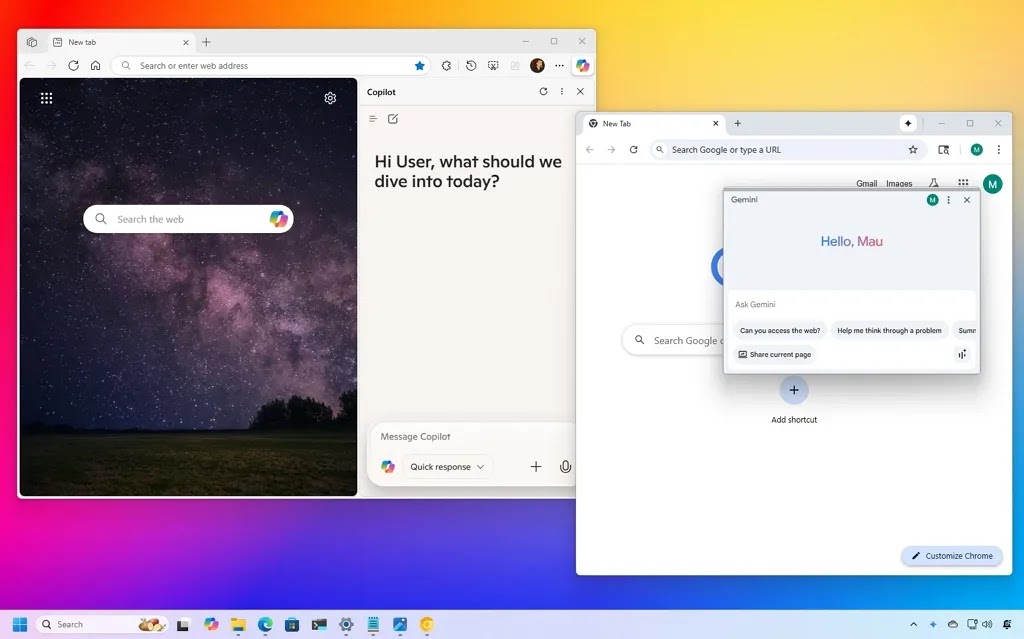
Şimdi, Copilot uygulamasını Görev Çubuğundan açtığınız Gemini arayüzünün yanına koyduğunuzda, her iki arayüzün de çok benzer olduğunu fark edeceksiniz. Ayrıca, her iki yapay zeka da çalışmak için buluta bağlı olduğundan, aşağı yukarı aynı deneyimi sunarlar.
Gemini’yi Chrome’dan Kaldırma
Düğmeye sağ tıklayarak Gemini’yi Chrome’dan kaldırabilirsiniz. Ancak şu ana kadar gördüğüm kadarıyla, Gemini etkinleştirildikten sonra tarayıcıdan tamamen kaldırmak için bir seçenek yok.
Özellik geliştikçe bu durum değişebilir ama şimdilik dikkat edilmesi gereken bir konu.
Google’ın Chrome’u giriş noktası olarak kullanarak Windows 11 masaüstüne yavaş yavaş girdiği açık. Henüz ilk günler olsa da, entegrasyon şirketin planını şimdiden gösteriyor.
Sonuç olarak, Gemini AI Windows 11 masaüstü entegrasyonu, Google’ın yapay zekâyı sadece tarayıcıyla sınırlamayıp kullanıcıların masaüstü deneyimine entegre etme çabasını gösteriyor. Bu adım, Microsoft’un Copilot stratejisine doğrudan bir yanıt niteliği taşıyor. Kullanıcıların yapay zekâ ile daha hızlı ve etkili etkileşim kurmalarına olanak tanıyan bu entegrasyon, önümüzdeki dönemde Windows 11 ortamında rekabeti oldukça kızıştıracak gibi görünüyor.