

Bu içerik, ilgili yazılım ve bilgiler kontrol edilerek güncel sürüm ve kullanım durumuna göre revize edilmiştir.
Yazar: Bünyamin KAYA
Windows 10’u manuel olarak güncellemek için en az altı farklı yönteminiz var ve bu eğitimde size nasıl yapıldığını göstereceğim.
Windows 10‘da, kümülatif güncellemeler (veya kalite güncellemeleri), hataları düzeltmek, güvenlik açıklarını yamalamak ve sistem performansını iyileştirmek için gereklidir. Windows Update hizmeti düzenli olarak güncellemeleri otomatik olarak uygulasa da, bazen birçok nedenden dolayı bunları manuel olarak kontrol etmeniz ve yüklemeniz gerekebilir.
Örneğin, Windows 10’un temiz bir kurulumunu gerçekleştirdikten sonra veya cihaz uzun süredir çevrimiçi olmadığında, bazı önemli iyileştirmeleri kaçırmış olabilir. Başka bir senaryo, Windows Update’in çalışmadığı ve sorunu çözmek için en son paketleri manuel olarak uygulamanız gerektiğidir. Bir cihaz için daha yeni bir sürücü güncellemesi yüklemeniz gerekir. Veya işletim sisteminin yeni bir sürümüne yükseltmek istiyorsunuz.
Nedeni ne olursa olsun, Windows 10, Windows Update ayarlarını, Microsoft Update Kataloğu web sitesini, Komut İstemi’ni ve PowerShell’i kullanarak sistem güncellemelerini indirmek ve uygulamak için en az altı yol içerir.
Microsoft, kalite, isteğe bağlı ve özellik güncellemeleri dahil olmak üzere üç ana güncelleme türü sunar. “Kalite güncellemeleri” her ay mevcuttur ve güvenlik ve güvenlikle ilgili olmayan düzeltmeler ve iyileştirmeler içerir. “İsteğe bağlı güncellemeler” kritik değildir ancak gereklidir ve sürücüler ve ürün güncellemeleri içerirler. Son olarak, “özellik güncellemeleri”, şirketin yılda bir kez yayınladığı Windows 10’un yeni sürümleridir ve yeni özellikler ve önemli değişiklikler içerebilirler.
Bu kılavuzda, Windows 10’da kümülatif güncellemeleri indirmenin ve yüklemenin farklı yollarını size öğreteceğim. Ek olarak, isteğe bağlı ve özellik güncellemelerini yükleme adımlarını özetleyeceğim.
Windows 10’u manuel olarak güncellemenin 6 yolu
Windows 10’da, sistemi, sürücüleri ve uygulamaları en az altı farklı şekilde manuel olarak güncelleyebilirsiniz ve işte nasıl yapılacağı.
1. Windows Update’ten Güncellemeleri Manuel Olarak Yükleme
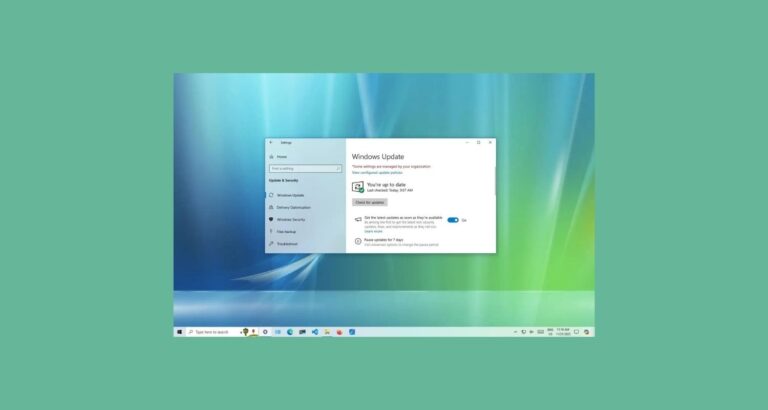
Windows Update ile güncellemeleri indirmek ve yüklemek için şu adımları izleyin:
Windows 10’da Ayarlar‘ı açın.
Güncelleştirme ve Güvenlik‘e tıklayın.
Windows Update‘e tıklayın.
Kullanılabilir en son güncellemeleri indirmek için “Güncellemeleri kontrol et” düğmesine tıklayın.

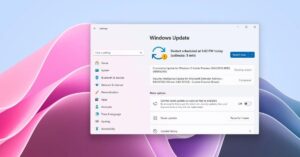
(İsteğe bağlı) Bir önizleme güncellemesini uygulamak için “İndir ve yükle” seçeneğine tıklayın.
Hızlı not: Önizleme, Microsoft’un bir sonraki Yama Salı günü dağıtımında yayınlamayı planladığı tüm güvenlik dışı yamaları içeren isteğe bağlı bir güncellemedir. Bu güncellemeleri önizleme döneminde indirmeniz gerekmez.
Şimdi yeniden başlat düğmesine tıklayın.
Adımları tamamladığınızda, bir güncelleme varsa, bilgisayarınıza otomatik olarak indirilecek ve yüklenecektir.
2. Microsoft Update Kataloğu’ndan Güncellemeleri Manuel Olarak Yükleme
Windows 10 güncellemelerini manuel olarak indirmek ve yüklemek için şu adımları izleyin:
Microsoft Update Kataloğu web sitesini açın.
Güncellemenin bilgi bankası numarasını arayın – örneğin, KB5030211.
Yüklemek için “Kümülatif Güncelleme” için İndir düğmesine tıklayın.

Hızlı not: Sayfa genellikle ARM64, x64, x86 ve Windows Server için olan dahil olmak üzere belirli bir paketin birçok sürümünü listeler. İndirmeniz gereken paket, sistem yapılandırmanıza bağlı olacaktır. Ancak, çoğu zaman, güncellemenin 64-bit sürümü olan “x64” sürümünü indirmek istersiniz. Elbette, Windows 10’un 32-bit sürümüne sahipseniz, x86 seçeneğini indirin. Sistem mimarisini Ayarlar > Sistem > Hakkında bölümünden belirleyebilirsiniz.
“.msu” paketini indirmek için bağlantıya tıklayın.
Kapat düğmesine tıklayın.
“.msu” dosyasına çift tıklayın.
Güncellemeyi yüklemek için Evet düğmesine tıklayın.
Şimdi yeniden başlat düğmesine tıklayın.
Adımları tamamladıktan sonra, kümülatif güncelleme Windows 11’e uygulanacaktır.
3. Komut İstemi’nden Güncellemeleri Manuel Olarak Yükleme
Komut İstemi’nin güncellemeleri kontrol etmek için bir mekanizması olmasa da, sistemi en son düzeltmelerle güncellemek için konsolu bir .msu paketini yüklemek için kullanabilirsiniz.
Windows 10 güncellemelerini Komut İstemi’nden yüklemek için şu adımları izleyin:
Microsoft Update Kataloğu web sitesini açın.
Güncellemenin bilgi bankası numarasını arayın – örneğin, KB5030211.
Yüklemek için “Kümülatif Güncelleme” için İndir düğmesine tıklayın.
“.msu” paketini indirmek için bağlantıya tıklayın.
Kapat düğmesine tıklayın.
Başlat‘ı açın.
Komut İstemi‘ni arayın, en üstteki sonucu sağ tıklayın ve Yönetici olarak çalıştır seçeneğini belirleyin.
Windows 10’da yeni bir güncelleme yüklemek için aşağıdaki komutu yazın ve Enter‘a basın:
wusa c:\PATH\TO\UPDATE.msu /quiet /norestart
Komutta, yolu .msu güncelleme paketinin konumu ve adıyla güncelleyin. Bu örnek KB5030211 güncellemesini yükler:
wusa c:\Users\USERACCOUNT\Downloads\windows10.0-KB5030211-x64.msu /quiet /norestart

Güncellemenin doğru şekilde yüklendiğini doğrulamak için aşağıdaki komutu yazın ve Enter‘a basın:
wmic qfe list brief /format:table
Hızlı not: Güncellemelerin yüklenmesi uzun zaman alabilir. Sonuç olarak, bu komutu çalıştırmadan önce yaklaşık beş ila on dakika beklemeniz gerekir. Güncelleme sistem yapılandırmanıza uygulanmazsa, komut hiçbir şey yapmaz. Güncelleme listede göründüğünde, cihazı yeniden başlatmaya devam edebilirsiniz.
Cihazı yeniden başlatmak için aşağıdaki komutu yazın ve Enter‘a basın:
shutdown /r /t 00
Adımları tamamladıktan sonra, kalite güncellemesi sessizce yüklenecek ve cihaz, Windows 10’daki değişiklikleri uygulamayı bitirmek için yeniden başlatılacaktır.
Web sitesi “Kümülatif Güncellemeler” ve “Dinamik Kümülatif Güncellemeler” sunar. Genellikle, dinamik güncellemeler, kuruluşların cihazların en son özellik içeriğini almasını sağlamak ve talep üzerine önceki özellikleri ve dil paketlerini korumak için tasarlanmıştır. Ev ve küçük ofis ortamları için her zaman normal “Kümülatif Güncellemeler”i seçmelisiniz.
4. PowerShell’den Güncellemeleri Manuel Olarak Yükleme
Alternatif olarak, “PSWindowsUpdate” modülünü kullanarak Windows 10’daki güncellemeleri yönetmek için bir PowerShell modülü de yükleyebilirsiniz.
Windows 10’u PowerShell’den güncellemek için şu adımları izleyin:
Başlat‘ı açın.
PowerShell‘i arayın, en üstteki sonucu sağ tıklayın ve Yönetici olarak çalıştır seçeneğini belirleyin.
PowerShell modülünü yüklemek için aşağıdaki komutu yazın ve Enter‘a basın:
Install-Module PSWindowsUpdate

Modülü kabul etmek ve yüklemek için “A” yazın ve Enter‘a basın.
PowerShell ile Windows 10 güncellemelerini kontrol etmek için aşağıdaki komutu yazın ve Enter‘a basın:
Get-WindowsUpdate

Belirli bir güncellemeyi seçmek, indirmek ve yüklemek için aşağıdaki komutu yazın ve Enter‘a basın:
Install-WindowsUpdate -KBArticleID KBNUMBER
Komutta, KBNUMBER yerine yüklemek istediğiniz güncelleme numarasını yazdığınızdan emin olun. Bu örnek, Microsoft Defender için KB2267602 güncellemesini indirir ve uygular:
Install-WindowsUpdate -KBArticleID KB2267602

Yüklemeyi onaylamak için A yazın ve Enter’a basın.
(İsteğe bağlı) Kullanılabilir güncellemeleri yüklemek için aşağıdaki komutu yazın ve Enter‘a basın:
Install-WindowsUpdate

Hızlı not: Bu komutu kullanırken, sürücü güncellemelerini içerebilecek sistem güncellemelerinin yanı sıra isteğe bağlı güncellemeleri de uygulayacaksınız.
Yüklemeyi onaylamak için “A” yazın ve Enter‘a basın.
(İsteğe bağlı) Daha önce yüklenmiş güncellemelerin bir listesini görüntülemek için aşağıdaki komutu yazın ve Enter’a basın:
Get-WUHistory

Adımları tamamladığınızda, Windows 10 güncellemeleri cihazınıza indirilecek ve yüklenecektir.
5. İsteğe Bağlı Güncellemeleri Yükleme
İsteğe bağlı güncellemeler Windows 10 için kritik öneme sahip değildir, ancak diğer işlevler için gerekli olabilirler. Genellikle, bu güncellemeler Microsoft ve Microsoft dışı ürünler, özellik güncellemeleri ve üçüncü taraf sürücüleri (örneğin yazıcılar, kameralar, ağ adaptörleri, grafik kartları ve diğer USB veya Bluetooth çevre birimleri) için kullanılabilir.
Windows 10’da isteğe bağlı güncellemeleri yüklemek için şu adımları izleyin:
Ayarlar‘ı açın.
Güncelleştirme ve Güvenlik‘e tıklayın.
Windows Update‘e tıklayın.
“İsteğe bağlı güncellemeleri görüntüle” seçeneğine tıklayın.

Hızlı not: Seçenek kullanılamıyorsa, Windows Update’te cihazınız için ek sürücü yoktur.
İsteğe bağlı güncellemeleri görmek için kategoriye tıklayın. Örneğin, Sürücü güncellemeleri.
Yüklemek için isteğe bağlı güncellemeleri işaretleyin.
“İndir ve yükle” düğmesine tıklayın.

Adımları tamamladıktan sonra, Windows Update paketleri bilgisayarınıza indirecek ve yükleyecektir.
Önceki sürümlerde, Aygıt Yöneticisi’ni kullanarak isteğe bağlı sürücü güncellemelerini de yükleyebiliyordunuz. Ancak, bu seçenek kaldırıldı ve artık tüm güncellemeler Windows Update ayarları sayfası aracılığıyla kullanılabilir.
6. Özellik Güncellemelerini Yükleme
Özellik güncellemeleri, teknik olarak yeni özellikler ve önemli değişiklikler içeren Windows 10’un yeni sürümleridir. Bu güncellemeler isteğe bağlıdır ve yeni bir sürüme yükseltmek için bunları manuel olarak yüklemeniz gerekir.
Aşağıdaki talimatlar, yükleme işlemine genel bir bakış sunar. Ancak, bu güncellemeler yükleme sırasında ve sonrasında sorunlara neden olabileceğinden, bir şeyler ters giderse ve geri almanız gerekirse, devam etmeden önce tam bir yedekleme oluşturmanız gerekir.
Windows 10’da bir özellik güncellemesini yüklemek için şu adımları izleyin:
Windows 10’da Ayarlar‘ı açın.
Güncelleştirme ve Güvenlik‘e tıklayın.
Windows Update‘e tıklayın.
(Uygulanabilirse) “Güncellemeleri kontrol et” düğmesine tıklayın.
Cihazınız Windows 11 ile uyumluysa ve yükseltme bildirimi varsa, sürüm 22H2 yükseltme seçeneğini almak için “Şimdilik Windows 10’da kal” seçeneğine tıklayın.

Windows 10, sürüm 22H2’ye özellik güncellemesi” bölümünün altında, “Şimdi indir ve yükle” düğmesine tıklayın.

Şimdi yeniden başlat düğmesine tıklayın.
Windows Update’e ek olarak, yerinde yükseltme veya temiz kurulum kullanarak Media Creation Tool‘u kullanarak da özellik güncellemeleri yükleyebilirsiniz. Ayrıca, yerinde yükseltme kullanarak yeni bir özellik güncellemesi yüklemenizi sağlayan bir araç olan Update Assistant‘ı da kullanabilirsiniz.



Teşekkürler, oldukça harika bir makale.
Teşekkürler..
Çok iyi sunulmuş. Her alıntı harikaydı ve içeriği paylaştığınız için teşekkürler. Paylaşmaya ve başkalarını motive etmeye devam edin.