Bu içerik, ilgili yazılım ve bilgiler kontrol edilerek güncel sürüm ve kullanım durumuna göre revize edilmiştir.
Yazar: Bünyamin KAYA
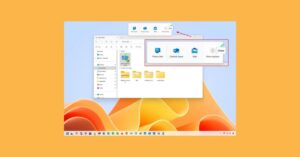
Evet, Dosya Gezgini’ndeki Linux girişinden kurtulabilirsiniz ve bu kılavuzda size nasıl yapacağınızı göstereceğim.
Windows 11‘de Dosya Gezgini’ndeki gezinti bölmesinden “Linux” girişini kaldırmak mümkündür, ancak bunun için Kayıt Defteri’nde değişiklik yapmanız gerekir ve bu kılavuzda bu yapılandırmanın nasıl tamamlanacağını açıklayacağım. Sol bölmedeki “Linux” seçeneği, WSL konsolunu başlatmak zorunda kalmadan Windows 11 arayüzünden dağıtım dosyalarına kolayca erişmenizi sağlamak için tasarlanmıştır. Tek uyarı, Linux için Windows Alt Sistemini (WSL) kaldırma adımlarını izledikten sonra, “Linux” girişinin Dosya Gezgini’nin sol bölmesinde kalabileceğidir. Eğer “Linux” girişini Dosya Gezgini’nden kaldırmak isterseniz, Kayıt Defteri’nde değişiklik yapmanız gerekir.
Bu kılavuzda, Windows 11’de Dosya Gezgini’nden kalan Linux girişini kaldırma adımlarını özetleyeceğim.
Uyarı: Kayıt Defteri’ni değiştirmenin doğru kullanılmadığı takdirde ciddi sorunlara neden olabileceğini unutmamak çok önemlidir. Ne yaptığınızı bildiğiniz ve devam etmeden önce sisteminizin tam bir yedeğini oluşturduğunuz varsayılır.

Dosya Gezgini’nden Linux girdisini kaldırma
Linux girişini Dosya Gezgini’nden kaldırmak için aşağıdaki adımları kullanın:
Windows 11’de Başlat’ı açın.
Regedit için arama yapın ve Kayıt Defterini açmak için en üstteki sonuca tıklayın.
Aşağıdaki yola gidin:
HKEY_CURRENT_USER\Software\Classes\CLSID
CLSID anahtarına sağ tıklayın, Yeni menüsünü seçin ve Anahtar seçeneğini belirleyin.

Anahtarı {B2B4A4D1-2754-4140-A2EB-9A76D9D7CDC6} olarak adlandırın ve Enter tuşuna basın.
Yeni oluşturulan anahtara sağ tıklayın, Yeni menüsünü seçin ve “DWORD (32 bit) Değeri” seçeneğini seçin.

Anahtar için System.IsPinnedToNameSpaceTree değerini onaylayın ve Enter tuşuna basın.
Yeni oluşturulan anahtara sağ tıklayın ve Değiştir seçeneğini seçin.
Linux girişini Dosya Gezgini’nden kaldırmak için değerin 0 olarak ayarlandığını onaylayın.

Bilgisayarı yeniden başlatın.
Adımları tamamladıktan sonra, Dosya Gezgini’ni bir sonraki açışınızda, Linux girişi artık sol gezinti bölmesinde bulunmamalıdır.

Linux girişini yeniden etkinleştirmek için değişiklikleri geri almak istiyorsanız, yukarıda özetlenen aynı talimatları uygulayabilirsiniz, ancak 9. adımda {B2B4A4D1-2754-4140-A2EB-9A76D9D7CDC6} değerini 1 olarak ayarlayın.