Bu içerik, ilgili yazılım ve bilgiler kontrol edilerek güncel sürüm ve kullanım durumuna göre revize edilmiştir.
Yazar: Bünyamin KAYA
Ayarlardan gizleyebilir veya tamamen görünmesini engellemek için bir uygulama kullanabilirsiniz.
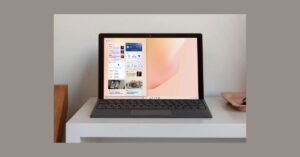
Windows 11 görev çubuğu ekranınızda kalın bir çizgi halinde yer kaplar. Çoğu insan buna aldırmaz, ancak gitmesini istemek için geçerli nedenler vardır. Ekrandaki bu küçük ekstra alandan yararlanmak veya saati, widget’ları veya diğer uygulamaların simgelerini görmeden mevcut görevinize daha iyi odaklanmak isteyebilirsiniz.
Sebebiniz ne olursa olsun, görev çubuğunu gizlemek çok da zor değildir. Bunu yapmanın Windows’ta yerleşik olarak bulunan basit bir yolu vardır veya farenizi ekranın altına getirdiğinizde görev çubuğunun rastgele açılmasını önlemek istiyorsanız üçüncü taraf bir uygulama kullanabilirsiniz.
Windows’un ayarlarını kullanarak görev çubuğunuzu gizleme
Yerleşik Windows ayarını kullanarak görev çubuğunuzu gizlemek için, görev çubuğunda boş bir yere sağ tıklayın ve ardından Görev Çubuğu Ayarları’na tıklayın. Görev Çubuğu davranışlarını görene kadar aşağı kaydırın ve tıklayın. Görev çubuğunu otomatik olarak gizle etiketli seçeneği işaretleyin.

Bu, Windows görev çubuğunuzu bir istisna dışında gizleyecektir: Farenizi ekranın altına götürdüğünüzde görünecektir.

Windows görev çubuğunuzu tamamen gizleyin
Çoğu insan için yukarıdakiler mükemmel şekilde çalışacaktır, ancak herkes için değil. Örneğin, kullandığınız bir uygulamanın ekranın alt kısmında düzenli olarak erişmeniz gereken düğmeleri varsa bu durum can sıkıcı olabilir. Bu haliyle, görev çubuğunu tetiklemek ve tıklamaya çalıştığınız şeyi örtmek biraz fazla kolaydır.
Buttery Taskbar burada devreye giriyor. Bu uygulamayı başlattığınızda görev çubuğu kaybolacaktır. Farenizi ekranın altına götürürseniz bir daha görünmez, yani üzerinde çalıştığınız bir şeyi asla yanlışlıkla örtmez. Yine de kaybolmaz: Başlat menüsünü açmak için Windows tuşuna basabilirsiniz, bu da görev çubuğunu ortaya çıkarır veya farenizi ekranın altına getirebilir ve kaydırma tekerleği ile yukarı kaydırabilirsiniz.

Kaydırma seçeneğini yapılandırmak ve uygulamadan çıkmak için kullanabileceğiniz bir görev çubuğu simgesi vardır. Ben bu uygulamayı özellikle görev çubuğu olmadan çalışmak istediğimde başlatmayı tercih ediyorum, ancak isterseniz Windows’un yerleşik Görev Zamanlayıcısı ile başlatmak için de ayarlayabilirsiniz. Başlat menüsünde bulabileceğiniz yardımcı programı açın ve yeni bir görev oluşturun. Tetikleyici için “Oturum açtığımda” seçeneğini seçin; eylem için “Bir program başlat” seçeneğini seçin ve Buttery Smooth’a yönlendirin. Buttery sekmesinde “En yüksek ayrıcalıklarla çalıştır” seçeneğinin işaretli olduğundan emin olun.
Buradan, özellikle kullanmak istemediğiniz sürece görev çubuğunu görmezden gelebilirsiniz, ki ben bunu seviyorum. Bu özellikle Başlat menüsü yerine yazılım başlatmak için PowerToys Run’ı kullanıyorsanız harika bir özellik.