Bu içerik, ilgili yazılım ve bilgiler kontrol edilerek güncel sürüm ve kullanım durumuna göre revize edilmiştir.
Yazar: Bünyamin KAYA
Windows 11’de, Ekran Alıntısı Aracı, Fotoğraflar, Tıkla ve Yap ve PowerToys artık görüntülerden metin çıkarmak için OCR yeteneklerine sahip ve bu özellikleri nasıl kullanacağınız aşağıda açıklanmıştır.
Windows 11’de, Ekran Alıntısı Aracı, Fotoğraflar uygulaması, Tıkla ve Yap ve Microsoft’tan PowerToys’ta bulunan “Metin Ayıklayıcı” özelliği dahil olmak üzere en az dört farklı şekilde herhangi bir görüntü dosyasından metin çıkarabilirsiniz. Bu rehberde, bu özellikleri kolaylıkla metin kopyalamak için nasıl kullandığımı göstereceğim. Bu özellik birçok durumda işinize yarayacaktır. Örneğin, fotoğrafını çektiğiniz bir faturadan, önemli bir belgeden bilgi kopyalamanız gerektiğinde veya bir resmin arka planındaki bir tabelanın adresini veya telefon numarasını almak istediğinizde.
Ekran Alıntısı Aracı ve Fotoğraflar uygulaması OCR (Optik Karakter Tanıma) teknolojisiyle birlikte gelir, ancak uygulamaya bağlı olarak farklı seçenekleriniz olacaktır. Örneğin, Ekran Alıntısı Aracı’nda, bir ekran görüntüsünü paylaşmadan önce metni sansürleyebilir ve bir ekran görüntüsünden metni panoya kopyalayabilirsiniz. Öte yandan, Fotoğraflar uygulamasında, görüntüyü açar açmaz metni kopyalayabilirsiniz, ancak içeriği sansürleyemezsiniz.
PowerToys, Windows deneyimini iyileştirmek için bir dizi yardımcı program içeren bir uygulamadır. Gelişmiş kullanıcılara yönelik olmasına rağmen, herkes kullanabilir. Örneğin, uygulama farklı düzenler oluşturmayı kolaylaştırmak için bir pencere yöneticisi içerir. Ayrıca bir görüntü yeniden boyutlandırıcısı, 1 toplu dosya yeniden adlandırma aracı, tuşları yeniden eşlemek için bir klavye yöneticisi ve bir renk seçici içerir. Ayrıca, herhangi bir görüntü formatından metin çıkarmak için OCR teknolojisini kullanan “Metin Ayıklayıcı”yı da bulacaksınız.
Qualcomm, AMD veya Intel’in en son işlemcisini içeren bir Copilot+ PC’niz varsa, “Tıkla ve Yap” özelliğine erişebilirsiniz. Tıkla ve Yap, Windows Recall özelliği içinde ve dışında çalışan ve doğrudan ekrandaki içerikle etkileşim kurmanızı sağlayan bir özelliktir. Cihaz üzerindeki yapay zeka modellerini kullanarak, ekranınızda görüntülenen metin ve görüntüleri analiz eder ve bunlardan biri görüntülerden metin çıkarma yeteneği olan eyleme dönüştürülebilir öneriler sunar.
Bu uygulamalar arasındaki fark, PowerToys’taki “Metin Ayıklayıcı” özelliği ve Tıkla ve Yap’ın herhangi bir görüntüyü indirmenize veya açmanıza gerek kalmadan ekrandaki herhangi bir içerikten metin çıkarmanıza olanak tanımasıdır.
Bu rehberde, Windows 11‘de herhangi bir görüntü veya ekran görüntüsünden metin çıkarma adımlarını size öğreteceğim.
Ekran Alıntısı Aracı ile Windows 11’de görüntülerden metin ayıklama
Ekran Alıntısı Aracı, düzenleyiciden ve yakalama çubuğundan olmak üzere görüntülerden metin ayıklamak için iki yol sunar.
Ekran Alıntısı Aracı düzenleyicisinden
Ekran Alıntısı Aracı’nı kullanarak herhangi bir görüntüden metin ayıklamak için aşağıdaki adımları kullanın:
Windows 11’de Ekran Alıntısı Aracı‘nı açın.
Ekran Alıntısı düğmesine tıklayın.
Yeni düğmesine tıklayın.

Ekran alıntısı modunu seçin.
Windows 11’de ekran görüntüsünü yakalayın.
Metni seçin, seçime sağ tıklayın ve “Metni kopyala” seçeneğini seçin.

(İsteğe bağlı) “Metin eylemleri” düğmesine tıklayın ve ekran görüntüsünden tüm metni çıkarmak için “Tüm metni kopyala” seçeneğini seçin.
Adımları tamamladıktan sonra, metni gerektiği gibi herhangi bir belgeye yapıştırabilirsiniz.
Ekran Alıntısı Aracı yakalama çubuğundan
Ekran Alıntısı Aracı yakalama çubuğunu kullanarak ekrandaki herhangi bir şeyden metin ayıklamak için aşağıdaki adımları kullanın:
“Windows tuşu + Shift + S” klavye kısayolunu kullanarak Ekran Alıntısı Aracı‘nı açın.
Metin çıkarıcı düğmesine tıklayın.

(Seçenek 1) Metni seçin ve içerik menüsünden Kopyala seçeneğine tıklayın.
(Seçenek 2) Her şeyi panoya kopyalamak için “Tüm metni kopyala” düğmesine tıklayın.

(İsteğe bağlı) Menü (üç nokta) düğmesine tıklayın ve “Metni otomatik olarak kopyala” ve “Satır sonlarını kaldır” seçeneklerini seçin.
Adımları tamamladıktan sonra metni herhangi bir uygulamaya yapıştırabilirsiniz.
Yakalama çubuğundaki seçenek Ekran Alıntısı Aracı sürüm 11.2503.29.0 ve üzeri sürümlerden itibaren kullanılabilir.
Windows 11’de Fotoğraflar’dan resimlerden metin ayıklama
Fotoğraflar uygulamasını kullanarak resimlerden veya ekran görüntülerinden metin ayıklamak için aşağıdaki adımları izleyin:
Fotoğraflar uygulamasını açın.
Hızlı ipucu: Ayrıca görüntüye sağ tıklayıp Fotoğraflar uygulamasıyla açma seçeneğini de belirleyebilirsiniz.
(Seçenek 1) Sayfanın altındaki Metni tara düğmesine tıklayın.

(Seçenek 2) Bir metin dosyasını düzenliyormuş gibi görüntü üzerindeki metni seçin, seçime sağ tıklayın ve “Metni kopyala” veya “Tüm metni seç” seçeneğini belirleyin.

Adımları tamamladıktan sonra, çıkarılan metni herhangi bir belgeye, metin dosyasına veya çevrimiçi gönderiye yapıştırabilirsiniz.
Fotoğraflar uygulaması aracılığıyla metin ayıklama seçeneği 2025.11030.20006.0 veya üzeri sürümlerden itibaren kullanılabilir.
PowerToys’tan Windows 11’de resimlerden metin ayıklama
PowerToys’u yükledikten ve “Metin Çıkarıcı” özelliğini etkinleştirdikten sonra, bir resimden metin ayıklamak kolaydır. İşte nasıl yapılacağı:
Görüntüyü Windows 11’de açın.
Hızlı not: Görüntüyü herhangi bir uygulama ile açabilirsiniz. Bir web sayfasına gömülü bir görüntüden bile metin çıkarabilirsiniz. Ayrıca, ille de bir resim olması gerekmez. Ekrandaki herhangi bir metni seçebilirsiniz.
“Windows tuşu + Shift + T” klavye kısayolunu kullanın.
İçeriği otomatik olarak panoya kopyalamak için resimlerden çıkarmak istediğiniz metni seçin.

Çıkarılan metni yapıştırmak istediğiniz uygulamaya sağ tıklayın ve Yapıştır seçeneğini seçin.
Bu özellik mükemmel değildir. Birden fazla satır seçebilirsiniz, ancak metin çıkarma düzgün çalışmıyorsa her seferinde bir satır deneyin. Ayrıca, üstteki veya alttaki harfleri kesmeden metni doğru şekilde seçin.
PowerToys’u yükleyin
PowerToys’u Windows 11’e yüklemenin en kolay yolu aşağıdaki adımları kullanarak Komut İstemi’ni kullanmaktır:
Başlat‘ı açın.
Komut İstemi’ni arayın, en üstteki sonuca sağ tıklayın ve Yönetici olarak çalıştır seçeneğini seçin.
PowerToys’un en son sürümünü yüklemek için aşağıdaki komutu yazın ve Enter tuşuna basın:
winget install --id Microsoft.PowerToys

Adımları tamamladıktan sonra özelliği etkinleştirebilirsiniz (henüz etkinleştirilmemişse).
Metin Çıkarıcıyı Etkinleştir
Windows 11’de resimlerden metin çıkarma seçeneğini etkinleştirmek için aşağıdaki adımları kullanın:
Başlat’ı açın.
PowerToys için arama yapın ve uygulamayı açmak için en üstteki sonuca tıklayın.
Metin Çıkarıcı‘ya tıklayın.
“Metin Çıkarıcıyı Etkinleştir” geçiş anahtarını açın.

(İsteğe bağlı) Etkinleştirme kısayolunu değiştirmek için düzenle (kalem) düğmesine tıklayın.
Adımları tamamladıktan sonra, özelliği etkinleştirmek ve görüntüden metin çıkarmak için klavye kısayolunu kullanabilirsiniz.
Click to Do’dan Windows 11’de resimlerden metin ayıklama
Bu talimatlarda, Recall uygulamasının dışında ve içinde metin ayıklama adımlarını özetleyeceğim. Bu adımlar için Copilot+ bilgisayarınızda Windows Recall uygulamasını zaten etkinleştirmiş olduğunuzu varsayıyorum.
Dışarıdan Geri Çağırma
Windows 11’de Yapmak İçin Tıkla’yı kullanarak resimlerden metin ayıklamak için aşağıdaki adımları kullanın:
Click to Do uygulamasını açmak için “Windows tuşu + Q” klavye kısayolunu kullanın.
Hızlı not: “Windows tuşu + fare tıklaması” kısayolunu da kullanabilir veya uygulamayı Başlat menüsünde bulabilirsiniz.
(Seçenek 1) Ekrandaki görüntüden çıkarılacak metni seçin ve Kopyala seçeneğini seçin.

(Seçenek 2) Görüntüden çıkarılacak metni seçin, “Birlikte aç “ı seçin ve Not Defteri gibi metni göndereceğiniz uygulamayı seçin.
Recall içinden
Recall uygulaması içinde Click to Do ile bir görüntüden metin kopyalamak için aşağıdaki adımları kullanın:
Geri Çağırma uygulamasını açın.
Çıkarmak istediğiniz metni içeren anlık görüntüyü seçin.
(Seçenek 1) Ekrandaki görüntüden çıkarılacak metni seçin ve Kopyala seçeneğini belirleyin.
(Seçenek 2) Görüntüden çıkarılacak metni seçin, “Birlikte aç “ı seçin ve metni göndermek için Not Defteri gibi bir uygulama seçin.
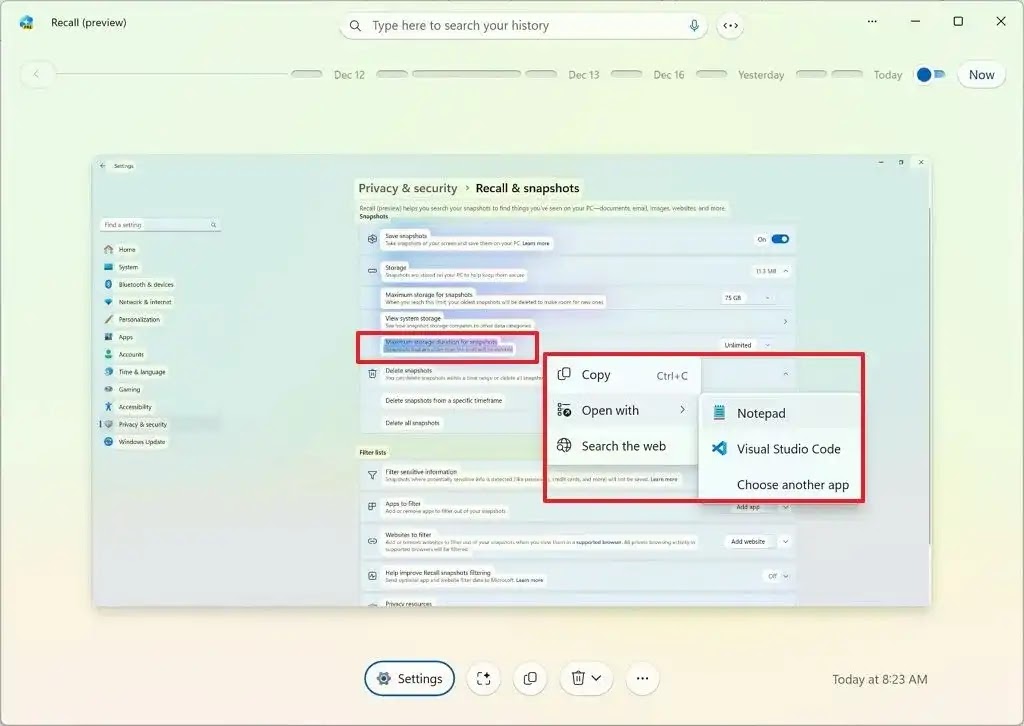
Adımları tamamladığınızda, metin panoya kopyalanır ve daha sonra herhangi bir uygulamaya yapıştırabilirsiniz.