Bu içerik, ilgili yazılım ve bilgiler kontrol edilerek güncel sürüm ve kullanım durumuna göre revize edilmiştir.
Yazar: Bünyamin KAYA
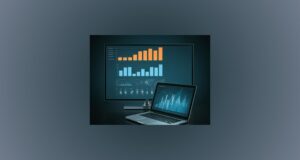
Masaüstü bilgisayarınızın belirli bir proje, oyun veya sunum için biraz daha fazla alana mı ihtiyacı var? Yakındaki bir dizüstü bilgisayarı ikinci bir monitöre dönüştürerek içeriğiniz için daha değerli ekran alanı sağlamanın yolları vardır.
Sadece birkaç basit adımla bir Windows 10 dizüstü bilgisayarı ve bir MacBook’u nasıl ekstra bir monitöre dönüştürebileceğinizi göstereceğiz.
Windows 10 için adımlar
Windows 10, başka bir Windows 10 dizüstü bilgisayarı monitör ekranı olarak kullanmak için kullanışlı bir yerleşik seçeneğe sahiptir. Başlamadan önce her iki ekranınızı da yakınınızda bulundurun ve pillerinizi tamamen şarj edin!
Adım 1: İkinci ekran olarak kullanmak istediğiniz bilgisayarla başlayın. Burada, Menü arama kutusunda Ayarlar’ı arayın ve pencereyi açmak için Ayarlar‘ı seçin. Ayarlar‘dan Sistem‘i seçin. Sistem’e girdikten sonra sol taraftaki menüye bakın ve Bu PC’ye Yansıtma‘yı seçin.

Daha önce yapmadıysanız Kablosuz Ekranı isteğe bağlı bir özellik olarak etkinleştirmeniz gerekebileceğini unutmayın! Windows’un isteğe bağlı özellikler görünümünü takip edin ve Özellik Ekle‘yi seçerken Kablosuz Ekran yazın.

Adım 2: Seçeneklerinize bir göz atın ve gerektiği gibi ayarlayın. Güvenlik için, en azından Bu bilgisayara yansıtmayı sor altında Her bağlantı istendiğinde seçeneğini seçmek iyi bir fikirdir. PIN istemek de iyi bir fikirdir, özellikle de bu seçeneği halka açık bir alanda kullanacaksanız. Projeksiyonu yalnızca dizüstü bilgisayar prize takılıyken açmak güzel bir güvenlik özelliğidir, ancak pilinize güveniyorsanız gerekli değildir. Hazır olduğunuzda, Windows’un kanıtladığı mavi bağlantı ile Connect uygulamasını başlatın.
Adım 3: Bu bilgisayarın adını özellikle not edin, böylece yanlış dizüstü bilgisayara bağlanmamış olursunuz!
Adım 4: Şimdi projeksiyon yapacağınız ana bilgisayarınıza geçin. Menü ekranından, geleneksel bir projektöre bağlanmak için yaptığınız gibi Windows Tuşu + P tuşuna aynı anda basın.
Adım 5: Bu noktada ikinci bir ekrana bağlanmak için birkaç farklı seçenek görmelisiniz. Daha fazla ekran alanına ihtiyacınız varsa Genişlet seçeneği popülerdir, ancak tüm seçenekler sunumlar, başka bir bilgisayarda sorun giderme vb. gibi farklı senaryolarda işe yarayabilir. İhtiyacınız olan ikinci ekran türünü seçtikten sonra Kablosuz ekrana bağlan seçeneğini belirleyin.

Adım 6: Bilgisayara doğru adla bağlandığınızdan ve projeksiyon modunuzun amaçladığınız mod olduğundan emin olmak için kontrol edin. Bu noktada diğer ekrandan fare, klavye ve dokunmatik ekran girişine izin vermeyi de seçebilirsiniz. Ekranlar arasında gidip gelmeyecekseniz bu genellikle gerekli değildir, ancak buna ihtiyacınız olmayacağından emin olmak için biraz düşünün.
Adım 7: İki ekranınız şimdi bağlantı kurmalıdır! Her şeyin düzgün çalışıp çalışmadığını kontrol edebilmek için ekranları yan yana yerleştirin.

MacBook’lar için adımlar

Ayrıca ekran genişletme özelliğine sahip bir MacBook’u ve görüntüyü paylaşmak için uyumlu bir iMac veya benzer bir cihazı ekstra monitör olarak kullanabilirsiniz. Bunun işletim sistemleri arasında çalışmadığını unutmayın, bu nedenle Apple ekosistemi içinde tutun.
Adım 1: MacBook’unuzu masaüstü bilgisayarınıza veya benzer bir cihaza bağlayın. Kullandığınız modele bağlı olarak Mini DisplayPort veya Thunderbolt kablosu işe yarayacaktır. Ne yazık ki, kablosuz AirPlay bağlantısı ekranınızı genişletmek için çalışmaz, yalnızca yansıtmak için çalışır, bu nedenle bu işlemin düzgün çalışması için bir kablo bağlantısına ihtiyacınız vardır.
Adım 2: Her iki cihaz da açık ve bağlıyken, paylaşım yaptığınız bilgisayarda Sistem Tercihleri‘ne gidin. Tercihler açıldıktan sonra Ekranlar’a gidin.

Adım 3: Ekranlar’da, merkezi sekmelerden biri Düzenleme’yi göstermelidir. Bu sekmeyi seçin. Düzenleme sekmesini göremiyorsanız, Mac aygıtlarınız arasındaki bağlantıyı kontrol edin; bilgisayarlar bağlandığında görünmesi gerekir. Düzenleme’de oynayabileceğiniz birkaç özellik vardır, ancak en önemli adım ekranların altındaki Ekranı Yansıt seçeneğini aramak ve işaretli olmadığından emin olmaktır. Bu, ekranınızı yansıtmak yerine genişletmenize olanak tanıyacaktır.
Adım 4: Ekranları farklı bir konuma sürükleyerek hangi ekranın paylaşılacağını da yeniden düzenleyebilirsiniz. Aynı sürükleme özelliğini, menü çubuğunu dizüstü bilgisayarınızın monitörü yerine kontrol ettiğiniz bilgisayarda olacak şekilde yeniden konumlandırmak için de kullanabilirsiniz. Her şeyin doğru ayarlandığından emin olun ve uzantının çalıştığını onaylamak için MacBook’unuzu kontrol edin. Artık birincil bilgisayarınızı kullanarak ekranlar arasında serbestçe hareket edebilmeniz gerekir.