Bu içerik, ilgili yazılım ve bilgiler kontrol edilerek güncel sürüm ve kullanım durumuna göre revize edilmiştir.
Yazar: Bünyamin KAYA
Windows 11 için Microsoft not alma uygulaması artık yanlış yazılan kelimeleri kontrol ediyor ve bunları otomatik olarak düzeltebiliyor; işte bu özelliği nasıl etkinleştireceğiniz veya devre dışı bırakacağınız.
Windows 11 için Not Defteri artık yazım hatalarını kontrol edip otomatik olarak düzeltebiliyor ve bu kılavuzda bu yeni özellikleri yönetmek için gerekli adımları açıklayacağım.
İşletim sistemi çeşitli yazım özelliklerine sahip olsa da, Microsoft Not Defteri uygulamasına bazı yazım özellikleri eklemeye karar verdi. Windows yazım denetleyicisinin en önemli farkı, not alma uygulamasının hangi dosya biçiminde yazım hatalarını denetleyebileceğini belirlemek için daha ayrıntılı kontrole sahip olmanızdır.

Ayrıca, “.html,” “.css,” “.htaccess,” “.json,” ve “.js” gibi kod dosyaları için değil, yalnızca belirli biçim türleri için geçerlidir. Bu ayrım önemlidir, çünkü aksi takdirde dosya boyunca dalgalı kırmızı alt çizgilere sahip olursunuz ve bu da kodlayıcılar için iyi bir deneyim değildir.
Bu yazının yazıldığı sırada, yazım özellikleri Sürüm Önizleme, Beta, Geliştirme ve Kanarya Kanallarından Windows 11’in en son önizlemesinde 11.2402.18.0 sürümü ile kullanılabilir durumdadır.
Bu yazıda, Windows 11 için Not Defteri’nde yazım özelliğini yönetme adımlarını özetleyeceğim.
Not Defteri’nde yazım denetimini yapılandırma
Notepad’in 11.2402.18.0 ve üzeri sürümleri, belirli dosya türleri için bile yazım özelliklerini açmanıza veya kapatmanıza olanak tanır ve işte nasıl yapılacağı.
Yazım denetimi ve otomatik düzeltmeyi etkinleştirin
Not Defteri’nde yazım özelliklerini etkinleştirmek için aşağıdaki adımları kullanın:
Windows 11’de Başlat‘ı açın.
Notepad‘i arayın ve uygulamayı açmak için en üstteki sonuca tıklayın.
Sağ üst köşedeki Ayarlar (dişli) düğmesine tıklayın.
“Yazım denetimi” geçiş anahtarını açın.
“Yazım” bölümü altındaki “Yazım denetimi” ayarına tıklayın.
.txt, .md, .srt ve .ass, .lrc ve .lic dahil olmak üzere Not Defteri’nin izlemesini istediğiniz her dosya biçimi için yazım denetimini açın.
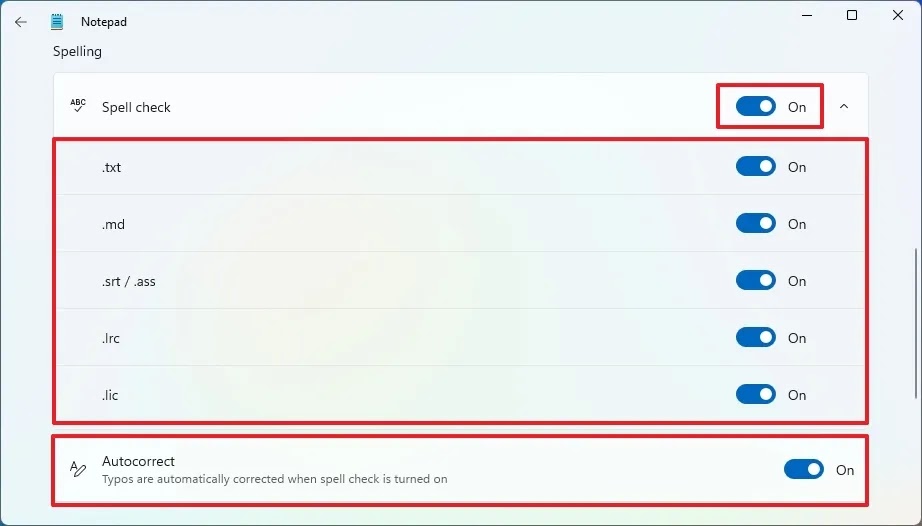
Not Defteri’nin yazım hatalarını otomatik olarak düzeltmesine izin vermek için Otomatik Düzeltme geçiş anahtarını açın.
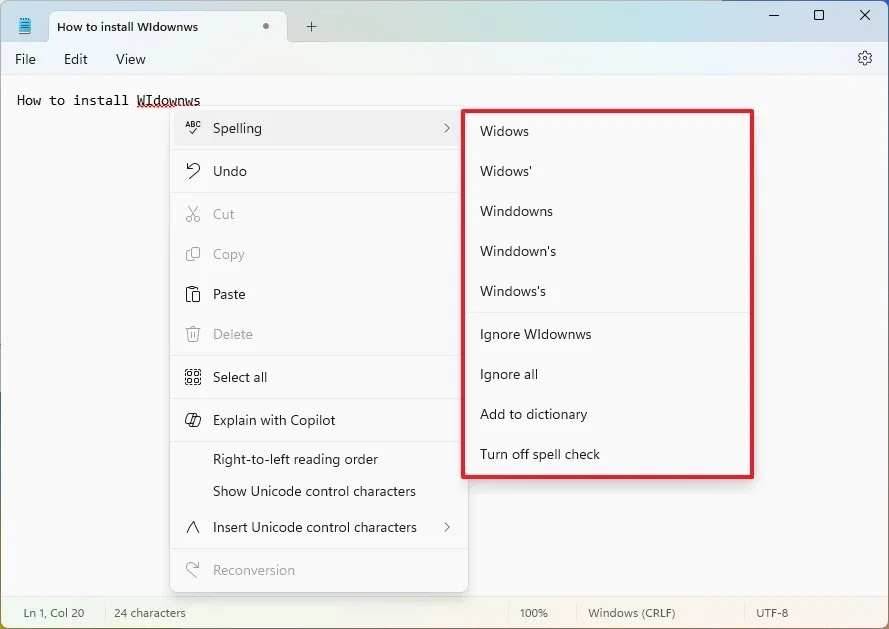
Adımları tamamladığınızda, not alma uygulaması yazım hatalarını kontrol etmeye ve bunları belirttiğiniz dosya biçimlerinde otomatik olarak düzeltmeye başlayacaktır. Ayrıca, bir dilbilgisi hatası tespit edildiğinde, önerilen yazımı seçmek için kelimeye tıklayabilir, dokunabilir veya “Shift + F10” kısayolunu kullanabilirsiniz.
Bir sözcüğü doğru yazdığınız halde Not Defteri onu yanlış olarak işaretliyorsa, sözcüğe sağ tıklayıp “Yazım Denetimi “ni seçebilir ve “Yoksay”, “Tümünü yoksay” ya da “Sözlüğe ekle” seçeneklerinden birini belirleyebilirsiniz. Ayrıca, bu menüden yazım denetimini de kapatabilirsiniz.
Bu özellikler işletim sistemindekilerden bağımsız gibi görünse de, özel sözlüğe bir sözcük eklediğinizde, bunu Ayarlar > Gizlilik ve güvenlik > Mürekkeple yazma ve yazma kişiselleştirme > Özel sözlük‘te bulunan Windows 11 özel sözlüğüne eklemiş olursunuz.
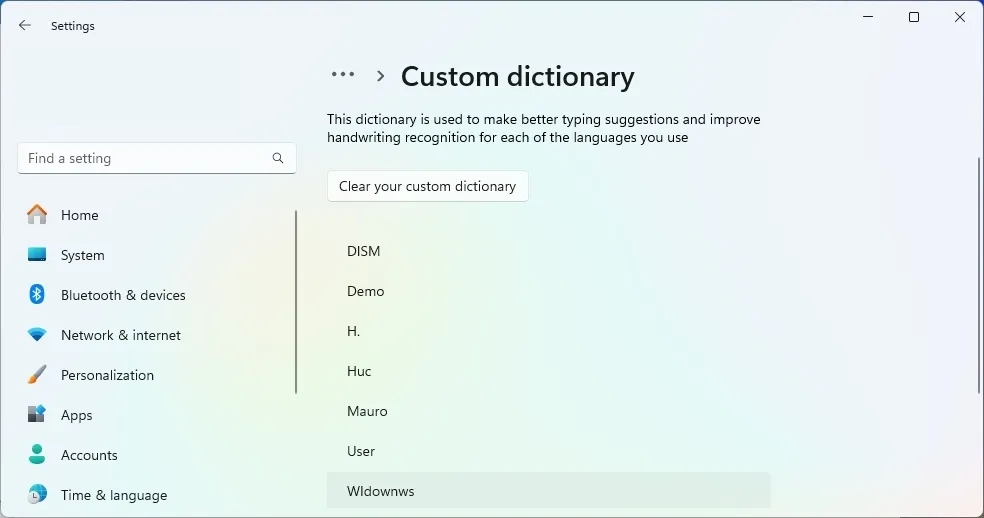
Bununla birlikte, bir sözcüğü özel sözlükten kaldırmak istiyorsanız, Not Defteri’nde sözcüğe tekrar sağ tıklamanız ve ardından “Yazım” seçeneğini seçip “Sözlükten kaldır” seçeneğini belirlemeniz önerilir.

Yazım denetimi ve otomatik düzeltmeyi devre dışı bırakma
Not Defteri’nde yazım denetimi ve yanlış yazılan sözcükler için otomatik düzeltme özelliğini devre dışı bırakmak için aşağıdaki adımları kullanın:
Windows 11’de Başlat‘ı açın.
Notepad’i arayın ve uygulamayı açmak için en üstteki sonuca tıklayın.
Sağ üst köşedeki Ayarlar (dişli) düğmesine tıklayın.
“Yazım denetimi” geçiş düğmesini kapatın.

Otomatik Düzeltme geçiş anahtarını kapatın.
Adımları tamamladıktan sonra, Not Defteri artık yanlış yazılmış kelimeleri kontrol etmeyecek veya otomatik olarak düzeltmeyecektir.
Yazım denetleyicisini etkinleştirmek ve otomatik düzeltme özelliğini devre dışı bırakmak mümkündür.
Özellik kullanılamıyorsa, işletim sistemi sürümünü ve Not Defteri’nin bu özellikleri destekleyen sürümünü çalıştırmıyorsunuz demektir. Ayrıca, Microsoft bu özelliği Microsoft Store aracılığıyla kademeli olarak kullanıma sunuyor ve herkese ulaşması biraz zaman alabilir.
Şirket, bu özelliklerin Kararlı Kanal’da ne zaman kullanıma sunulacağını söylemiyor. Bununla birlikte, tüm önizleme kanallarında zaten mevcut olduklarından, Microsoft’un 24H2 sürümünün yayınlanmasına kadar beklemesi pek olası değil. Başka bir deyişle, bu özelliklerin herhangi bir büyük güncellemenin dışında kullanıma sunulma ihtimali yüksek.