Bu içerik, ilgili yazılım ve bilgiler kontrol edilerek güncel sürüm ve kullanım durumuna göre revize edilmiştir.
Yazar: Bünyamin KAYA
Windows 10‘a Microsoft Office uygulamalarını yükledikten sonra, bunları kaldırmak için birçok nedeniniz olabilir. Belki de başka bir bilgisayar için Microsoft 365 (eski adıyla Office 365), Office 2021, Office 2019 veya Office 2016 lisansını boşaltmanız gerekiyordur. Uygulamalar düzgün çalışmıyor ve sorunu çözmek için yazılımı yeniden yüklemek istiyorsunuz. LibreOffice veya OpenOffice gibi diğer uygulamaları yüklemeyi planladığınız için ürünü artık kullanmak istemiyorsunuz. Ya da kalıcı olarak kaldırmak istiyorsunuz.
Nedeni ne olursa olsun, Windows 10’da Microsoft 365 uygulamalarını veya Office’in eski sürümlerini bilgisayarınızdan kaldırmanın birkaç yolu vardır.
Bu yazıda, Microsoft 365 uygulamaları, Office 2021, Office 2019 ve Office 2016 dahil olmak üzere Office’i Windows 10 kurulumunuzdan kaldırma adımlarını öğreteceğim.
Ayarlar’ı kullanarak Office’i Windows 10’dan kaldırma
Microsoft Office’i Ayarlar ile Windows 10’dan kaldırmak için aşağıdaki adımları kullanın:
Windows 10’da Ayarlar‘ı açın.
Uygulamalar‘a tıklayın.
Uygulamalar ve özellikler üzerine tıklayın.
Microsoft Office 365 yüklemesini veya “Microsoft Office 365 Ev“, “Microsoft Office Ev ve Öğrenci 2021” veya “Microsoft Office Ev ve Öğrenci 2019” gibi satın aldığınız paketin adını seçin.
Kaldır düğmesine tıklayın.
Kaldır düğmesine tekrar tıklayın.

Ekrandaki talimatlarla devam edin.
Adımları tamamladığınızda, Office uygulamaları Windows 10 yüklemenizden kaldırılacaktır.
Alternatif olarak ve işletim sisteminin önceki sürümlerinde, Denetim Masası’nı açabilir ve paketi “Programlar ve Özellikler” sayfasından kaldırabilirsiniz.
Kurtarma Yardımcısı kullanarak Office’i kaldırma
Microsoft, Microsoft 365 (Office 365), Office 2021, 2019, 2016 veya 2013’ü bilgisayarınızdan tamamen kaldırmanıza yardımcı olacak kolay bir düzeltme aracı sağlar.
Office’i Windows 10’dan kaldırmak üzere “Microsoft Destek ve Kurtarma Yardımcısı” aracını kullanmak için aşağıdaki adımları izleyin:
Microsoft Support and Recovery Assistant tool indirin.
Kaldırıcıyı başlatmak için dosyaya çift tıklayın.
Yükle düğmesine tıklayın.
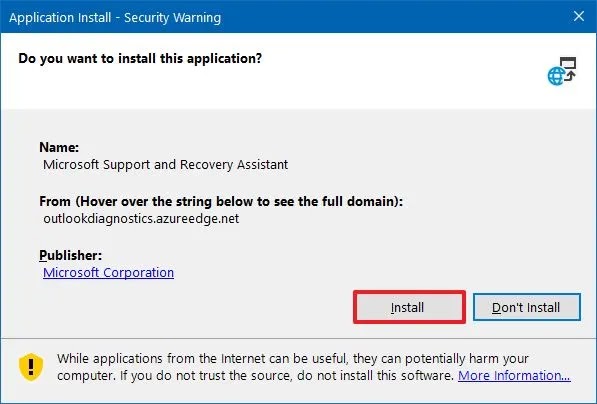
Şartları onaylamak için Kabul Ediyorum düğmesine tıklayın.
Windows 10’dan kaldırılacak Office sürümünü veya Microsoft 365 paketini seçin.
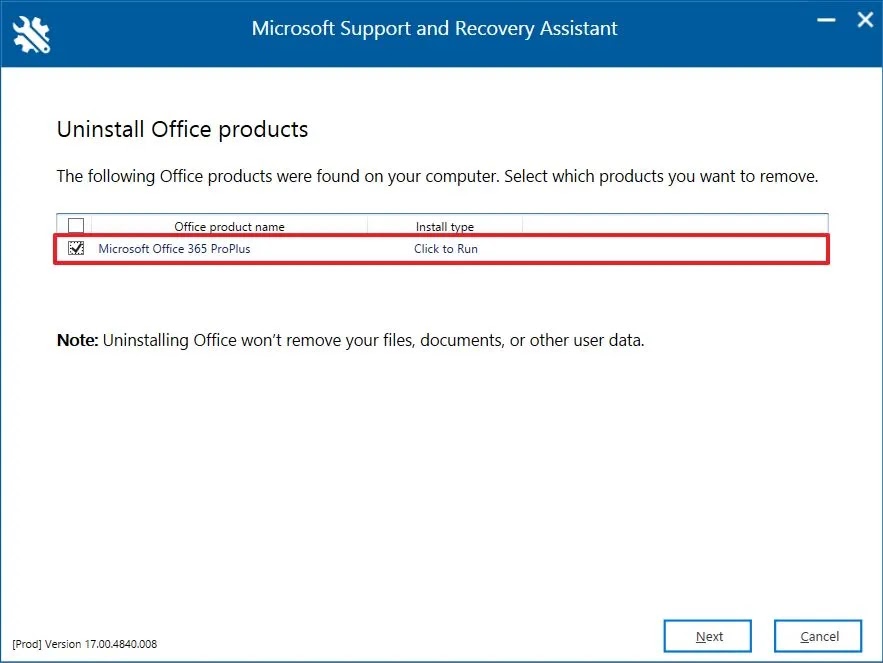
İleri düğmesine tıklayın.
Çalışmanızı kaydettiğinizi onaylamak için seçeneği işaretleyin.

Microsoft 365 (Office) uygulamalarını kaldırmak için İleri düğmesine tıklayın.
Yeniden Başlat düğmesine tıklayın.
Hayır düğmesine tıklayın.
İşlemi tamamlamak için gerekli anketi gönderin.
Adımları tamamladıktan sonra Microsoft 365 uygulamaları veya Office 2021, 2019 veya 2016 artık Windows 10’da kullanılamayacaktır.
Uygulamaları yeniden yüklemeyi planlıyorsanız, yükleme dosyalarını Microsoft hesabınızdan, daha spesifik olarak “Hizmetler ve abonelikler” sayfasından indirebilirsiniz.