| Yeniliklerin adresi
  • Windows Insider
  • Microsoft
    • Temalar
    • Wallpaper
    • Windows 12
    • Windows 11
    • Windows 10
  • Ücretsiz Pro Yazılımlar
  • Nasıl Yapılır
  • Apple
    • Duvar Kağıtları
  • Yapay Zeka
  • Diğer
    • Web Tarayıcıları
  • Site içi Ara
  • Windows Insider
  • Microsoft
    • Temalar
    • Wallpaper
    • Windows 12
    • Windows 11
    • Windows 10
  • Ücretsiz Pro Yazılımlar
  • Nasıl Yapılır
  • Apple
    • Duvar Kağıtları
  • Yapay Zeka
  • Diğer
    • Web Tarayıcıları
  • Site içi Ara
Sonuç yok
Tüm Sonucu Görüntüle
| Yeniliklerin adresi
Sonuç yok
Tüm Sonucu Görüntüle

iOS 17’de iMessage’da Sağa Kaydırma ve Hızlı Yanıtlama

iMessage 'da sağa kaydırma özelliğini kullanmak için faydalı ipuçları. Sağa kaydırarak fotoğraf, video, yer, para vb. kolayca gönderebilirsiniz. Sağa kaydırma özelliğini etkinleştirmek için Ayarlar'dan Mesajlaşma seçeneğine girin ve buradan sağa kaydırmayı açın. Böylece sohbetinizi renklendirmek için bu kullanışlı özelliği kullanabilirsiniz. 160 karakter

Bünyamin KAYA Bünyamin KAYA
27 Aralık 2025
Okuma Süresi: 3 mins read
A A
0

Son Güncelleme: 27 Aralık 2025
Bu içerik, ilgili yazılım ve bilgiler kontrol edilerek güncel sürüm ve kullanım durumuna göre revize edilmiştir.
Yazar: Bünyamin KAYA

En yeni iOS 17 İsim Bırakma, Bekleme Modu ve Kişi Posterleri gibi bazı büyük ve yepyeni özellikler getiriyor. Buna ek olarak, iOS 17 büyük fark yaratabilecek bazı küçük, kullanışlı özellikler de içeriyor. Bu özelliklerden biri Mesajlar uygulamasında yanıtlamak için kaydırma özelliği. Yani artık yanıt göndermek için bir mesaja dokunup basılı tutmanız gerekmiyor. WhatsApp, Messenger ve diğer birkaç kısa mesaj uygulaması yıllardır bu özelliğe sahipti. Bununla birlikte, iMessage kullanıcıları için kesinlikle hoş bir eklenti. Bu, özellikle grup sohbetlerinde mesajlarınızı dağınıklıktan uzak tutmanıza yardımcı olacaktır. İşte iOS 17’de bir iMessage’ı sağa kaydırıp hızlıca yanıtlama.

iPhone’da iMessages’da Yanıtlamak için Kaydırma Nasıl Kullanılır

Not: Yanıtlamak için Kaydır özelliği yalnızca iOS 17’deki iMessage konuşmalarında kullanılabilir, Mesajlar uygulamasındaki normal SMS konuşmalarında kullanılamaz.

iPhone’unuzdaki Mesajlar uygulamasını açın.

Ardından, bir iMessage görüşmesine gidin ve yanıtlamak istediğiniz iMessage’ın üzerinde sağa kaydırın.

Bunlara da Göz Atın

iOS 27 Yapay Zekâ Duvar Kağıdı Nasıl Oluşturulur?

iOS 27 Yapay Zekâ Duvar Kağıdı Nasıl Oluşturulur?

Bunu yaptığınızda, seçilen iMessage odak noktasına gelecek ve diğer tüm mesajlar arka planda bulanıklaşacaktır.

Yanıtınızı yazabileceğiniz bir metin kutusunun yanı sıra Check-in, Konum, Çıkartmalar, Fotoğraflar ve daha fazlası gibi iMessage uygulamalarına erişmek için bir “+” simgesi göreceksiniz.

Basitçe, mesajınızı yazın, fotoğraf, çıkartma veya diğer iMessage özelliklerini ekleyin ve Gönder düğmesine basın.

Gönderilen mesaj, sohbette normal bir mesaj olarak görünecektir.

iMessage

Siz ve alıcı, mesajınızı yanıtladığınız mesaja bağlayan soluk bir ileti dizisi (solda) göreceksiniz.
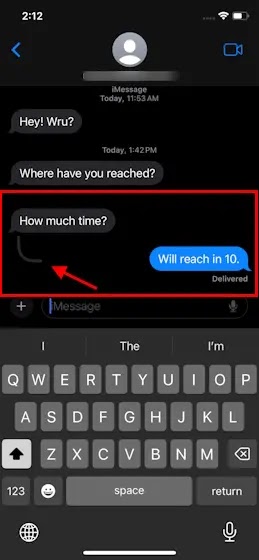
iMessage

Buna ek olarak, konuşmayı kolayca tanımlamak için her ikiniz de mesajların altında bir Yanıtla düğmesi göreceksiniz.

Yanıtla düğmesine dokunduğunuzda, orijinal mesajı ve yanıtları tek bir ileti dizisi olarak göreceksiniz.

iMessage

Gelecekte, belirli bir konuşmayı devam ettirmek için bu konuya daha fazla yanıt gönderebilirsiniz. Bu özellikle grup mesajlarınızı dağınıklıktan uzak tutmanıza yardımcı olur.

Hepsi bu iOS 17 özelliğiyle ilgiliydi. Bundan böyle iPhone’unuzdaki iMessage konuşmalarında hızlıca yanıt vermek için sağa kaydırabilirsiniz. İlk başta, beyninizin Mesajlar’daki bu özelliği hatırlaması ve alışması biraz zaman alabilir, ancak bir kez alıştığınızda, geri dönüşü yoktur. Siz bu özelliği denediniz mi? Deneyiminizi aşağıdaki yorumlarda bize bildirin.

Bünyamin KAYA

Bünyamin KAYA

Bünyamin, teknolojiyi yakından takip eden, yeni araçları ve yazılımları denemekten keyif alan bir içerik üreticisidir. Windows işletim sistemleri, mobil cihazlar ve dijital trendler üzerine yazılar kaleme alır; ayrıca yapay zeka destekli araçlar ve üretkenlik uygulamalarını keşfetmeye de özen gösterir.Soru, öneri ya da iş birlikleri için bana [email protected] adresinden ulaşabilirsiniz.

Bir yanıt yazın Yanıtı iptal et

E-posta adresiniz yayınlanmayacak. Gerekli alanlar * ile işaretlenmişlerdir

iOS 17’de FaceTime Video Mesajlarından Nasıl Ayrılırsınız?
SONRAKİ YAZIiOS 17’de FaceTime Video Mesajlarından Nasıl Ayrılırsınız?
WhatsApp Kanalı: Müşterilerinizle nasıl daha derin bağlantılar kurabilirsiniz?
ÖNCEKİ YAZIWhatsApp Kanalı: Müşterilerinizle nasıl daha derin bağlantılar kurabilirsiniz?
  • Hakkında
  • Gizlilik Politikası
  • İletişim

© 2020 Bünyamin KAYA | GoogleHaberler

Sonuç yok
Tüm Sonucu Görüntüle

© 2020 Bünyamin KAYA | GoogleHaberler

Tekrar Hoşgeldiniz

Hesabınıza giriş yapın

Şifremi Unuttum

Parolanızı alın

Şifrenizi sıfırlamak için lütfen kullanıcı adınızı veya e-posta adresinizi giriniz.

Giriş Yap
ESC
↑↓ gezin Enter aç ESC kapat

Add New Playlist