

Bu içerik, ilgili yazılım ve bilgiler kontrol edilerek güncel sürüm ve kullanım durumuna göre revize edilmiştir.
Yazar: Bünyamin KAYA
Windows Update sistemi, bilgisayar yazılımınız veya donanım yapılandırmanızla ilgili bir uyumluluk sorunu nedeniyle Windows 11 23H2 (2023 Güncellemesi) için bir koruma bekletmesi yerleştirdiyse, engeli devre dışı bırakabilir ve yükseltme işlemine devam edebilirsiniz (önerilmese de) ve bu kılavuzda nasıl yapılacağını öğreneceksiniz.
Her yeni sürüm dağıtımında, işletim sisteminde deneyimi olumsuz etkileyebilecek bazı bilinen sorunlar olabilir. Ancak, Microsoft genellikle dağıtımı durdurmak yerine, etkilenen cihazların özellik güncellemesini almasını geçici olarak engellemek için bir blok (resmi olarak “safeguard hold” olarak bilinir) yerleştirir. Sorun şirket veya harici kaynaklar tarafından çözüldükten sonra, dağıtıma devam etmek için koruma bekletmesi kaldırılır.
Windows Update ayarlarında Windows 11 2023 Update’e yükseltme seçeneği yoksa, Grup İlkesi Düzenleyicisi veya Kayıt Defteri aracılığıyla yükseltmeyi engelleyen ilkeyi devre dışı bırakabilirsiniz. Yükseltme sırasında ve sonrasında sorunlarla karşılaşabileceğiniz için genellikle bu işlem önerilmez, ancak bir süre geçtiyse ve yeni sürüm otomatik olarak indirilmiyorsa veya özellik güncellemesini yedek bir bilgisayarda test etmeyi planlıyorsanız bu ayarı değiştirmeyi seçebilirsiniz.
Bu yazıda size Windows 11’de koruma tutma ilkesini devre dışı bırakma adımlarını öğretecektir.

Windows 11 23H2’yi yüklemek için Grup İlkesi engelini devre dışı bırakın
Windows 11 23H2’yi yükseltmek üzere koruma bekletmesini devre dışı bırakmak için aşağıdaki adımları kullanın:
Windows 11’de Başlat’ı açın.
gpedit.msc için arama yapın, Yerel Grup İlkesi Düzenleyicisi‘ni açmak için en üstteki sonucu seçin.
Aşağıdaki yola göz atın:
Bilgisayar Yapılandırması > Yönetim Şablonları > Windows Bileşenleri > Windows Update > İş için Windows Update
“Özellik Güncellemeleri için Korumaları Devre Dışı Bırak” ilkesine çift tıklayın.

Etkin seçeneğini seçin.

Uygula düğmesine tıklayın.
Tamam düğmesine tıklayın.
Bilgisayarınızı yeniden başlatın.
Adımları tamamladığınızda, koruma bekletmesi artık cihazın yeni sürüme yükseltilmesini engellemeyecektir. Ancak, özellik güncellemesinin bilgisayarınızda kullanılabilir hale gelmesi iki gün kadar sürebilir.
Yükseltmeden sonra ilke sıfırlanacaktır; bu da cihazınız bir sonraki özellik güncellemesi sırasında aynı sorunu yaşarsa ilkeyi yeniden yapılandırmanız gerekeceği anlamına gelir.
Windows 11 23H2’yi yüklemek için Kayıt Defterindeki bloğu devre dışı bırakın
Windows 11 23H2’yi Kayıt Defteri’nden yüklemek üzere tutulan korumayı atlamak için aşağıdaki adımları kullanın:
Başlat tıklayın.
Regedit için arama yapın ve Kayıt Defterini açmak için en üstteki sonucu seçin.
Aşağıdaki yola göz atın:
HKEY_LOCAL_MACHINESOFTWAREPoliciesMicrosoftWindows
“Windows” tuşuna sağ tıklayın, Yeni alt menüsünü seçin ve Anahtar seçeneğini belirleyin.
Anahtarı WindowsUpdate olarak adlandırın ve Enter tuşuna basın.
“WindowsUpdate” anahtarına sağ tıklayın, Yeni alt menüsünü seçin ve “DWORD (32-bit) Değeri” seçeneğini seçin.

Anahtarı DisableWUfBSafeguards olarak adlandırın ve enter tuşuna basın.
Yeni oluşturulan anahtara çift tıklayın ve değerini 0‘dan 1‘e ayarlayın.
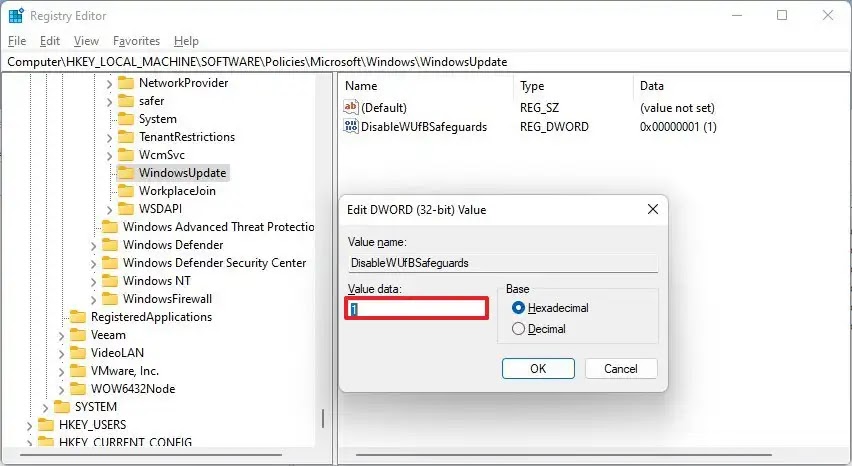
Tamam düğmesine tıklayın.
Bilgisayarınızı yeniden başlatın.
Adımları tamamladıktan sonra, yükseltmeye hazır olduğunuzda Windows Update ayarlarından Windows 11 23H2‘yi yükleme seçeneği kullanılabilir olacaktır.
Bu özellik yalnızca Windows 11’i çalıştırmak için minimum gereksinimleri karşılayan aygıtlarda çalışabilir. Desteklenmeyen donanıma sahip bir bilgisayarı yükseltmek için farklı bir dizi yönergeyi izlemeniz gerekecektir.

Teşekkür ederim. Güzel yazı olmuş.