| Yeniliklerin adresi
  • Windows Insider
  • Microsoft
    • Temalar
    • Wallpaper
    • Windows 12
    • Windows 11
    • Windows 10
  • Ücretsiz Pro Yazılımlar
  • Nasıl Yapılır
  • Apple
    • Duvar Kağıtları
  • Yapay Zeka
  • Diğer
    • Web Tarayıcıları
  • Site içi Ara
  • Windows Insider
  • Microsoft
    • Temalar
    • Wallpaper
    • Windows 12
    • Windows 11
    • Windows 10
  • Ücretsiz Pro Yazılımlar
  • Nasıl Yapılır
  • Apple
    • Duvar Kağıtları
  • Yapay Zeka
  • Diğer
    • Web Tarayıcıları
  • Site içi Ara
Sonuç yok
Tüm Sonucu Görüntüle
| Yeniliklerin adresi
Sonuç yok
Tüm Sonucu Görüntüle

Windows 11’de Bluetooth pil seviyesi nasıl kontrol edilir

Evet, Ayarlar uygulamasını kullanarak Windows 11'de Bluetooth cihazlarının pil seviyesini kontrol etmek mümkündür - bunu nasıl yapacağınız aşağıda açıklanmıştır.

Bünyamin KAYA Bünyamin KAYA
28 Haziran 2023
Okuma Süresi: 2 mins read
A A
0

Son Güncelleme: 28 Haziran 2023
Bu içerik, ilgili yazılım ve bilgiler kontrol edilerek güncel sürüm ve kullanım durumuna göre revize edilmiştir.
Yazar: Bünyamin KAYA

Windows 11‘de Bluetooth pil seviyesini nasıl kontrol edebileceğinizi öğrenmek için, Evet, mümkündür. Ayarlar uygulamasını kullanarak Windows 11’deki Bluetooth cihazlarının pil seviyesini kontrol etmek mümkündür. İşte nasıl yapılacağı:

Windows 11’de fareler, klavyeler, kulaklıklar, kulaklık setleri ve hoparlörler gibi Bluetooth cihazları bağladığınızda genellikle pil seviyelerini kontrol etmek için bu cihazların yazılımını veya göstergesini kullanırsınız.

Ancak, Bluetooth cihazının bu özelliği desteklemesi durumunda, Windows 11’de Ayarlar uygulaması aracılığıyla pil seviyesini kontrol etmek de mümkündür.

Bu kılavuzda, Windows 11’deki Bluetooth fare, klavye, kulaklık ve diğer cihazlarınızın pil seviyesini kontrol etme adımlarını öğreneceksiniz.

Bunlara da Göz Atın

iPhone Mirroring Artık Yeniden Boyutlandırılabiliyor

iPhone Mirroring Artık Yeniden Boyutlandırılabiliyor

Windows 11’de Bluetooth pil seviyesini kontrol edin

Windows 11‘de Bluetooth pil seviyesini kontrol etmek için şu adımları izleyin:

Windows 11’de Ayarlar‘ı açın.

Bluetooth ve cihazlar üzerine tıklayın.

Son zamanlarda bağlanmış bir Bluetooth cihazının pil seviyesini doğrulayın.
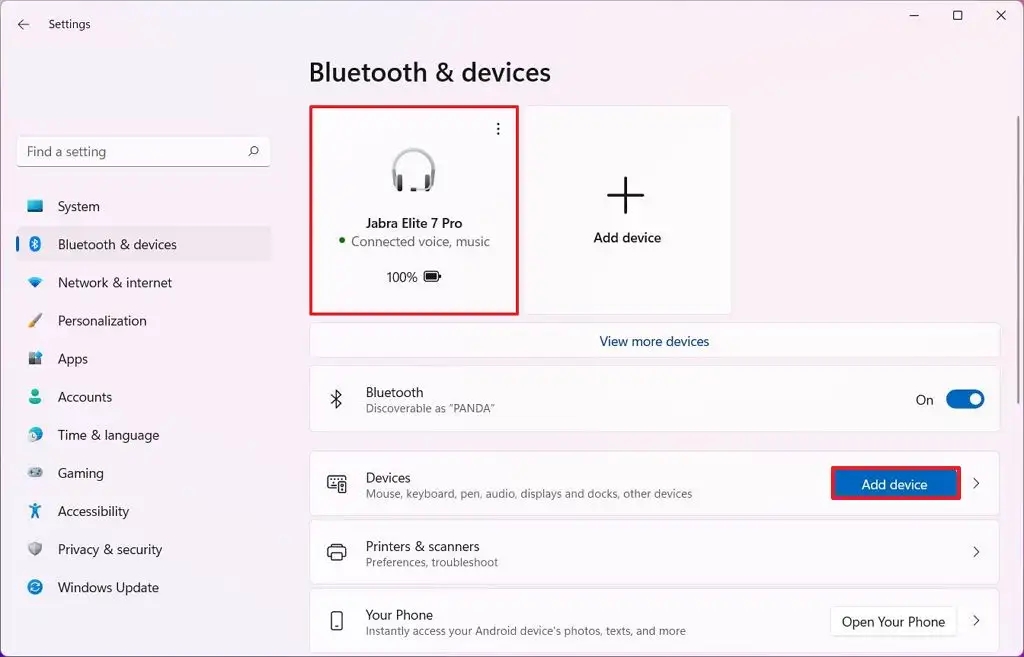
Bluetooth

İsteğe bağlı olarak, “Daha fazla cihazı görüntüle” seçeneğine veya “Cihazlar” ayarına tıklayın.

Bluetooth cihazı için sağ taraftaki pil seviyesi göstergesini kontrol edin.

Bluetooth

Pil seviyesi, bilgisayar ve Bluetooth çevre birimleri bağlandığında her seferinde güncellenecektir. Göstergenin görünmediği durumlarda, cihaz muhtemelen bu özelliği desteklememektedir.
Bünyamin KAYA

Bünyamin KAYA

Bünyamin, teknolojiyi yakından takip eden, yeni araçları ve yazılımları denemekten keyif alan bir içerik üreticisidir. Windows işletim sistemleri, mobil cihazlar ve dijital trendler üzerine yazılar kaleme alır; ayrıca yapay zeka destekli araçlar ve üretkenlik uygulamalarını keşfetmeye de özen gösterir.Soru, öneri ya da iş birlikleri için bana [email protected] adresinden ulaşabilirsiniz.

Bir yanıt yazın Yanıtı iptal et

E-posta adresiniz yayınlanmayacak. Gerekli alanlar * ile işaretlenmişlerdir

Windows 11’de uygulamaları kaldırın (yedi yol)
SONRAKİ YAZIWindows 11’de uygulamaları kaldırın (yedi yol)
Windows 11 yapısı 23481, Geliştirici Kanalı’nda mevcuttur.
ÖNCEKİ YAZIWindows 11 yapısı 23481, Geliştirici Kanalı’nda mevcuttur.
  • Hakkında
  • Gizlilik Politikası
  • İletişim

© 2020 Bünyamin KAYA | GoogleHaberler

Sonuç yok
Tüm Sonucu Görüntüle

© 2020 Bünyamin KAYA | GoogleHaberler

Tekrar Hoşgeldiniz

Hesabınıza giriş yapın

Şifremi Unuttum

Parolanızı alın

Şifrenizi sıfırlamak için lütfen kullanıcı adınızı veya e-posta adresinizi giriniz.

Giriş Yap
ESC
↑↓ gezin Enter aç ESC kapat

Add New Playlist