| Yeniliklerin adresi
  • Windows Insider
  • Microsoft
    • Temalar
    • Wallpaper
    • Windows 12
    • Windows 11
    • Windows 10
  • Ücretsiz Pro Yazılımlar
  • Nasıl Yapılır
  • Apple
    • Duvar Kağıtları
  • Yapay Zeka
  • Diğer
    • Web Tarayıcıları
  • Site içi Ara
  • Windows Insider
  • Microsoft
    • Temalar
    • Wallpaper
    • Windows 12
    • Windows 11
    • Windows 10
  • Ücretsiz Pro Yazılımlar
  • Nasıl Yapılır
  • Apple
    • Duvar Kağıtları
  • Yapay Zeka
  • Diğer
    • Web Tarayıcıları
  • Site içi Ara
Sonuç yok
Tüm Sonucu Görüntüle
| Yeniliklerin adresi
Sonuç yok
Tüm Sonucu Görüntüle

Windows 11’de vurgu rengi nasıl değiştirilir?

Vurgu rengini kişisel tercihlerinize uyacak şekilde değiştirebilir veya Windows 11'de görsel olarak daha çekici bir masaüstü oluşturabilirsiniz ve bunu nasıl yapacağınız aşağıda açıklanmıştır.

Bünyamin KAYA Bünyamin KAYA
20 Haziran 2023
Okuma Süresi: 3 mins read
A A
0

Son Güncelleme: 20 Haziran 2023
Bu içerik, ilgili yazılım ve bilgiler kontrol edilerek güncel sürüm ve kullanım durumuna göre revize edilmiştir.
Yazar: Bünyamin KAYA

Windows 11‘de vurgu rengini değiştirmeniz, kişisel tercihlerinize uygun bir renk düzeni oluşturmanız veya daha görsel olarak etkileyici bir masaüstü oluşturmanız için mümkündür. İşte nasıl yapılacağına dair bilgiler.

Windows 11’de herhangi bir renk tonunu vurgu rengi olarak seçebilirsiniz ve bu rehberde nasıl yapılacağını öğreneceksiniz. Vurgu rengi (renk modundan karıştırılmaması gereken) başlat menüsü, görev çubuğu, Ayarlar uygulaması, pencere kenarları ve başlıkları gibi arayüzün belirli unsurlarını vurgulayan bir renktir.

Sistem, deneyimi özelleştirmek için iki yöntem sunar. Sistem, masaüstü arka planının renklerine dayanarak otomatik olarak bir vurgu rengi seçebilir. Bu, duvar kağıdınızı otomatik olarak değiştirdiğinizde vurgu renginin değişeceği anlamına gelir. Ayrıca manuel olarak bir renk seçme seçeneğiniz de vardır.

Vurgu renginin, renk sistemini değiştirmediğini (özel ayarları kullanmadığınız sürece) unutmak önemlidir. Bunun yerine, vurgu rengi deneyime görsel ipuçları ekler. Örneğin, ikonlarda, görev çubuğundaki uygulama düğmesinin altında, geçiş anahtarlarında, Ayarlar uygulamasındaki belirli yazı tiplerinde, pencere başlıklarında ve kenarlarında bu renge rastlayacaksınız.

Bu kılavuz, Windows 11‘deki masaüstü deneyiminiz için vurgu rengini değiştirmek için kolay adımları size öğretecektir.
Bunlara da Göz Atın

Windows Sandbox Launcher Nedir? Özellikleri ve Kullanımı

Windows Sandbox Launcher Nedir? Özellikleri ve Kullanımı

Windows 11’de vurgu rengini değiştirme

Windows 11’de vurgu rengini değiştirmek için şu adımları izleyin:

Windows 11’de Ayarlar‘ı açın.

Kişiselleştirme‘ye tıklayın.

Renkler sekmesine tıklayın.

Belirli bir vurgu rengi seçmek için “Vurgu rengi” ayarında Manuel seçeneğini seçin.

Windows 11

Hızlı bir not: “Otomatik” seçeneği, arka plan görüntüsüne dayalı olarak bir renk oluşturacaktır.

Sistem genelinde kullanmak için bir vurgu rengi seçin.

(İsteğe bağlı) “Özel renkler” ayarında Renkleri görüntüle düğmesine tıklayın.
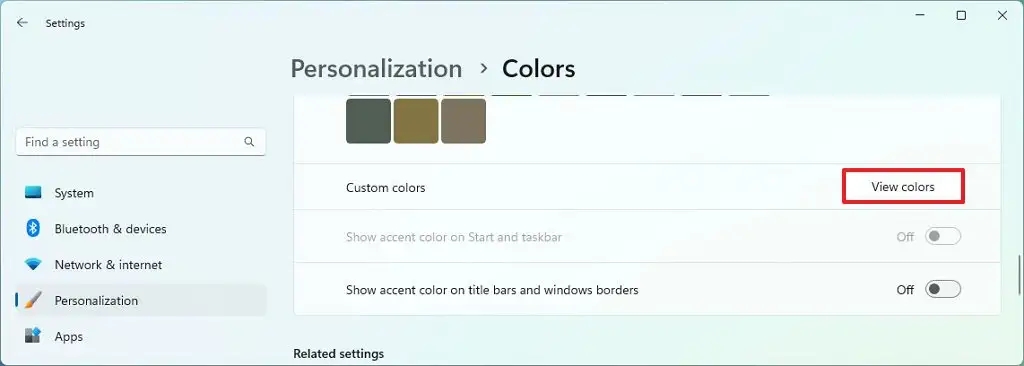
Windows 11

Masaüstünde ve uygulamalarda kullanmak için özel bir vurgu rengi oluşturun.
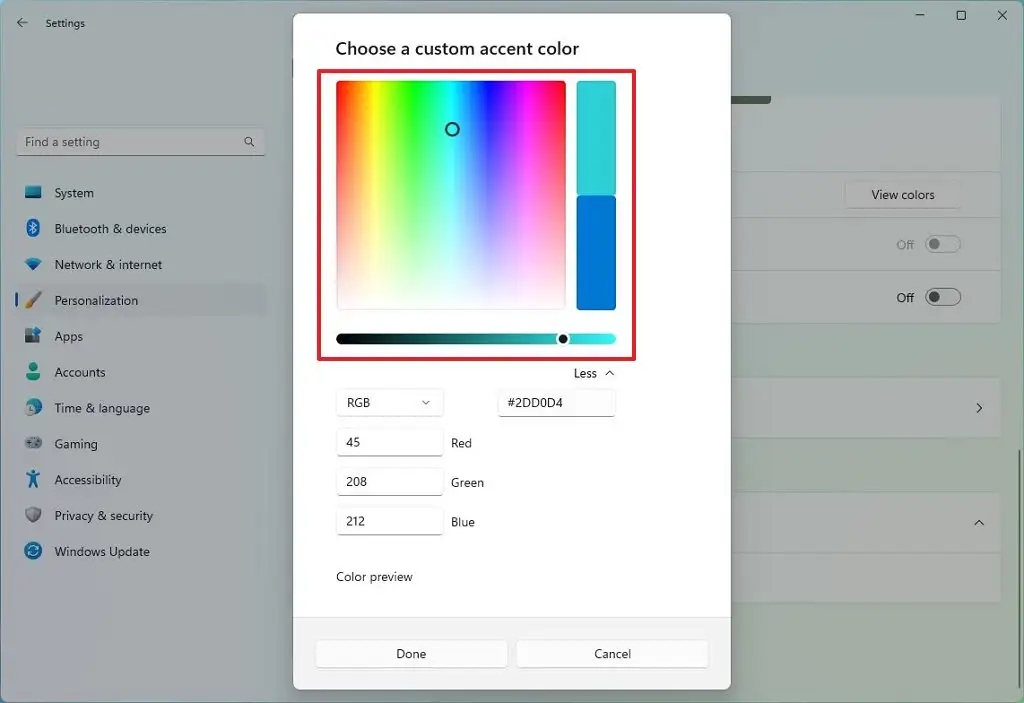
Windows 11

Hızlı ipucu: “Daha Fazla” menüsüne tıklamak, RGB ve HSV değerlerini kullanarak bir renk seçmenizi sağlar.

Done düğmesine tıklayın.

(İsteğe bağlı) Dosya Gezgini ve diğer uygulamalarda vurgu renklerini göstermek için “Başlık çubukları ve pencere kenarlarındaki vurgu rengini göster” geçiş anahtarını açın.

(İsteğe bağlı) Görev çubuğunda ve Başlat menüsünde vurgu rengini göstermek için “Başlat ve görev çubuğunda vurgu rengini göster” geçiş anahtarını açın.

Hızlı bir not: “Choose your mode” ayarı için “Custom” seçeneğini seçmeniz ve “Choose your default Window mode” ayarını “Dark” olarak ayarlamanız gerekmektedir. Aksi takdirde, bu seçenek kullanılamaz olacaktır.

Adımları tamamladıktan sonra, Windows 11’deki masaüstü ve uygulamalara yeni vurgu rengi uygulanacaktır.

Bünyamin KAYA

Bünyamin KAYA

Bünyamin, teknolojiyi yakından takip eden, yeni araçları ve yazılımları denemekten keyif alan bir içerik üreticisidir. Windows işletim sistemleri, mobil cihazlar ve dijital trendler üzerine yazılar kaleme alır; ayrıca yapay zeka destekli araçlar ve üretkenlik uygulamalarını keşfetmeye de özen gösterir.Soru, öneri ya da iş birlikleri için bana [email protected] adresinden ulaşabilirsiniz.

Bir yanıt yazın Yanıtı iptal et

E-posta adresiniz yayınlanmayacak. Gerekli alanlar * ile işaretlenmişlerdir

Windows 11’de VMware Workstation’ı yeniden başlatmadan nasıl yeniden başlatılır
SONRAKİ YAZIWindows 11’de VMware Workstation’ı yeniden başlatmadan nasıl yeniden başlatılır
Windows 11 sürümü 22631.1835 (KB5027305), Beta Kanalında dağıtılmaya başladı.
ÖNCEKİ YAZIWindows 11 sürümü 22631.1835 (KB5027305), Beta Kanalında dağıtılmaya başladı.
  • Hakkında
  • Gizlilik Politikası
  • İletişim

© 2020 Bünyamin KAYA | GoogleHaberler

Sonuç yok
Tüm Sonucu Görüntüle

© 2020 Bünyamin KAYA | GoogleHaberler

Tekrar Hoşgeldiniz

Hesabınıza giriş yapın

Şifremi Unuttum

Parolanızı alın

Şifrenizi sıfırlamak için lütfen kullanıcı adınızı veya e-posta adresinizi giriniz.

Giriş Yap
ESC
↑↓ gezin Enter aç ESC kapat

Add New Playlist