Bu içerik, ilgili yazılım ve bilgiler kontrol edilerek güncel sürüm ve kullanım durumuna göre revize edilmiştir.
Yazar: Bünyamin KAYA
Media Creation Tool ve Rufus gibi çeşitli araçları kullanarak Windows 10’u yüklemek için önyüklenebilir bir USB oluşturabilseniz de, Windows 10’u Komut İsteminden temiz yüklemek için bir flash sürücü oluşturmak üzere DiskPart komut satırı aracını kullanmak da mümkündür. .
Bu yazıda, Windows 10‘u yüklemek üzere bir USB önyüklenebilir medya oluşturmak için Komut İstemi’ni kullanma adımlarını öğreneceksiniz. Ayrıca, devam etmeden önce, bilgisayarınıza en az 8 GB boş alana sahip bir USB flash sürücü bağlamanız ve ISO Bu adımlarla indirebileceğiniz Windows 10 dosyası..
Windows 10’u yüklemek için USB önyüklenebilir ortam oluşturun
Windows 10’u yüklemek üzere bir USB flash sürücü oluşturmak için şu adımları kullanın:
Windows 10’da Başlat‘ı açın.
Komut İstemi’ni arayın, en üstteki sonucu sağ tıklayın ve Yönetici Olarak Çalıştır seçeneğini seçin.
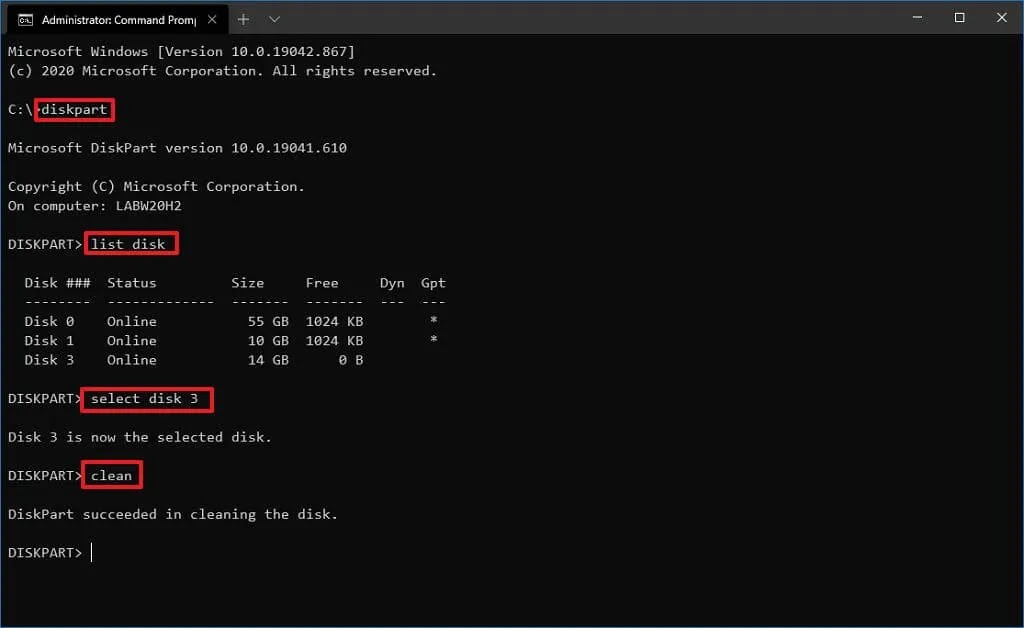
DiskPart’ı açmak için aşağıdaki komutu yazın ve Enter tuşuna basın :
diskpart
USB flash sürücüyü belirlemek için aşağıdaki komutu yazın ve Enter tuşuna basın :
list disk
Depolamayı seçmek için aşağıdaki komutu yazın ve Enter tuşuna basın :
select disk 1
USB parmak sürücüdeki her şeyi silmek için aşağıdaki komutları yazın ve Enter tuşuna basın :
clean
Birincil bölüm oluşturmak için aşağıdaki komutu yazın ve Enter tuşuna basın :
create partition primary
Yeni bölümü seçmek için aşağıdaki komutu yazın ve Enter tuşuna basın :
select partition 1
Seçilen bölümü aktif hale getirmek için aşağıdaki komutu yazın ve Enter tuşuna basın :
active
USB flash sürücüyü önyüklenebilir yapmak için aşağıdaki komutu yazın ve Enter tuşuna basın :
format FS=NTFS quick
USB flash sürücüye bir birim ve sürücü harfi atamak için aşağıdaki komutu yazın ve Enter tuşuna basın :
assign letter=X
Komutta, kullanmak istediğiniz mevcut herhangi bir harf için X’i değiştirin.

Araçtan çıkmak için aşağıdaki komutu yazın ve Enter tuşuna basın :
exit
ISO dosyasını bağlamak için aşağıdaki komutu yazın ve Enter tuşuna basın :
PowerShell Mount-DiskImage -ImagePath "C:\path\to\Windows10.iso"

Komutta, yolu ISO dosyasını kaydettiğiniz konumla güncellediğinizden emin olun.
DiskPart’ı yeniden başlatmak için aşağıdaki komutu yazın ve Enter tuşuna basın :
diskpart
Bağlanan ISO dosyasının sürücü harfini belirlemek için aşağıdaki komutu yazın ve Enter tuşuna basın :
list volume

DiskPart’tan çıkmak için aşağıdaki komutu yazın ve Enter tuşuna basın :
Exit
Windows 10 ISO dosyasına erişmek için aşağıdaki komutu yazın ve Enter tuşuna basın :
E:
Önyükleme klasörüne erişmek için aşağıdaki komutu yazın ve Enter tuşuna basın :
cd boot
USB flash sürücünün birim önyükleme kodunu güncellemek için aşağıdaki komutu yazın ve Enter tuşuna basın :
bootsect /nt60 X:
Tüm Windows 10 dosyalarını USB flash sürücüye kopyalamak için aşağıdaki komutu yazın ve Enter tuşuna basın :
xcopy E:\*.* X:\ /E /F /H
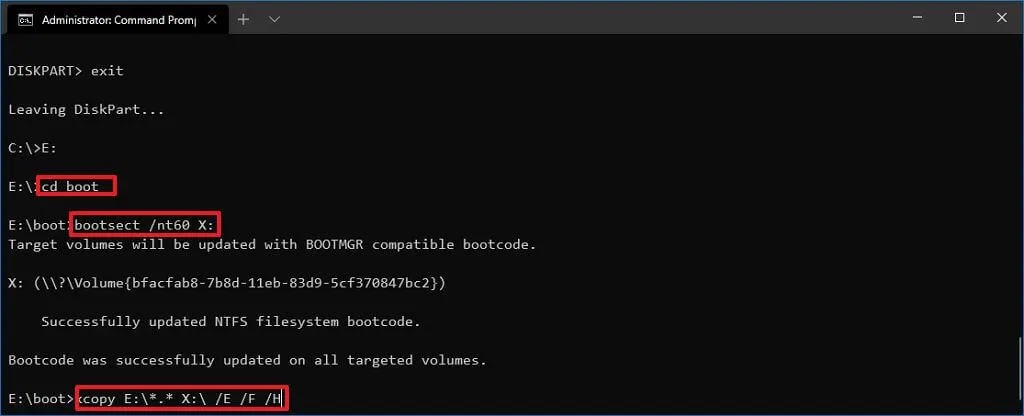
Komutta, sırasıyla Windows 10 ISO görüntüsü ve USB flash sürücü için E ve X sürücü harflerini doğru sürücü harfleriyle değiştirin.
Adımları tamamladıktan sonra, Windows 10’u BIOS veya UEFI kullanan bilgisayarlara yüklemek için önyüklenebilir flash sürücüyü kullanabilirsiniz.