Bu içerik, ilgili yazılım ve bilgiler kontrol edilerek güncel sürüm ve kullanım durumuna göre revize edilmiştir.
Yazar: Bünyamin KAYA
Windows 10’da Kayıt Defterinde değişiklik yapmak sorunlara neden olabilir ve hatta bilgisayarınızın doğru şekilde başlatılmasını engelleyebilir. Kayıt Defteri’nde yolunuzu bilseniz bile, bir şeyler ters giderse bir yedekleme orijinal ayarları geri yüklemenize yardımcı olabilir.
Kayıt Defteri, uzun süredir Windows’un bir parçasıdır ve işletim sisteminin düşük düzeyli ayarlarını ve Kayıt Defterini kullanmak üzere tasarlanmış uygulamaları depolayan hiyerarşik bir veritabanıdır.
Genellikle, bu veritabanını değiştirmeniz önerilmez, ancak bir şeyi düzeltmek veya işletim sisteminde ince ayar yapmak için belirli anahtarlar eklemeniz veya düzenlemeniz gerekeceği zaman gelebilir. Bir Kayıt Defteri yedeğine sahip olmak, o gün geldiğinde bilgisayarınızı çalışır duruma getirmenize yardımcı olabilir.

Genellikle, bu veritabanını değiştirmeniz önerilmez, ancak bir şeyi düzeltmek veya işletim sisteminde ince ayar yapmak için belirli anahtarlar eklemeniz veya düzenlemeniz gerekeceği zaman gelebilir. Bir Kayıt Defteri yedeğine sahip olmak, o gün geldiğinde bilgisayarınızı çalışır duruma getirmenize yardımcı olabilir.
Windows Kayıt Defterinin yedeğini oluşturmanın birçok yolu vardır, ancak en hızlı ve en kolay yol Sistem Geri Yükleme’yi kullanmaktır.
Sistem Geri Yükleme, Windows 10’da (ve daha eski sürümlerde) yerleşik bir araçtır ve cihazınızın durumunu her şeyin doğru çalıştığı önceki bir noktaya geri döndürmenize olanak tanır. Bir geri yükleme noktası oluşturduğunuzda, araç sistem dosyalarının, yüklü uygulamaların, sistem ayarlarının ve Kayıt Defterinin yedeğini alacaktır. Ardından, cihazınızı çalışır duruma getirmek için aynı aracı kullanabilirsiniz.
Bu yazıda, Sistem Geri Yükleme’yi kullanarak Windows 10’da Kayıt Defterinin yedeğini oluşturma adımlarını ve bilgisayarınızı başlatamasanız bile veritabanını geri yükleme adımlarını öğreneceksiniz.
Sistem Geri Yükleme’yi kullanarak Kayıt Defterini Yedekleyin
Kayıt Defterini Sistem Geri Yükleme ile yedeklemek için şu adımları kullanın:
Windows 10’da Başlat’ı açın.
Bir geri yükleme noktası oluştur öğesini aratın ve uygulamayı açmak için en üstteki sonuca tıklayın.
Koruma Ayarları bölümünün altında sistem sürücüsünü seçin ve Yapılandır düğmesine tıklayın.

Sistem korumasını aç seçeneğini seçin.
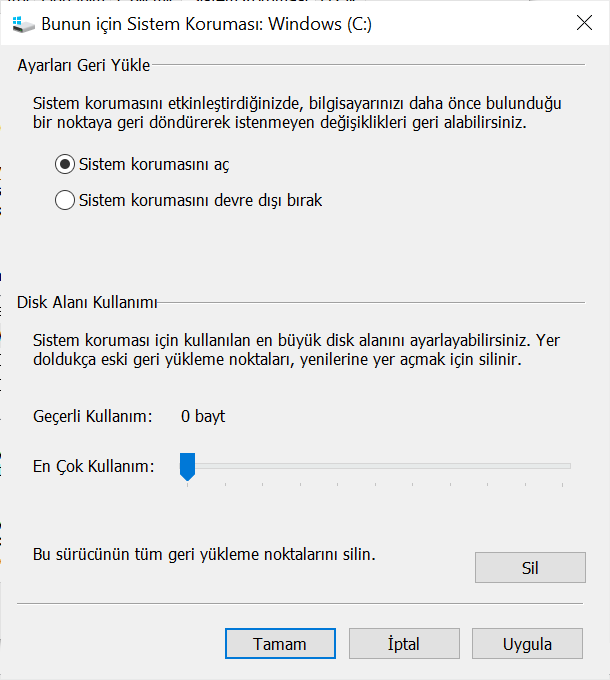
Uygula’yı tıklayın.
Tamam‘ı tıklayın.
Oluştur düğmesini tıklayın.
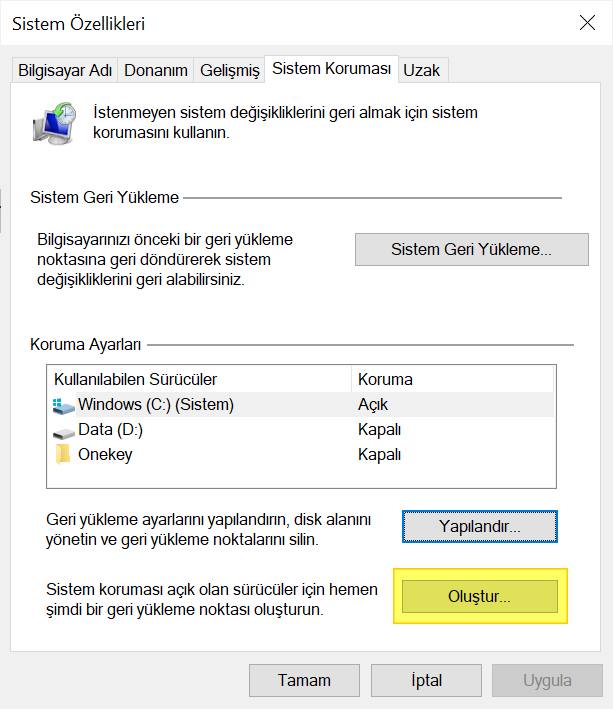
Geri yükleme noktası için bir ad onaylayın. İstediğiniz herhangi bir ad verebilirsiniz, ancak açıklayıcı yapabilirsiniz – örneğin, “Görev çubuğu ayarlarını değiştirmeden önce.”

Oluştur düğmesini tıklayın.
Kapat düğmesini tıklayın .
Tamam düğmesini tıklayın .
Adımları tamamladıktan sonra, her zaman önceki ayarlara geri dönebileceğinizi bilerek Kayıt Defterini değiştirebilirsiniz.
Kayıt Defterini yedekten geri yükleyin
Sistem Geri Yükleme özelliğini kullanarak Kayıt Defterini geri yüklemenin en az üç yolu vardır. Bilgisayarınızın masaüstüne hâlâ erişiminiz varsa, işletim sistemi yüklenirken Sistem Geri Yükleme’yi kullanarak veritabanını önceki durumuna geri yükleyebilirsiniz. Bilgisayar düzgün başlamazsa, kurtarma aracını Güvenli modda veya Gelişmiş Başlangıç ayarlarında kullanabilirsiniz.
Güvenli Modda önyükleme talimatlarını almak için bu kılavuzu takip edebilirsiniz . Ardından aşağıdaki adımlarla devam edebilirsiniz.
Bilgisayarınızı önyükleyemiyorsanız, Windows 10’da Gelişmiş başlatma seçeneklerine erişmek için bu kılavuzu kullanın . Gelişmiş başlatma seçeneklerindeyken, Sistem Geri Yükleme seçeneğine tıklayın ve ardından aşağıdaki 4. adımdaki adımlarla devam edin .
Windows 10’da Kayıt Defterini geri yüklemek için şu adımları kullanın:
Başlat‘ı açın.
Bir geri yükleme noktası oluştur öğesini arayın ve uygulamayı açmak için en üstteki sonucu tıklayın.
Sistem Geri Yükleme düğmesini tıklayın.
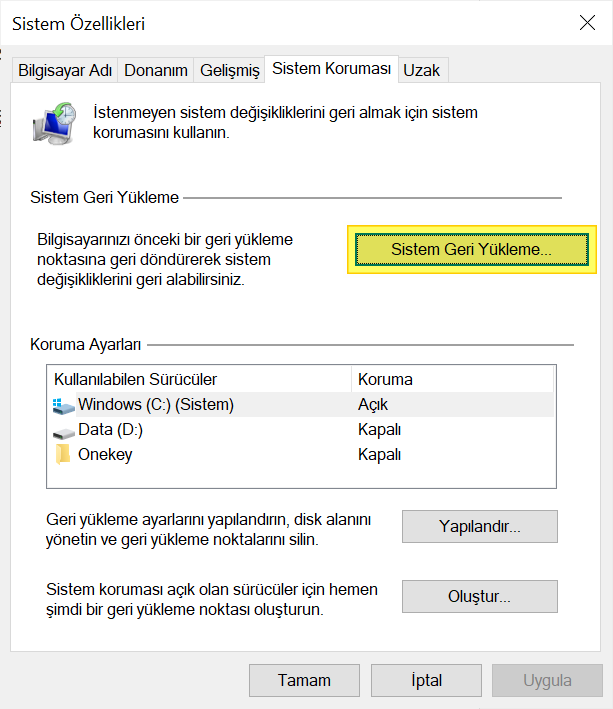
İleri düğmesine tıklayın .

Kayıt Defterini önceki bir sürüme geri yüklemek için geri yükleme noktasını seçin.
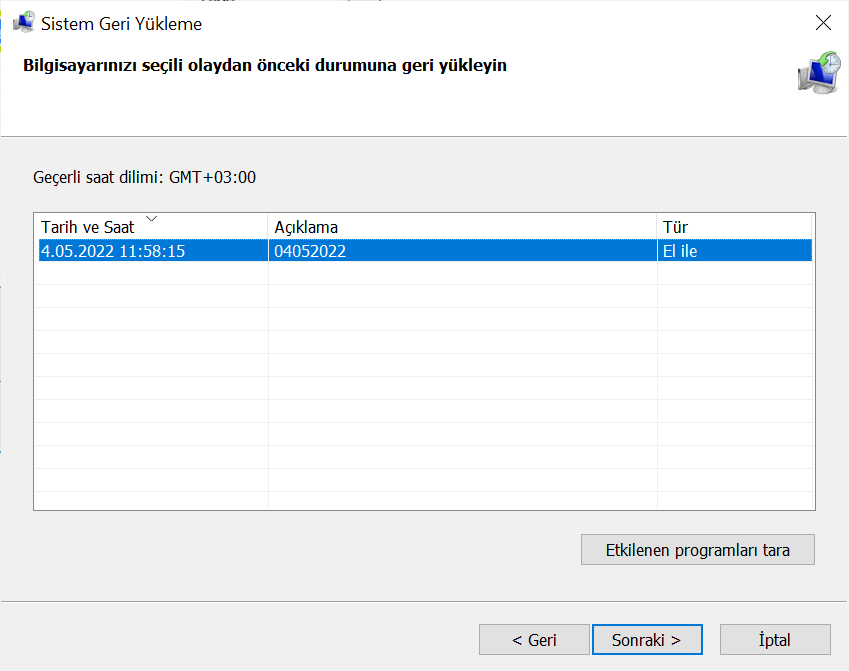
İleri düğmesine tıklayın .
Bitir düğmesini tıklayın .
Ayrıca işlemi tamamlamak için bilgisayarınızı yeniden başlatmanız gerekir.
Geri yükleme noktasının kullanılması, dosyalarınızın hiçbirini etkilemez, ancak Kayıt Defteri’nin önceki bir sürümünü geri yükler; sistem ayarları ve sistem dosyaları ve son yedeklemeden bu yana yüklemiş olabileceğiniz uygulamalar kaldırılacaktır.
Bu kılavuzu Windows 10’a odaklıyoruz, ancak bu talimatlar Windows 8.1 ve Windows 7’de de çalışmalıdır.