

Bu içerik, ilgili yazılım ve bilgiler kontrol edilerek güncel sürüm ve kullanım durumuna göre revize edilmiştir.
Yazar: Bünyamin KAYA
Windows 11‘de Kimlik Bilgileri Yöneticisi nasıl kullanılır? Windows 11’deki Kimlik Bilgileri Yöneticisi, kimlik bilgilerini kaydetme seçeneklerini belirlediğinizde Microsoft Edge, uygulamalar ve ağlarda (örneğin, paylaşılan klasörler ve eşlenmiş sürücüler) göz attığınız web siteleri için oturum açma bilgilerini depolamak üzere tasarlanmış bir özelliktir.
Uygulama uzun yıllardır kullanılmaktadır ve oturum açma kullanıcı adlarınızı ve parolalarınızı kaydetmenin yanı sıra, tüm kimlik bilgilerinizi görüntüleme, ekleme, kaldırma ve yedekleme seçenekleri de sunar.
Bu yazıda, Windows 11’de Kimlik Bilgileri Yöneticisi’ni kullanmaya başlama adımlarını öğreneceksiniz.

Windows 11’de Kimlik Bilgileri Yöneticisi nasıl kullanılır?
Kimlik Bilgileri Yöneticisi’ni kullanarak oturum açma bilgilerini düzenleyin
Windows 11’de zaten depolanmış bir parolayı veya kullanıcı adını değiştirmek için şu adımları kullanın:
Windows 11’de Denetim Masası‘nı açın.
Kullanıcı Hesapları’na tıklayın.
Kimlik Bilgileri Yöneticisi’ne tıklayın.
Windows Kimlik Bilgileri sekmesine (veya Web Kimlik Bilgileri ) tıklayın.
Hesabı seçin.
Düzenle düğmesini tıklayın.

Kullanıcı adını ve şifreyi gerektiği gibi güncelleyin.
Kaydet düğmesini tıklayın.
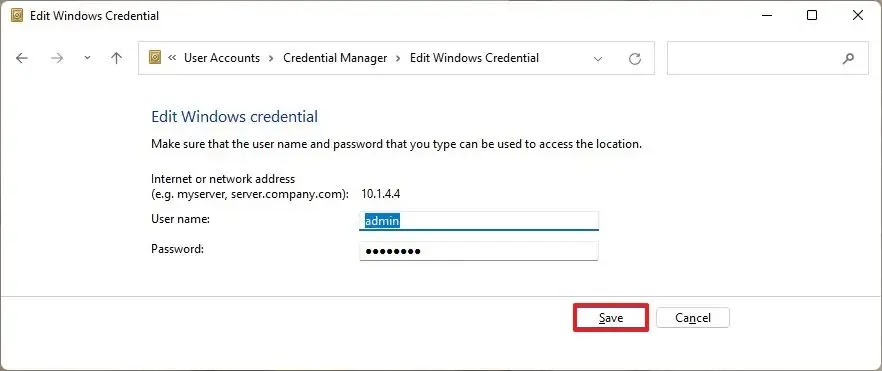
Adımları tamamladığınızda, yeni bilgiler otomatik olarak ağ veya internet hizmetlerinde oturum açacaktır.
Kimlik Bilgileri Yöneticisi’ni kullanarak oturum açma bilgilerini silin
Kimlik Bilgileri Yöneticisi’nde depolanan bir hesabı silmek için şu adımları kullanın:
Denetim Masası‘nı açın.
Kullanıcı Hesapları‘na tıklayın.
Kimlik Bilgileri Yöneticisi‘ne tıklayın.
Windows Kimlik Bilgileri sekmesine (veya Web Kimlik Bilgileri ) tıklayın.
Hesabı seçin.
Kaldır düğmesini tıklayın.

Evet düğmesini tıklayın .
Adımları tamamladıktan sonra, hesap kimlik bilgileri bilgisayardan kaldırılacak ve gelecekteki oturum açma işlemlerinde bir kullanıcı adı ve şifre girmeniz istenecektir.
Kimlik Bilgileri Yöneticisi’ni kullanarak yeni oturum açma bilgileri ekleyin
Windows 11’de Kimlik Bilgisi Yöneticisi ile bir uygulama veya ağ kimlik bilgisi eklemek için şu adımları kullanın:
Denetim Masası’nı açın.
Kullanıcı Hesapları‘na tıklayın.
Kimlik Bilgileri Yöneticisi‘ne tıklayın.
Windows Kimlik Bilgileri sekmesine tıklayın.
Windows kimlik bilgisi ekle (veya Sertifika tabanlı kimlik bilgisi ekle ) seçeneğini tıklayın.
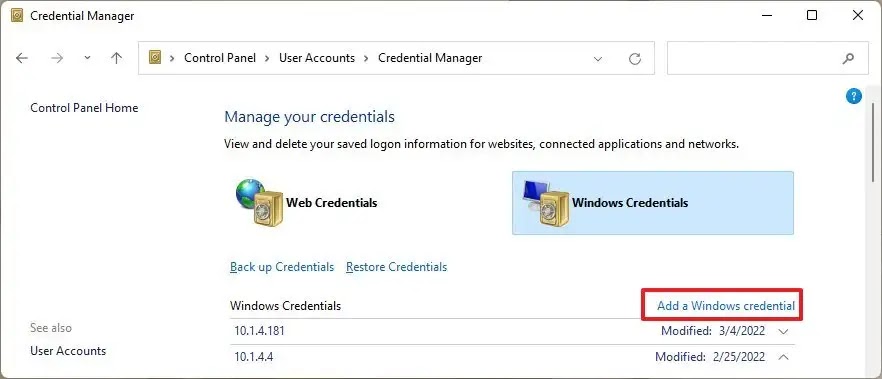
Uygulama veya ağ hizmeti için internet veya ağ adresini belirtin.
Kimlik doğrulaması için kullanıcı adını ve parolayı belirtin.
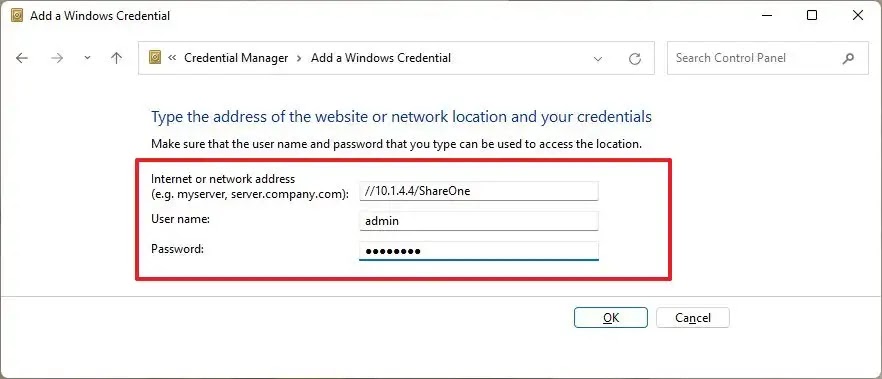
Tamam düğmesini tıklayın.
Adımları tamamladığınızda, uygulamalara veya ağ paylaşımlı klasörüne bir sonraki erişiminizde otomatik olarak oturum açmak için yeni hesap bilgileri bilgisayara eklenecektir.
Kimlik Bilgileri Yöneticisi’ni kullanarak oturum açma bilgilerini dışa aktarın
Tüm kimlik bilgilerini Credential Manager’dan dışa aktarmak ve yedeklemek için şu adımları kullanın:
Denetim Masası’nı açın.
Kullanıcı Hesapları‘na tıklayın.
Kimlik Bilgileri Yöneticisi’ne tıklayın.
Windows Kimlik Bilgileri sekmesine tıklayın.
Kimlik Bilgilerini Yedekle seçeneğini tıklayın.
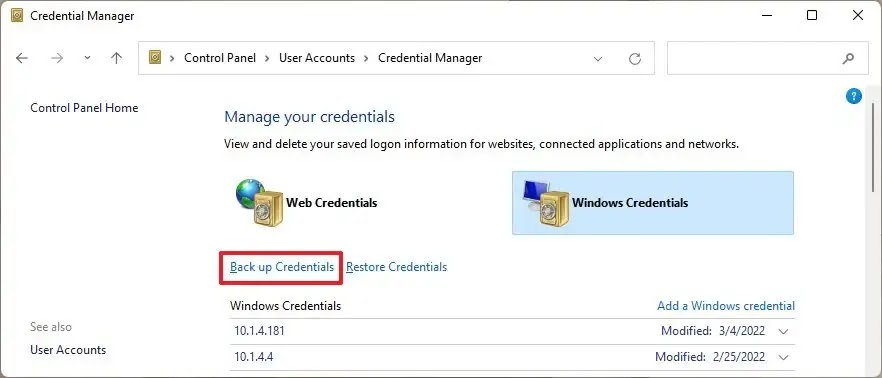
Yedekleme için bir hedef belirtmek için Gözat düğmesini tıklayın.

.crd yedekleme dosyası için bir ad belirtin.
Kaydet düğmesini tıklayın.
İleri düğmesine tıklayın.
Devam etmek için Ctrl + Alt + Delete klavye kısayolunu kullanın.
Windows 11’de Credential Manager dosyasını korumak için bir parola belirleyin.
İleri düğmesine tıklayın.
Bitir düğmesini tıklayın.
Adımları tamamladıktan sonra, işlem, temiz bir kurulumdan sonra başka bir bilgisayara veya aynı cihaza aktarabileceğiniz tüm Windows 11 ve web kimlik bilgilerinizi içeren bir “.crd” dosyasıyla sonuçlanacaktır.
Kimlik Bilgileri Yöneticisi’ni kullanarak oturum açma bilgilerini içe aktarın
Oturum açma bilgilerinizi Windows 11’deki yedekten geri yüklemek için şu adımları kullanın:
Denetim Masası’nı açın.
Kullanıcı Hesapları‘na tıklayın.
Kimlik Bilgileri Yöneticisi‘ne tıklayın.
Windows Kimlik Bilgileri sekmesine tıklayın.
Kimlik Bilgilerini Geri Yükle seçeneğini tıklayın.

Gözat düğmesini tıklayın.

Yedekleme bilgileriyle .crd dosyalarını seçin .
Aç düğmesini tıklayın.
İleri düğmesine tıklayın.
Devam etmek için Ctrl + Alt + Delete klavye kısayolunu kullanın.
Credential Manager yedeklemesinin kilidini açmak için parolayı yazın.
İleri düğmesine tıklayın .
Bitir düğmesini tıklayın .
Adımı tamamladığınızda dosya, Windows 11’de web, uygulama ve ağ kimlik bilgilerinizi geri yüklemek için içe aktarılacaktır

Hi there to every , because I am in fact eager of reading this blog’s post to be updated on a regular basis.
It carries nice stuff.