Bu içerik, ilgili yazılım ve bilgiler kontrol edilerek güncel sürüm ve kullanım durumuna göre revize edilmiştir.
Yazar: Bünyamin KAYA
İster cep telefonu ister Bilgisayar olsun, dijital bir cihaz kullanırken dikkat dağıtıcı her yerdedir. Bir sosyal medya web sitesi açmanın cazibesi, Amazon’da veya diğer çevrimiçi mağazalarda vitrin alışverişi yapma, biraz patlamış mısır alma ve reddit veya YouTube yorum bölümlerinde gezinme, gereksiz telefon görüşmeleri, sohbet mesajları ve daha fazlası gibi birçok dikkat dağıtıcı şey vardır. Her türlü dikkat dağıtıcı şey arasında, bildirimler en kötülerinden biridir.
Artık önemli e-postalar veya iş sohbet mesajı ile ilgili bildirimler almak yanlış bir şey değil. Aslında, çoğu zaman değerli ve faydalıdırlar. Olduğu söyleniyor, tüm bildirimler yardımcı olmuyor. Özellikle size daha fazla alışveriş yapmanızı hatırlatanlar, o gün çekilen fotoğraflar, indirimler vb. Bu gereksiz bildirimlerin önüne geçmek için Windows 11’de bildirimleri kapatabilirsiniz.
Ancak, bildirimleri kapatmak istemiyor ve yalnızca önemli bildirimler gelecek şekilde kısıtlamak istiyorsanız ne olacak? Bu durumda, Windows 11’de Odaklanma Yardımı özelliğini açmanız gerekir. Bu şekilde, her iki dünyanın da en iyisini elde edeceksiniz. Windows 11’i tüm bildirimleri tamamen engelleyecek veya yalnızca önemli olanları belirli bir zamanda gösterecek şekilde yapılandırabilirsiniz. İşin iyi yanı, Odaklanma Yardımı hızlı bir şekilde açıp kapatmak kolaydır.
Bu yazıda Windows 11’de Odaklanma Yardımı nasıl açacağınızı, Odaklanma Yardımını nasıl planlayacağınızı ve Odaklanma Yardımı kurallarını nasıl yapılandıracağınız anlatılmaktadır.

Odaklanma Yardımı öncelikleri
Windows 11’in Odak Yardımı özelliğinin üç öncelik düzeyi vardır. Bu öncelik seviyeleri, Odaklanma Yardımı nasıl çalıştığını ve ne tür bildirimleri engelleyeceğini yapılandırmanıza yardımcı olur. Odaklanma Yardımı kullanırken, öncelikleri bilmeniz ve anlamanız önemlidir. Bu şekilde, başka bir önemli bildirimi kaçırmaz veya gereksiz bildirimler almazsınız. Odaklanma Yardımı önceliklerinin ne olduğu ve ne anlama geldikleri görelim.
Kapalı: Tahmin edebileceğiniz gibi, bu seçeneğin seçilmesi Odak Yardımını tamamen kapatacaktır. Kapatıldığında, tüm bildirimlere izin verilir. Elbette, bildirimler yine de Windows 11 Bildirim ayarlarına saygı duyacaktır.
Yalnızca öncelik : Bu öncelik düzeyi yalnızca izin verilen uygulamalardan gelen aramalara, metinlere, hatırlatıcılara ve bildirimlere izin verir. Tabii ki, bu öncelikte hangi uygulamaların bildirim gönderip gönderemeyeceğini kontrol edebilirsiniz. Bu, üç önceliği özelleştirebileceğiniz ve kontrol edebileceğiniz tek şeydir.
Yalnızca alarmlar: Bu önceliğin seçilmesi yalnızca alarm bildirimlerine izin verir. Tüm bildirimler, aramalar, metinler ve hatırlatıcılar engellenecektir. Tüm bildirimleri engellemek istiyorsanız bu öncelik yararlıdır.
Windows 11’de Odak Yardımı açın
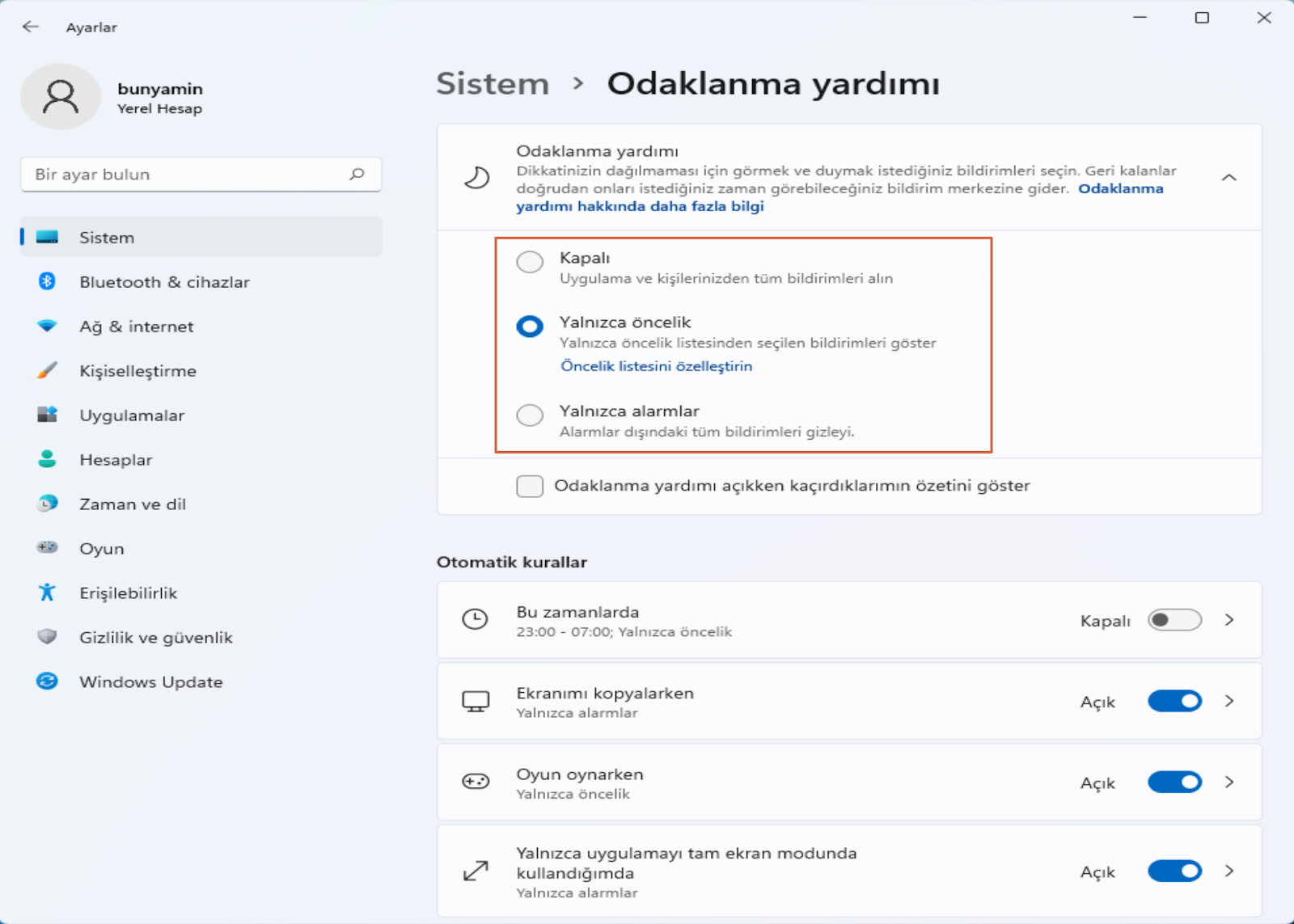
Görev çubuğundaki Başlat simgesine sağ tıklayın ve Ayarlar seçeneğini seçin. Bu eylem, Windows 11 Ayarları uygulamasını açacaktır. Aynısını açmak için Windows tuşu + I klavye kısayolunu da kullanabilirsiniz. Ayarlar uygulamasını açtıktan sonra, kenar çubuğundan Sistem’i seçin ve ardından ana sayfadaki Odak Yardımı seçeneğine tıklayın.

Bu sayfada, Odak Yardımı özelliğini açmak için Yalnızca öncelikli veya Yalnızca alarmlar seçeneğini seçin. Yukarıdaki bölümde Odak Yardımı öncelikleri hakkında daha fazla bilgi edinebilirsiniz.
Seçeneği seçtiğiniz anda, değişiklikler otomatik olarak kaydedilir. Şu andan itibaren, Windows 11 yalnızca Odak Yardımı öncelik ayarına göre bildirimleri gösterecek. Örneğin, Yalnızca alarmlar önceliğini seçtiyseniz, alarmlar dışındaki tüm bildirimler engellenir.
Not: “Yalnızca öncelik” listesini özelleştirmek için sonraki bölümü izleyin.
Hızlı Ayarlar panelinden:
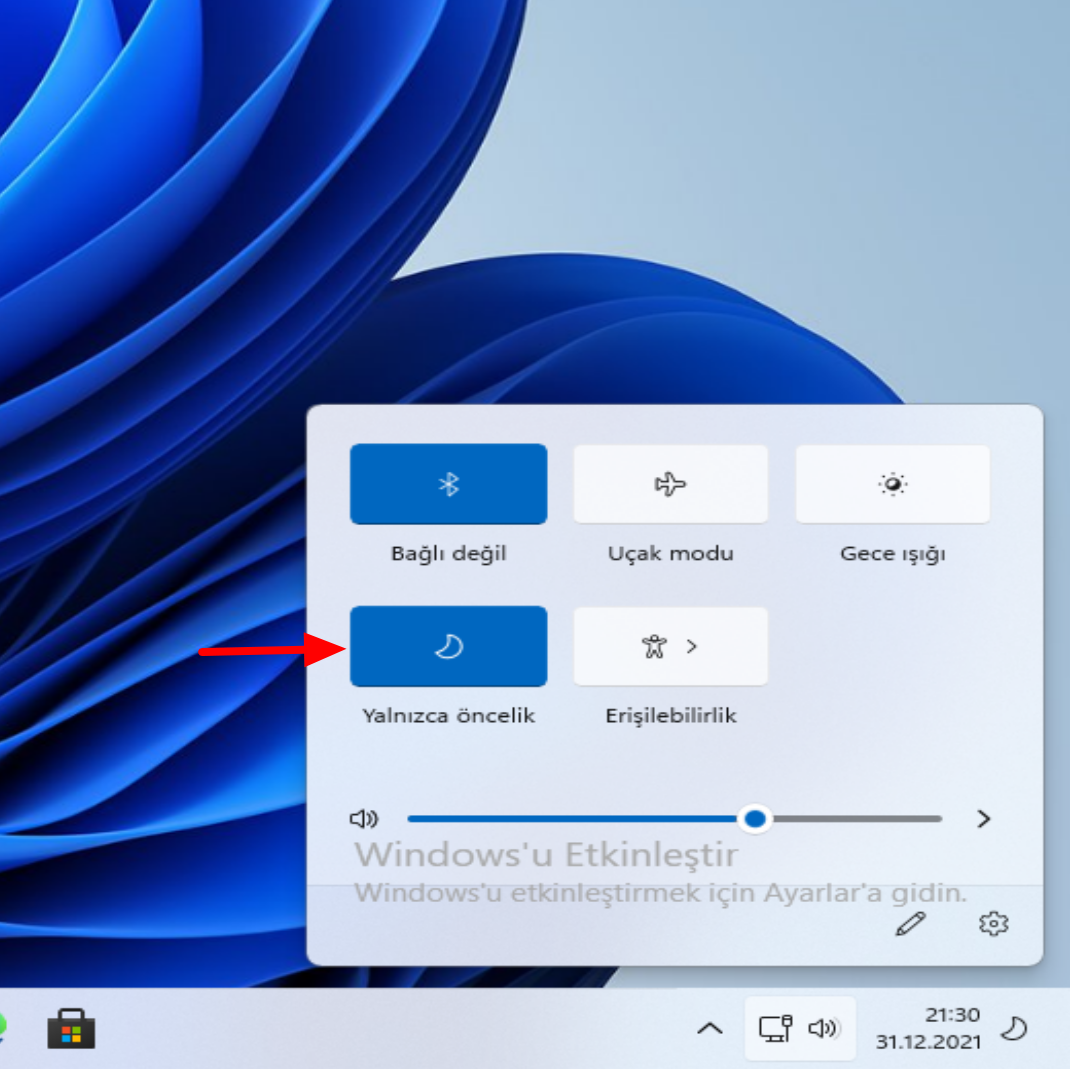
Windows 11 hızlı ayarlar panelinden Focus Assist’i etkinleştirmek için aşağıdaki adımları izleyin.
Görev çubuğundaki Ses simgesine tıklayın.
Açmak için Odak Yardımı düğmesine tıklayın.
Odak Yardımı düğmesine tıklayarak üç öncelik arasında geçiş yapabilirsiniz.
Bununla, Odak Yardımı özelliği Windows 11’de etkinleştirilir.
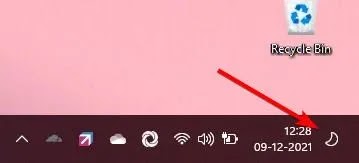
Not: Odak Yardımı özelliği açıldığında, görev çubuğunda bir yarım ay simgesi göreceksiniz.
Odaklanma Yardımı “Yalnızca öncelikli” listesini özelleştirin
Üç önceliğin Yalnızca öncelik listesini özelleştirebilirsiniz. Hangi uygulamaların bildirim gönderebileceğini ve ne tür bildirimler almak istediğinizi seçmenize ve seçmenize olanak tanır. İşte nasıl yapılacağı.
Windows + I klavye kısayoluyla Ayarlar uygulamasını başlatın. Bundan sonra, Sistem | Odaklanma Yardımı sayfasına gidin. Burada, Yalnızca öncelik seçeneğinin altındaki Öncelik listesini özelleştirin bağlantısını tıklayın.

Aramaları, metinleri ve hatırlatıcı bildirimlerini kapatmak istiyorsanız, VoIP dahil gelen aramaları göster ve Kullanılanların tümüne bakılmaksızın hatırlatıcıyı göster onay kutularının işaretini kaldırın. Tabii ki, bu bildirimleri istiyorsanız, her iki onay kutusunu da seçin.

Uygulamalar bölümünün altında, öncelik listesine bir uygulama ekleyebilir veya bir uygulamayı kaldırabilirsiniz.
Bir uygulama eklemek için Uygulama ekle düğmesini tıklayın ve istediğiniz uygulamayı seçin. Bunu yaptığınız anda, uygulama öncelik listesine eklenir. Yalnızca öncelikli seçeneği seçildiğinde bu uygulamadan gelen bildirimlere izin verilecektir.

Bir uygulamayı Odaklanma Yardımı öncelik listesinden kaldırmak için Uygulamalar listesinin altındaki uygulamaya tıklayın ve Kaldır düğmesine tıklayın.
Kaldır düğmesini tıkladığınızda, uygulama öncelik listesinden kaldırılır. Bu uygulama, Yalnızca öncelikli seçeneği seçildiğinde bildirim gösteremez.

Windows 11’de Odaklanma Yardımını Zamanlama
Odaklanma Yardımı özelliğini manuel olarak açıp kapatmak yerine, programlayabilirsiniz. Bu şekilde, Odaklanma Yardımı belirli bir zamanda otomatik olarak açılır ve kapanır. Örneğin, Odaklanma Yardımı çalışma saatlerinde açılıp ondan sonra kapanacak şekilde programlayabilirsiniz. Windows 11’de Odaklanma Yardımı nasıl programlayacağınız aşağıda açıklanmıştır.
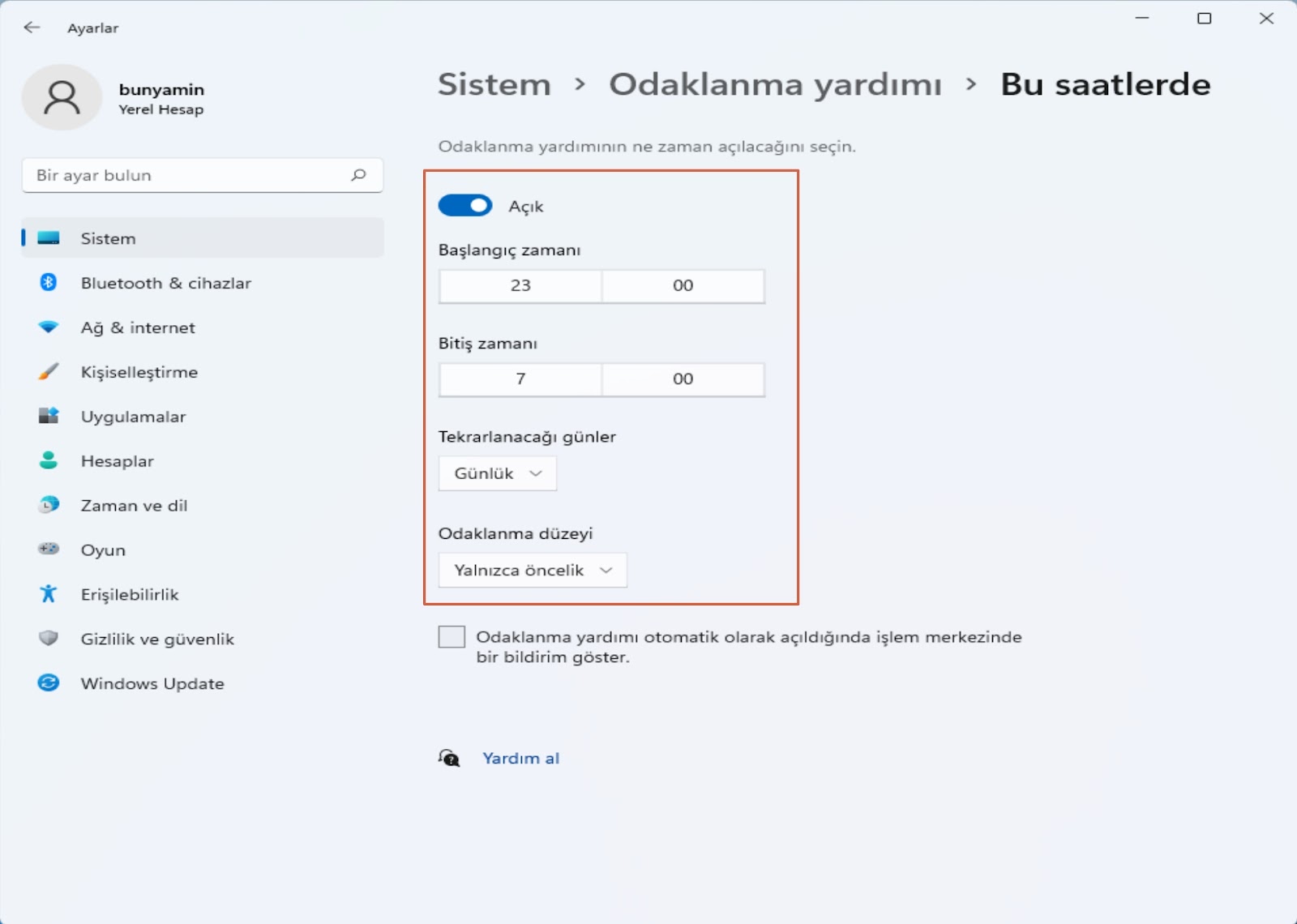
Windows + I klavye kısayoluyla Windows 11 Ayarlar uygulamasını açın ve Sistem | Odaklanma Yardımı sayfasına gidin. Burada, Bu zamanlarda seçeneğine tıklayın.
Şimdi, Odaklanma Yardımını programlamak için Aç düğmesine tıklayın.

Ardından, Başlangıç zamanı ve Bitiş zamanı açılır menülerinden bir zaman seçin. Başlangıç Zamanı, Odak Yardımının başladığı zamandır ve Bitiş Zamanı, Odak Yardımının bittiği zamandır.
Tekrarlar açılır menüsünden Odaklanma Yardımı ne sıklıkla çalışacağını seçin. Günlük seçeneğini seçiyorum. Bu, Odaklanma Yardımı her gün belirli bir saatte otomatik olarak açılıp kapanacağı anlamına gelir.
Ardından, Odak düzeyi açılır menüsünden bir öncelik düzeyi seçin. Yalnızca öncelikli seçeneğini seçtim.
(İsteğe bağlı) Odaklama yardımı otomatik olarak açıldığında eylem merkezinde bir bildirim göster onay kutusunu seçin. Bunu yapmak, Odaklanma Yardımı özelliği açıldığında bir bildirim gösterecektir.
Hepsi bu kadar. Windows 11’de Odaklanma Yardımı programlamak bu kadar basit.
Focus Assist otomatik kurallarını yapılandırın
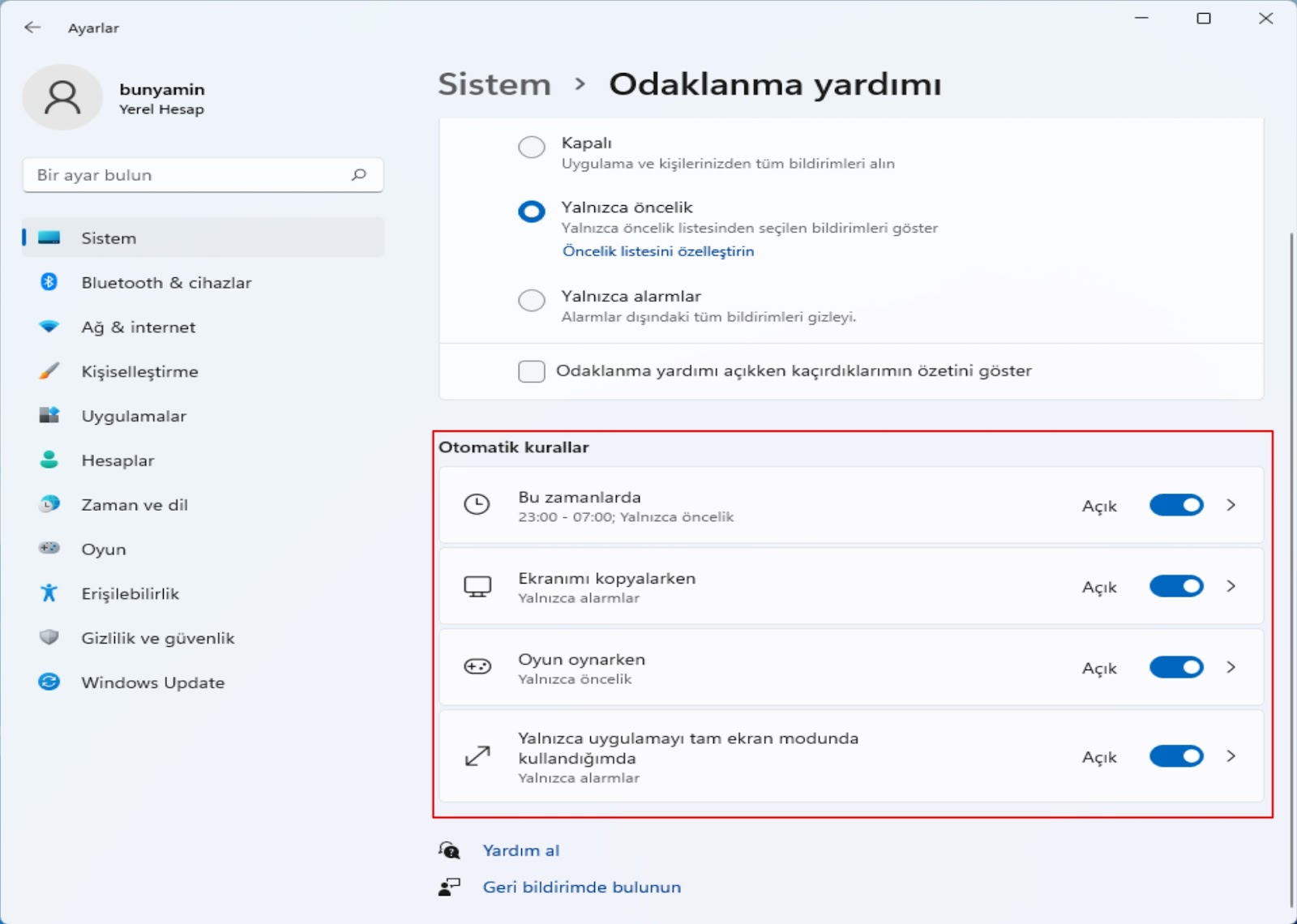
Odaklanma Yardımı, yaptığınız işe bağlı olarak önceliği değiştiren önceden yapılandırılmış birkaç otomatik kurala sahiptir. Örneğin, Odak Yardımı, ekranınızı çoğaltırken hassas bildirimleri göstermeyi durdurmak için kendisini Yalnızca alarmlara ayarlayacaktır.
İşte bu otomatik kurallar nelerdir.
- Bu zamanlarda: Bu seçeneği açmak veya kapatmak, Odak Yardımını programlamanıza olanak tanır.
- Ekranımı çoğaltırken (Yalnızca alarmlar)
- Bir oyun oynarken (Yalnızca Öncelikli)
- Windows özellik güncellemesinden sonraki ilk saat için (Yalnızca Öncelikli)
- Bir uygulamayı yalnızca tam ekran modunda kullandığımda (Yalnızca Alarmlar)
Bunları etkinleştirmek veya devre dışı bırakmak için yukarıdaki otomatik kuralları açıp kapatabilirsiniz. Genel olarak, tüm otomatik kurallar oldukça iyidir.
Windows 11’de Odaklama Yardımı kapatın
Odak Yardımı özelliğini kapatmak için aşağıdaki adımları izleyin:
Ayarlar uygulamasından:
Ayarlar uygulamasını açın.
Sistem | Odaklanma Yardımı sayfasına gidin.
Odaklanma Yardımı bölümünün altındaki Kapalı seçeneğini seçin.
Bununla, Windows 11’de Odaklanma Yardımı kapatılır.

Hızlı Ayar panelinden:
Görev çubuğundaki Ses Düzeyi simgesine tıklayın.
Vurgu rengi olmayana kadar Odaklanma Yardımı düğmesine tıklayın.
Bununla, Odaklanma Yardımı özelliği kapatılır.

Not: Odak Yardımı özelliği kapatıldığında, görev çubuğunda artık yarım ay simgesini görmezsiniz.
Hepsi bu kadar. Windows 11’de Odaklanma Yardımını açmak, Windows’ta Odaklanma Yardımını zamanlamak ve daha iyi çalışacak şekilde yapılandırmak bu kadar basit.