| Yeniliklerin adresi
  • Windows Insider
  • Microsoft
    • Temalar
    • Wallpaper
    • Windows 12
    • Windows 11
    • Windows 10
  • Ücretsiz Pro Yazılımlar
  • Nasıl Yapılır
  • Apple
    • Duvar Kağıtları
  • Yapay Zeka
  • Diğer
    • Web Tarayıcıları
  • Site içi Ara
  • Windows Insider
  • Microsoft
    • Temalar
    • Wallpaper
    • Windows 12
    • Windows 11
    • Windows 10
  • Ücretsiz Pro Yazılımlar
  • Nasıl Yapılır
  • Apple
    • Duvar Kağıtları
  • Yapay Zeka
  • Diğer
    • Web Tarayıcıları
  • Site içi Ara
Sonuç yok
Tüm Sonucu Görüntüle
| Yeniliklerin adresi
Sonuç yok
Tüm Sonucu Görüntüle

Windows 11’de Hızlı Erişim yerine Bu Bilgisayarda Dosya Gezgini nasıl açılır

Windows 11 Dosya Gezgini'nde Hızlı Erişim yerine Bu Bilgisayarı açmayı tercih ederseniz, bunu böyle yaparsınız.

Bünyamin KAYA Bünyamin KAYA
16 Aralık 2021
Okuma Süresi: 2 mins read
A A
0

Son Güncelleme: 16 Aralık 2021
Bu içerik, ilgili yazılım ve bilgiler kontrol edilerek güncel sürüm ve kullanım durumuna göre revize edilmiştir.
Yazar: Bünyamin KAYA

Windows’un 11, bu Klasör Seçenekleri ayarlarını değiştirerek yerine “Hızlı Erişim” sayfasının “Bu Bilgisayar” sayfasını açmak mümkündür. Varsayılan olarak, Dosya Gezgini, sabitlenmiş klasör konumlarınızı ve son dosyalarınızı içeren “Hızlı Erişim”i açar. Ancak, profil klasörlerinize, sürücülerinize ve ağ konumlarınıza daha hızlı erişim için “Bu Bilgisayar” sayfasını açmak için varsayılan ayarları değiştirebilirsiniz.

Bu yazıda, Windows 11’de Dosya Gezgini’ni açarken varsayılan olarak Bu bilgisayarda başlatma adımlarını öğreneceksiniz.

Hızlı Erişim yerine Bu Bilgisayarda Dosya Gezgini’ni açın

Dosya Gezgini’nde varsayılan başlangıç ​​sayfasını Bu Bilgisayar olarak değiştirmek için şu adımları kullanın:

Bunlara da Göz Atın

Files 4.1.3 Güncellemesiyle Gelen Yenilikler

Files 4.1.3 Güncellemesiyle Gelen Yenilikler

Windows 11’de Dosya Gezgini‘ni açın.

… (üç noktayı) tıklayın menüden Seçenekler‘ i tıklayın.
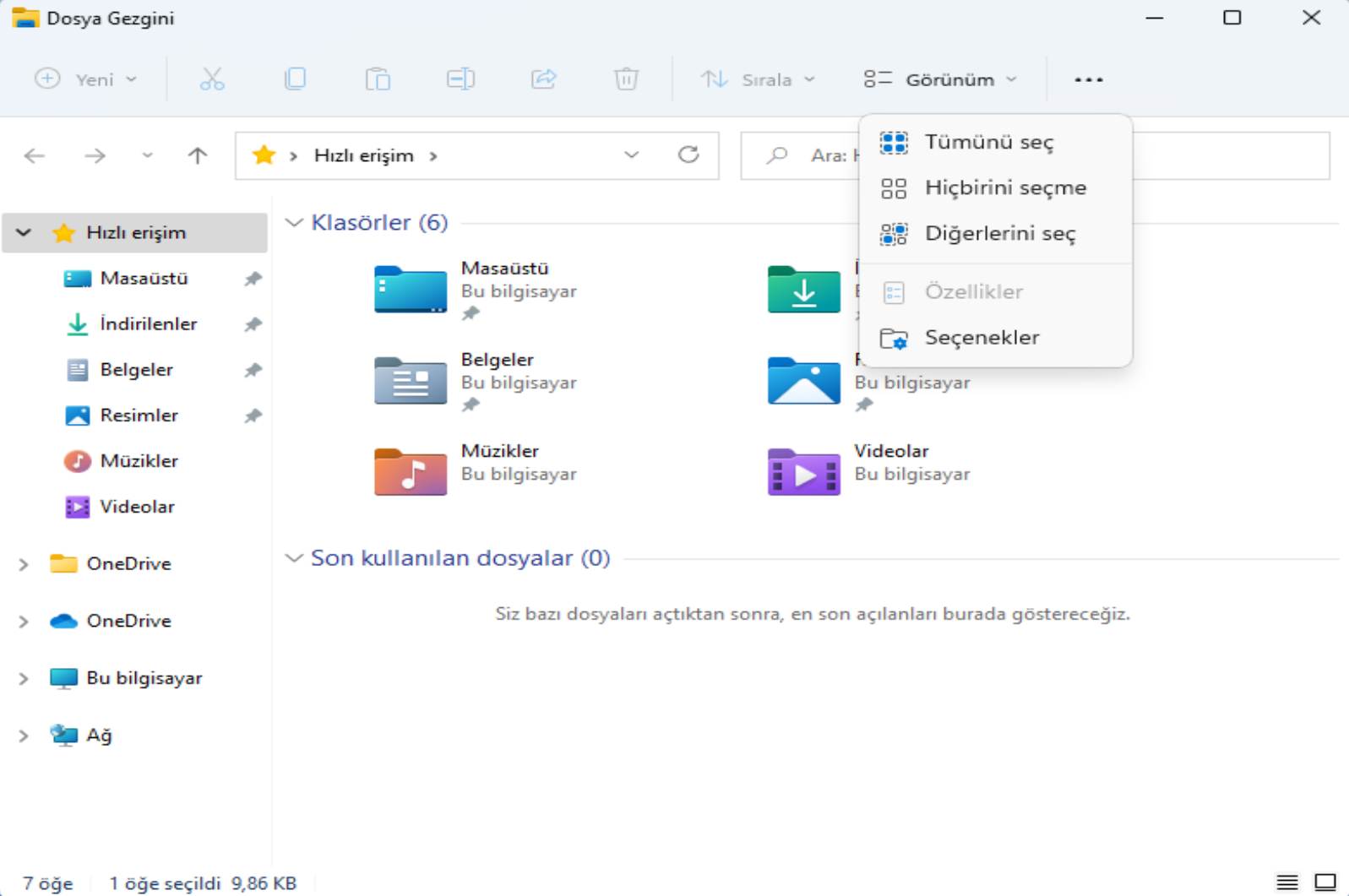
AVvXsEgQAQD4bv4cd emLi5IwfLv60NFgGi4FrjXgGsjJa4l10yAvXwuvwl5IRXXSvuom0zNX0Oh7 wMiO1IOLrIHnq710mokeeQm1 vAwVtK8iisFXxIIPSnIuOuF EnqSYhpQR6 1rGTRoWYY776jC3Id7nXZDpUntzO2NQkTGnAICKJ01aXWWQRNAKT8zgA

Genel sekmesini tıklayın.

Dosya Gezgini’ni Aç açılır menüsünü kullanın ve Bu Bilgisayar seçeneğini seçin.
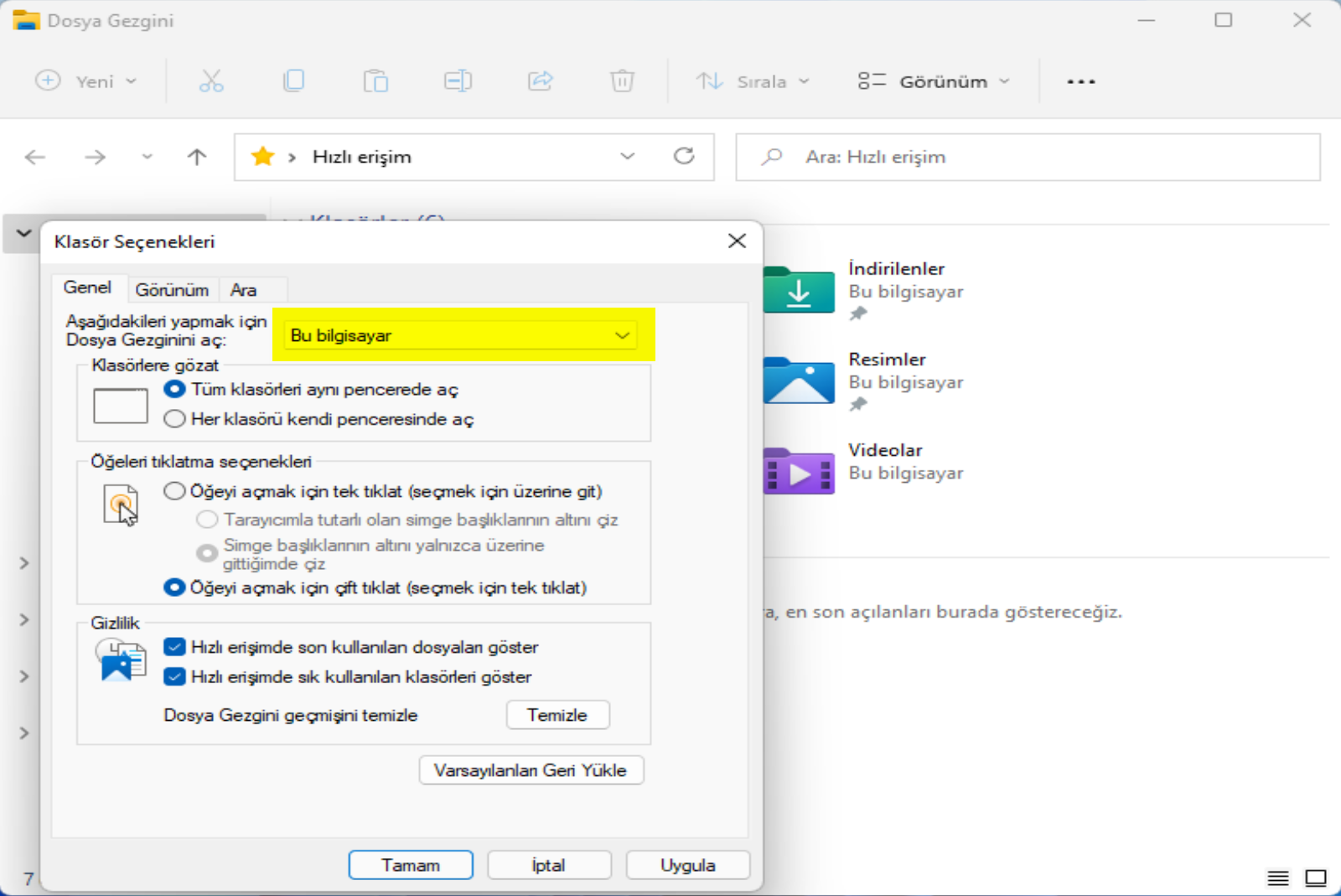
AVvXsEi1SYYtLvv6dUoQ6hFLiS8B

Uygula ve Tamam düğmesine tıklayın.

Adımları tamamladığınızda, Dosya Gezgini’ni bir sonraki açışınızda Hızlı Erişim sayfası yerine “Bu PC”de açılacaktır.
Bünyamin KAYA

Bünyamin KAYA

Bünyamin, teknolojiyi yakından takip eden, yeni araçları ve yazılımları denemekten keyif alan bir içerik üreticisidir. Windows işletim sistemleri, mobil cihazlar ve dijital trendler üzerine yazılar kaleme alır; ayrıca yapay zeka destekli araçlar ve üretkenlik uygulamalarını keşfetmeye de özen gösterir.Soru, öneri ya da iş birlikleri için bana [email protected] adresinden ulaşabilirsiniz.

Bir yanıt yazın Yanıtı iptal et

E-posta adresiniz yayınlanmayacak. Gerekli alanlar * ile işaretlenmişlerdir

Windows 11 build 22523 Insider Preview ISO dosyasını indirin
SONRAKİ YAZIWindows 11 build 22523 Insider Preview ISO dosyasını indirin
Windows 11’de Wi-Fi bağlantıları nasıl hızlı bir şekilde etkinleştirilir veya devre dışı bırakılır
ÖNCEKİ YAZIWindows 11’de Wi-Fi bağlantıları nasıl hızlı bir şekilde etkinleştirilir veya devre dışı bırakılır
  • Hakkında
  • Gizlilik Politikası
  • İletişim

© 2020 Bünyamin KAYA | GoogleHaberler

Sonuç yok
Tüm Sonucu Görüntüle

© 2020 Bünyamin KAYA | GoogleHaberler

Tekrar Hoşgeldiniz

Hesabınıza giriş yapın

Şifremi Unuttum

Parolanızı alın

Şifrenizi sıfırlamak için lütfen kullanıcı adınızı veya e-posta adresinizi giriniz.

Giriş Yap
ESC
↑↓ gezin Enter aç ESC kapat

Add New Playlist