| Yeniliklerin adresi
  • Windows Insider
  • Microsoft
    • Temalar
    • Wallpaper
    • Windows 12
    • Windows 11
    • Windows 10
  • Ücretsiz Pro Yazılımlar
  • Nasıl Yapılır
  • Apple
    • Duvar Kağıtları
  • Yapay Zeka
  • Diğer
    • Web Tarayıcıları
  • Site içi Ara
  • Windows Insider
  • Microsoft
    • Temalar
    • Wallpaper
    • Windows 12
    • Windows 11
    • Windows 10
  • Ücretsiz Pro Yazılımlar
  • Nasıl Yapılır
  • Apple
    • Duvar Kağıtları
  • Yapay Zeka
  • Diğer
    • Web Tarayıcıları
  • Site içi Ara
Sonuç yok
Tüm Sonucu Görüntüle
| Yeniliklerin adresi
Sonuç yok
Tüm Sonucu Görüntüle

Windows 11’de Wi-Fi bağlantıları nasıl hızlı bir şekilde etkinleştirilir veya devre dışı bırakılır

Ağ bağdaştırıcısını devre dışı bırakmadan Windows 11'de Wi-Fi bağlantılarını etkinleştirmenin veya devre dışı bırakmanın hızlı yolları.

Bünyamin KAYA Bünyamin KAYA
16 Aralık 2021
Okuma Süresi: 3 mins read
A A
0

Son Güncelleme: 16 Aralık 2021
Bu içerik, ilgili yazılım ve bilgiler kontrol edilerek güncel sürüm ve kullanım durumuna göre revize edilmiştir.
Yazar: Bünyamin KAYA

Windows’un 11, ağ bağdaştırıcısı devre dışı bırakmadan veya Wi-Fi bağlantı kapatarak birçok durumda kullanışlı gelebilir. Örneğin, dizüstü bilgisayarınızda veya uçak gibi radyo sinyallerine izin vermeyen bir yerde pil ömründen tasarruf etmek için kablosuz özelliğini devre dışı bırakmak istiyorsanız.

Sebebi ne olursa olsun, Windows 11, Hızlı Ayarlar ve Ayarlar uygulaması aracılığıyla kablosuz bağlantı durumunu yönetmenin farklı yollarını içerir.

Bu yazıda, Windows 11’de Wi-Fi bağlantısını yönetmenin hızlı yollarını öğreneceksiniz.

Bunlara da Göz Atın

Files 4.1.3 Güncellemesiyle Gelen Yenilikler

Files 4.1.3 Güncellemesiyle Gelen Yenilikler

Hızlı Ayarlar aracılığıyla Wi-Fi’yi etkinleştirin veya devre dışı bırakın

Windows 11’de kablosuz bağlantıyı yönetmek için şu adımları kullanın:

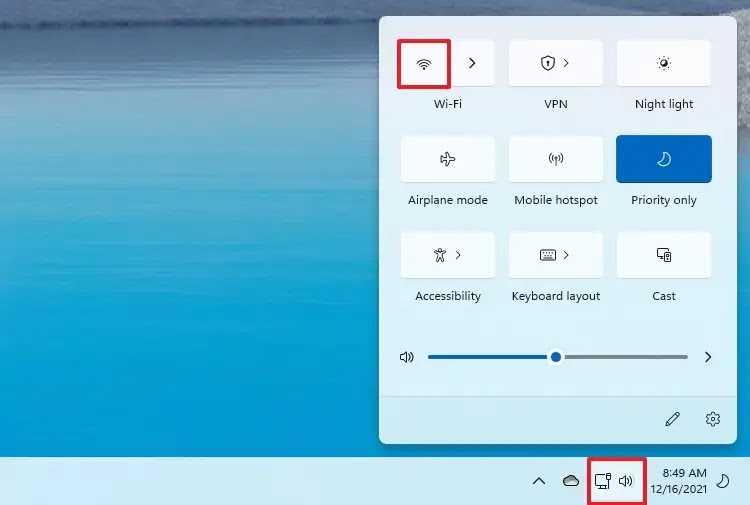
Hızlı Ayarlar‘ı açmak için ağ ve ses seviyesi düğmesini tıklayın.

Kablosuz bağlantıyı kapatmak için Wi-Fi düğmesini tıklayın.
AVvXsEizCQGW6skaczEm0sCR991TMiUhnDAlDkWnXT3upP3 toxH29iozhPlD wv 2PIUiJgG4Y3ByvhUewauKETqvAYzVnSdz1mKbJBPcz25lPx0wIWltNr6KlVowGSeMAJBVAVa

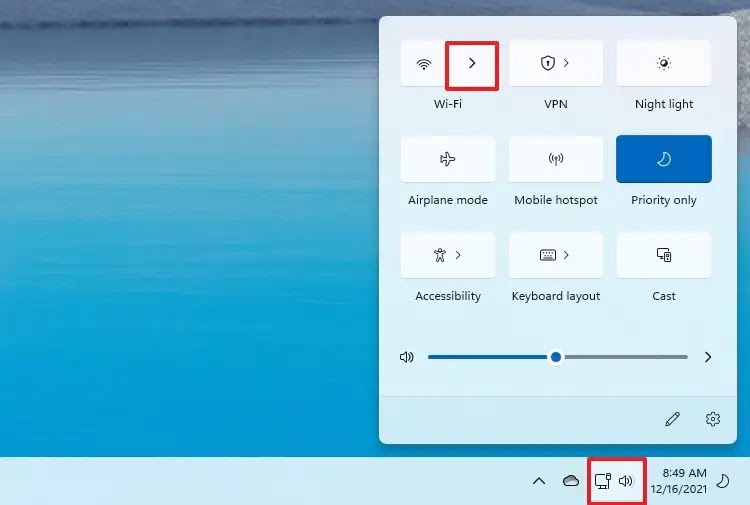
(İsteğe bağlı) Wi-Fi bağlantılarını yönet düğmesini tıklayın.
AVvXsEgkO4IvuZnzlF0akA1TO hkz8iNlO2mLnbWY1ygiVLAIxYWhgby6gOQQRO96mGTV8cLYCN8pFTwpxnCLHO3ENtxiSU2Aprq8Vga cdFAZrJElW0kZUFoZ94UOVO1DSw

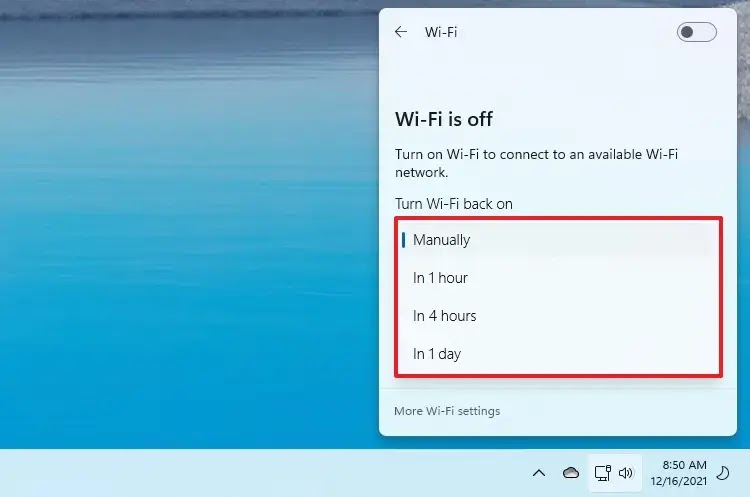
Bağdaştırıcının ne zaman otomatik olarak yeniden bağlanacağını belirtmek için “Wi-Fi’ı yeniden aç” ayarını kullanın.
AVvXsEjXXjX e8 YLimiAMdg8JtXd3inXD89OL1KIhD32S0tMvWRphGZDTzT9O0f6eNHSEVowtllqh9CGbW6xeN7BfvV7QBvRIvTUBhgCXGk6CKR9H RASmj5C3B

Kablosuz bağlantıyı açmak için Wi-Fi düğmesini tıklayın.

Ağ ve internet üzerinden Wi-Fi’yi etkinleştirin veya devre dışı bırakın

Windows 11’de Wi-Fi’yi açmak veya kapatmak için şu adımları kullanın:

Ayarlar‘ı açın.

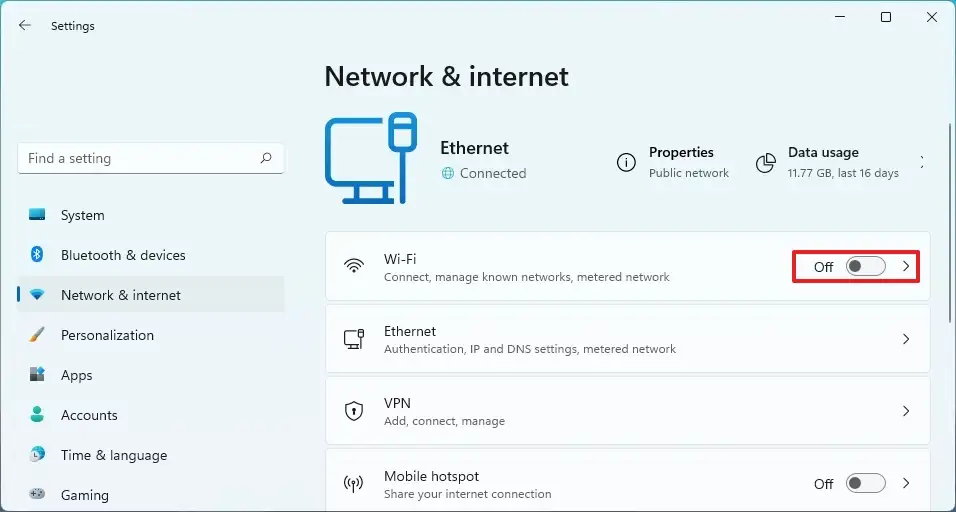
Ağ ve internet‘e tıklayın.

Kablosuz bağlantıyı kapatmak için Wi-Fi geçiş anahtarını kapatın.
AVvXsEgAtl5UXJUrf2mBG0OikOH4KLzvIjtCK1M3EZ77T8c9U0nRNkuCUKy8KvW7FpgG VE

(İsteğe bağlı) Sağ taraftaki Wi-Fi sayfasını tıklayın.

Bağdaştırıcının ne zaman otomatik olarak yeniden bağlanacağını belirtmek için Wi-Fi’ı yeniden aç ayarını kullanın.

AVvXsEgBRB1NwoVfzRoSSDuKX82i61 U9fjlob bmrhx MzG6GujqzRrFvH1ntkyEauLKqwAu9G hNNvfNKRBUK371KioTGWnGwLqT7MBsVJpegYFy3LsThkA9WDxpo9fnE SkgeSHvkgf5WBm58Mhg7Bm0YR10FYSFiQv yqckOt5l1AiW75I4WFTQceX3oXQ

Uçak modu aracılığıyla Wi-Fi’yi etkinleştirin veya devre dışı bırakın

Uçak modunda Wi-Fi’yi etkinleştirmek veya devre dışı bırakmak için şu adımları kullanın:

Ayarlar‘ı açın.

Ağ ve internet‘e tıklayın.

Uçak modunda geçiş anahtarını açın.

Uçak modu geçiş anahtarını kapatın.

Adımları tamamladığınızda, ağ bağdaştırıcısını etkinleştirmeden veya devre dışı bırakmadan kablosuz bağlantıyı açıp kapatabilirsiniz.

Bünyamin KAYA

Bünyamin KAYA

Bünyamin, teknolojiyi yakından takip eden, yeni araçları ve yazılımları denemekten keyif alan bir içerik üreticisidir. Windows işletim sistemleri, mobil cihazlar ve dijital trendler üzerine yazılar kaleme alır; ayrıca yapay zeka destekli araçlar ve üretkenlik uygulamalarını keşfetmeye de özen gösterir.Soru, öneri ya da iş birlikleri için bana [email protected] adresinden ulaşabilirsiniz.

Bir yanıt yazın Yanıtı iptal et

E-posta adresiniz yayınlanmayacak. Gerekli alanlar * ile işaretlenmişlerdir

Windows 11’de Hızlı Erişim yerine Bu Bilgisayarda Dosya Gezgini nasıl açılır
SONRAKİ YAZIWindows 11’de Hızlı Erişim yerine Bu Bilgisayarda Dosya Gezgini nasıl açılır
Windows 11’de Windows Hello yüz tanıma nasıl kurulur
ÖNCEKİ YAZIWindows 11’de Windows Hello yüz tanıma nasıl kurulur
  • Hakkında
  • Gizlilik Politikası
  • İletişim

© 2020 Bünyamin KAYA | GoogleHaberler

Sonuç yok
Tüm Sonucu Görüntüle

© 2020 Bünyamin KAYA | GoogleHaberler

Tekrar Hoşgeldiniz

Hesabınıza giriş yapın

Şifremi Unuttum

Parolanızı alın

Şifrenizi sıfırlamak için lütfen kullanıcı adınızı veya e-posta adresinizi giriniz.

Giriş Yap
ESC
↑↓ gezin Enter aç ESC kapat

Add New Playlist