Bu içerik, ilgili yazılım ve bilgiler kontrol edilerek güncel sürüm ve kullanım durumuna göre revize edilmiştir.
Yazar: Bünyamin KAYA
Bilgisayar Ayarları uygulamasında, neredeyse her sayfada gömülü önerilen içeriği ve ipuçlarını görebilirsiniz. Genel olarak, bu ipuçları ve önerilen içerik, resmi belgelere, hızlı ipuçlarına ve hatta bir özelliği gösteren videolara bağlantılar içerir. Varsayılan olarak, bu ipuçları ve önerilen içerik sayfanın en sağ tarafında görünecektir. Pencere yeterince geniş değilse, aynı içerik ana sayfanın altında görünecektir.
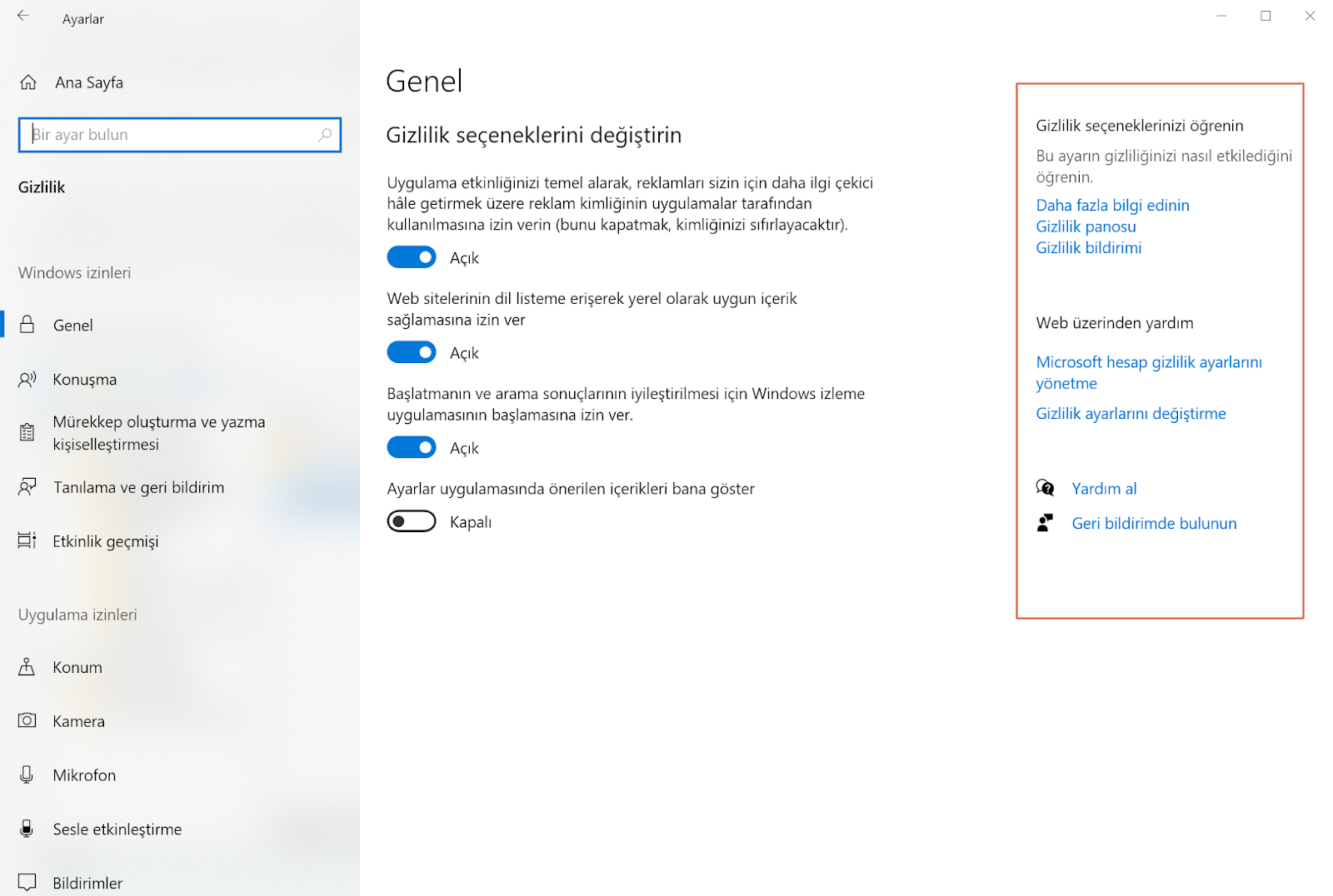
Ayarlar uygulamasındaki bu ipuçları, temel olarak farklı seçenekler arasında yolunuzu bulmanıza ve bunları kendi yararınıza nasıl kullanabileceğinizi göstermenize yardımcı olmayı amaçlamaktadır. Ancak, video ipuçlarının çoğu çok basit ve yardım bağlantılarının çoğu Bing arama sorgularından başka bir şey değil. Bana sorarsanız, bunlar pek yardımcı olmuyor. Ayrıca, bu ipuçları ve önerilen içerik, Ayarlar uygulamasının “İlgili Ayarlar” ve seçenek bağlantıları gibi diğer bileşenleriyle uyumludur. Bu, yeni kullanıcılar için oldukça kafa karıştırıcı hale getirir.

Bu nedenle, bu yerleşik ipuçlarının sizin için yararlı olmadığını düşünüyorsanız, Windows 10’un ayarlar uygulamasından ipuçlarını ve önerilen içeriği kolayca kaldırabilirsiniz. Bunu yapmak oldukça kolaydır. Sana nasıl olduğunu göstereyim.
Ayarlar Uygulamasından
PC Ayarları uygulamasının kendisi, önerilen içeriği ve video eğitimlerini ondan hızlı bir şekilde kaldırma seçeneklerine sahiptir. Tek yapmanız gereken bir seçeneği değiştirmek ve işiniz bitti.
Windows + I klavye kısayoluna basarak Ayarlar uygulamasını açın. Ayarlar uygulamasında Gizlilik → Genel”e gidin. Sağ panelde, Ayarlar sayfasında bana önerilen içeriği göster altındaki anahtarı KAPALI konumuna getirin.

Hepsi bu kadar. Şu andan itibaren, Windows 10 Ayarlar uygulamasında önerilen herhangi bir içerik görmeyeceksiniz. Bu yöntemin Bing arama sorgusu bağlantılarını kaldırmayacağını unutmayın. Bunun için aşağıdaki yöntemleri takip edin.
Grup İlkesi Düzenleyicisinden
İpuçlarını, Bing bağlantılarını ve önerilen içeriği tamamen kaldırmak istiyorsanız, Grup İlkesi basit bir ilke ayarı sağlar.
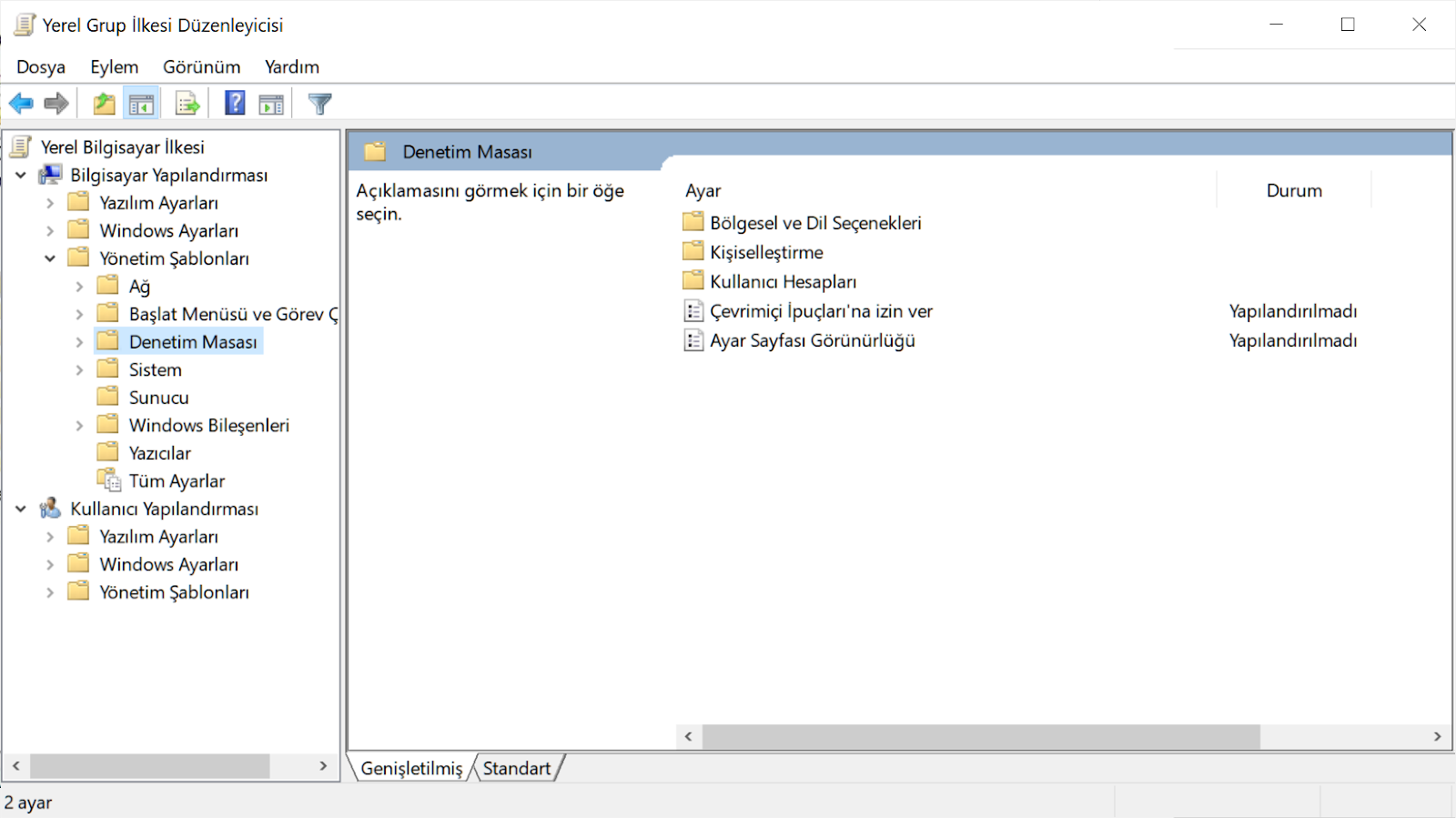
İlk önce, başlat menüsünde “Grup İlkesini Düzenle”yi aratarak Grup İlkesi Düzenleyicisini açın. Grup İlkesi Düzenleyicisi’nde aşağıdaki klasöre gidin.
Bilgisayar Yapılandırması → Yönetim Şablonları → Denetim Masası
Sağ panelde bir dizi klasör ve birkaç politika göreceksiniz. Çevrimiçi ipuçları’na izin ver politikasına çift tıklayın. Bu, Ayarlar uygulamasında ipuçlarının ve önerilen içeriğin gösterilmesinden sorumlu olan politikadır.
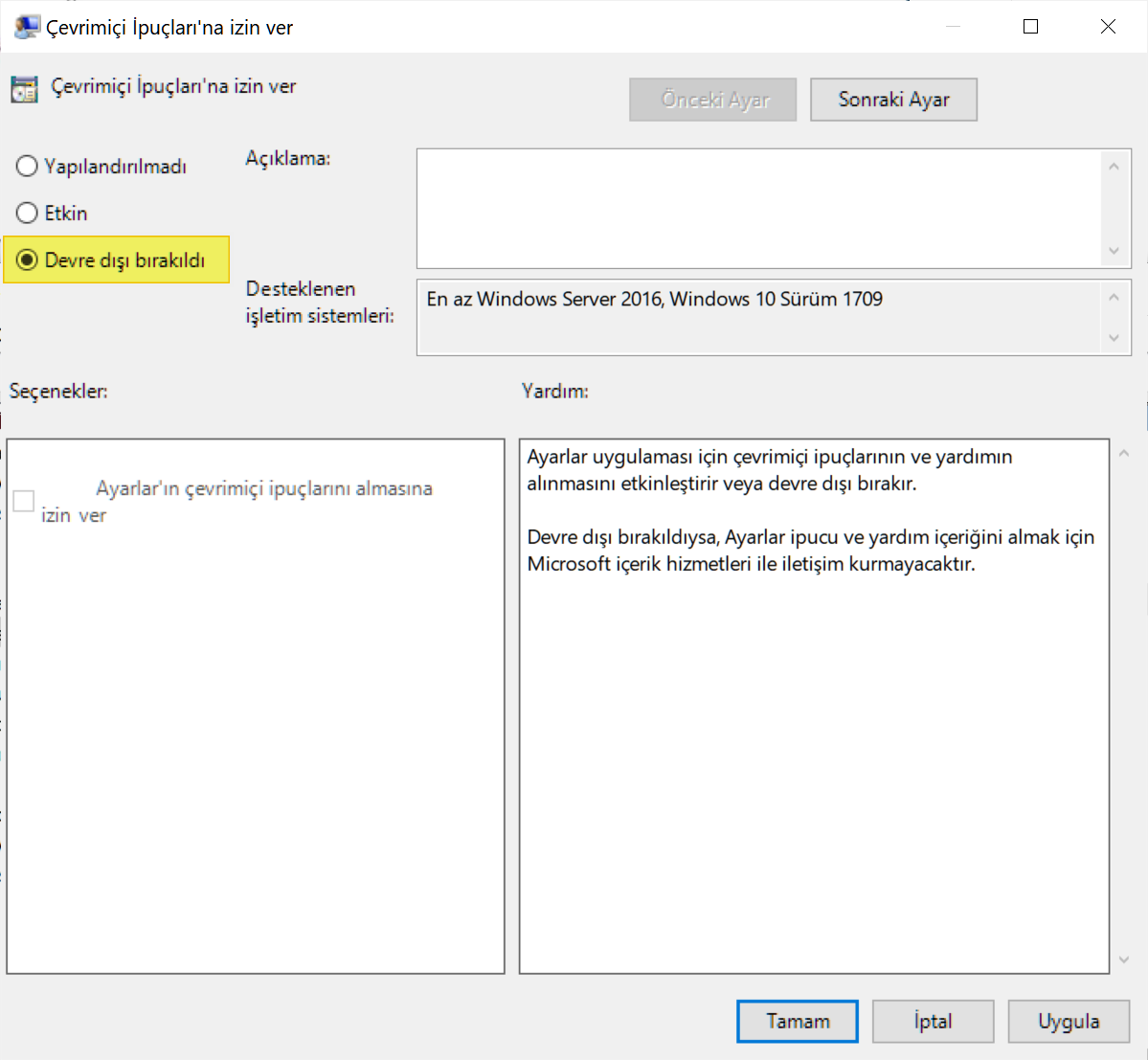
İlke ayarları penceresinde “Devre Dışı” seçeneğini seçin ve değişiklikleri kaydetmek için “Uygula” ve “Tamam” düğmelerine tıklayın.
Şimdi, Windows’u yeniden başlatın veya Komut İstemi’ni yönetici olarak açın. gpupdate /force ve ilkenin sisteme uygulanmasını sağlamak için komutu yürütün. Politika başarıyla uygulandıktan sonra, gömülü ipuçlarını veya önerilen içerik ve videoları artık görmeyeceksiniz.
Kayıt Defteri Düzenleyicisinden
Alternatif olarak, Ayarlar uygulamasından ipuçlarını kaldırmak için kayıt defterini de düzenleyebilirsiniz. Windows 10 Home Edition çalıştırıyorsanız, Grup İlkesi Düzenleyicisi sizin için uygun olmadığı için kullanabileceğiniz tek yöntem budur.
Alternatif olarak, Ayarlar uygulamasından ipuçlarını kaldırmak için kayıt defterini de düzenleyebilirsiniz. Windows 10 Home Edition çalıştırıyorsanız, Grup İlkesi Düzenleyicisi sizin için uygun olmadığı için kullanabileceğiniz tek yöntem budur.
Başlat menüsünde “Kayıt Defteri Düzenleyicisi”ni arayın ve açın. Aşağıdaki yolu kopyalayın, Kayıt Defteri Düzenleyicisi’nin adres çubuğuna yapıştırın ve klasöre gitmek için Enter tuşuna basın.
HKEY_LOCAL_MACHINE\SOFTWARE\Microsoft\Windows\CurrentVersion\Policies\Explorer
Sağ panelde AllowOnlineTips adında bir değeriniz olup olmadığına bakın. Böyle bir değer yoksa, boş alana sağ tıklayın, Yeni → Dword Değeri seçeneğini seçin ve AllowOnlineTips olarak adlandırın. Değere çift tıklayın.
Yukarıdaki eylem, değer yapılandırma penceresini açacaktır. Değer Verisi alanına 0 yazın ve Tamam butonuna tıklayın.
Az önce yaptığınız değişiklikleri uygulamak için Kayıt Defteri Düzenleyicisi’ni kapatın ve Windows 10’u yeniden başlatın.
Bu kadar. Geri dönmek için 3. adımdaki Değer Verisini “1” olarak değiştirin ve işiniz bitti. Gerekirse, değeri de silebilirsiniz.
Hepsi bu kadar. Siz hangi yöntemi tercih edersiniz? Deneyimlerinizi bizimle paylaşmayı unutmayın.