| Yeniliklerin adresi
  • Windows Insider
  • Microsoft
    • Temalar
    • Wallpaper
    • Windows 12
    • Windows 11
    • Windows 10
  • Ücretsiz Pro Yazılımlar
  • Nasıl Yapılır
  • Apple
    • Duvar Kağıtları
  • Yapay Zeka
  • Diğer
    • Web Tarayıcıları
  • Site içi Ara
  • Windows Insider
  • Microsoft
    • Temalar
    • Wallpaper
    • Windows 12
    • Windows 11
    • Windows 10
  • Ücretsiz Pro Yazılımlar
  • Nasıl Yapılır
  • Apple
    • Duvar Kağıtları
  • Yapay Zeka
  • Diğer
    • Web Tarayıcıları
  • Site içi Ara
Sonuç yok
Tüm Sonucu Görüntüle
| Yeniliklerin adresi
Sonuç yok
Tüm Sonucu Görüntüle

Windows 11’de HDR Nasıl Etkinleştirilir

Windows 10 gibi, Windows 11 de HDR çıkışını destekler. Windows 10'dan farklı olarak HDR, Windows 11'de çok daha iyi çalışır ve bazı uygulamalarda açılmaya değer. Bunu yapmanın üç yolu vardır ve hepsini burada ele alacağız.

Bünyamin KAYA Bünyamin KAYA
4 Aralık 2021
Okuma Süresi: 2 mins read
A A
0

Son Güncelleme: 4 Aralık 2021
Bu içerik, ilgili yazılım ve bilgiler kontrol edilerek güncel sürüm ve kullanım durumuna göre revize edilmiştir.
Yazar: Bünyamin KAYA

HDR Kullanabilir misiniz?

HDR (Yüksek Dinamik Aralık), her şeyden önce ekranınızın bir özelliğidir. Başka bir deyişle, TV’nizin veya monitörünüzün bir HDR görüntüsünü görüntülemek için gerekli fiziksel özelliklere sahip olması gerekir. Windows 11’de HDR’nin çalışması için birkaç şeye ihtiyacınız var:

  • HDR10 standardını destekleyen bir HDR ekran . ( Yeni bir monitöre ihtiyacınız olabilir .)
  • En az bir DisplayPort 1.4 veya HDMI2.0 kablosu ve bunu destekleyen bir GPU. PlayReady 3.0’a hazır bir GPU.
  • HDR’yi etkinleştirmeyi denerseniz ve bu seçenek sizin için uygun değilse veya çalışmıyorsa, yapbozun parçalarından biri mevcut olmayabilir.

Klavye Kısayoluyla HDR nasıl etkinleştirilir

Windows 11’de HDR’yi etkinleştirmenin en kolay yolu bir klavye kısayolu kullanmaktır. Windows masaüstü çoğu durumda HDR açıkken harika görünmediğinden, kullanmak istediğiniz içeriğe bağlı olarak özelliği hızlı bir şekilde açıp kapatmak için bu kullanışlıdır.

Klavye kısayolu Windows+Alt+B’dir . Bu tuş kombinasyonuna bastığınızda ekranınız bir saniyeliğine kararabilir. Tekrar açıldığında, muhtemelen bunun gibi bir ekran göstergesi göreceksiniz.

Bunlara da Göz Atın

Windows 11’de Kontrollü Klasör Erişimi: Dosyalarınızı Fidye Yazılımlarından Koruyun

Windows 11’de Kontrollü Klasör Erişimi: Dosyalarınızı Fidye Yazılımlarından Koruyun

AVvXsEjGszoM6eYP4vK nj3Fvf s lJXL D9K26eWD7CitzBHv SMnzffoqheWOD9dfWjU19E8AcbaqlIJ3Y4 QVj5j91oOIDhRHnIsmRzWtP We UgEHYrBcB3c6Z1lxH6xUxLRHHp2bGTSg5LfPcse49m99Y0uMKqfXLOdgDCd5vKYKSam 1hMrDsoD bqRg

Elbette, hala şüpheleriniz varsa, masaüstü renkleriniz de HDR açıkken önemli ölçüde farklı ve daha canlı görünecektir.

Windows 11 Ayarlarında HDR’yi Etkinleştirme

Windows 11’de HDR’yi açmanın ikinci yolu, ekran ayarlarınızdan geçer. Masaüstünde herhangi bir yere sağ tıklayın ve açılan menüden Görüntü Ayarları‘nı seçin.

Görüntü ayarlarına girdikten sonra doğru monitörü seçtiğinizden emin olun.

HDR Kullan seçeneğini bulmak için aşağı kaydırın.
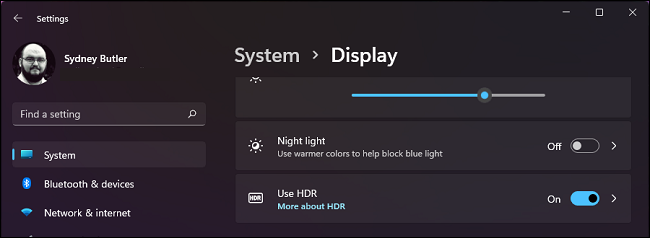
AVvXsEj6BbedkOHS15663ddvlTO XMXw5jDgimsdXzlY7zEzjFkXrTxFQRfVabwB7ABeg8BpEA72L1r3UKq6N7vkY9Ginl6lDwgKBC7xO 1slwjr0 a 2FcF8XhCV3

Tek yapmak istediğiniz HDR’yi açmak veya kapatmaksa, bunu yapmak için bu anahtarı tıklamanız yeterlidir. Daha gelişmiş ayarlara girmek istiyorsanız, geçişin sağındaki küçük oka tıklayın ve bu ayarları göreceksiniz.
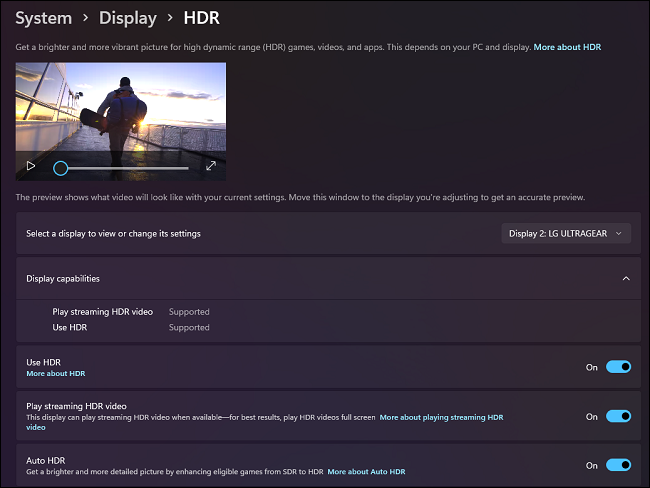
AVvXsEiSmx 1F313fJ x KDR8CJSlTF5ctF pzjAXsxix8dhfdb1z6eUqkOSTDSENay7GVeSiLxbKHA9N LyA fzZM o D1wjwjXbcofwg7XE4lefcjOn8 2mU0Nu7kiC

Bu sayfada, HDR’nin sisteminizde nasıl göründüğünü önizleyebilirsiniz ve HDR’nin özelliklerini etkinleştirebilir veya devre dışı bırakabilirsiniz. Örneğin, HDR açık olsa bile video akışını SDR’de oynatmayı seçebilirsiniz.

Bünyamin KAYA

Bünyamin KAYA

Bünyamin, teknolojiyi yakından takip eden, yeni araçları ve yazılımları denemekten keyif alan bir içerik üreticisidir. Windows işletim sistemleri, mobil cihazlar ve dijital trendler üzerine yazılar kaleme alır; ayrıca yapay zeka destekli araçlar ve üretkenlik uygulamalarını keşfetmeye de özen gösterir.Soru, öneri ya da iş birlikleri için bana [email protected] adresinden ulaşabilirsiniz.

Bir yanıt yazın Yanıtı iptal et

E-posta adresiniz yayınlanmayacak. Gerekli alanlar * ile işaretlenmişlerdir

Windows 11’de Windows Hello Parmak izi nasıl kurulur
SONRAKİ YAZIWindows 11’de Windows Hello Parmak izi nasıl kurulur
Office 2021 (365) yeni Windows 11 stili kullanıcı arabirimi nasıl etkinleştirilir
ÖNCEKİ YAZIOffice 2021 (365) yeni Windows 11 stili kullanıcı arabirimi nasıl etkinleştirilir
  • Hakkında
  • Gizlilik Politikası
  • İletişim

© 2020 Bünyamin KAYA | GoogleHaberler

Sonuç yok
Tüm Sonucu Görüntüle

© 2020 Bünyamin KAYA | GoogleHaberler

Tekrar Hoşgeldiniz

Hesabınıza giriş yapın

Şifremi Unuttum

Parolanızı alın

Şifrenizi sıfırlamak için lütfen kullanıcı adınızı veya e-posta adresinizi giriniz.

Giriş Yap
ESC
↑↓ gezin Enter aç ESC kapat

Add New Playlist