Bu içerik, ilgili yazılım ve bilgiler kontrol edilerek güncel sürüm ve kullanım durumuna göre revize edilmiştir.
Yazar: Bünyamin KAYA
Örneğin, Windows 11 tek aralıklı, el yazısı stili, gotik ve diğer birkaç yazı tipi stiline sahiptir. Bu yazı tiplerini tüm yüklü uygulamalarda herhangi bir sınırlama olmaksızın kullanabilirsiniz. Tek yapmanız gereken kullanmak istediğiniz yazı tipini seçip yazmaya başlamak.
Yerleşik yazı tipleri oldukça iyi olsa da, üçüncü taraf yazı tipleri harika. İşin iyi yanı, birçok web sitesi ve web hizmetinin ücretsiz olarak harika yazı tipleri sağlamasıdır. Örneğin, süslü belgeler kodluyor veya yazıyorsanız, iş akışınızı iyileştirmek veya belgenin harika görünmesini sağlamak için Google Fonts gibi web sitelerinden ücretsiz üçüncü taraf fontları yüklemeniz gerekebilir. Sadece bunlar değil, aynı zamanda varsayılan yazı tiplerinden çok daha okunaklı ve gözlerinizi yormayan çok sayıda iyi görünümlü sans ve sans-serif yazı tipi var. Basitçe söylemek gerekirse, yazı tipleri belgelerinize ve işinize kişilik katar.
Tüm bunları göz önünde bulundurarak Windows 11, varsayılan yazı tiplerine ek olarak yeni yazı tiplerini yüklemeyi ve ihtiyacınız olmayan yazı tiplerini kaldırmayı kolaylaştırıyor. Tek gereken birkaç tıklama ve iş çok kısa sürede tamamlanacak.

Sözü daha fazla uzatmadan, Windows 11’de yazı tiplerini nasıl yükleyeceğinizi ve Windows 11’de yazı tiplerini nasıl kaldıracağınızı göstereyim.
Windows 11’de ne tür yazı tipleri desteklenir?
Windows 11’de yazı tiplerini yüklemek için belirli bir türde olmaları gerekir. Windows’ta desteklenen yazı tipi türleri TrueType (.ttf), TrueType Bağlantısı (.ttc), OpenType (.otf) ve PostScript Type 1 (.pfb & .pfm) biçimleridir. İşin iyi yanı, hemen hemen her yazı tipi ya TrueType ya da OpenType biçiminde gelir. Bu nedenle, çoğunlukla Windows’ta yazı tipi uyumluluğu konusunda endişelenmenize gerek yok.
Windows 11’de yazı tiplerini yükleyin
Windows 11’de yazı tiplerini yüklemek için, desteklenen bir biçimde yazı tipi dosyalarına sahip olduğunuzdan emin olun. Yazı tipi dosyalarına sahip olduğunuzda, aşağıda listelenen adımları izleyin.
Öncelikle Windows + E kısayolu ile Dosya Gezgini’ni açmalı ve font dosyalarını bulmalısınız. Ardından, yüklemek istediğiniz yazı tipine sağ tıklayın. Aynı anda birden çok yazı tipi yüklemek için birden çok yazı tipi dosyası seçin. Ardından, sağ tıklayın ve Diğer seçenekleri göster“i seçin.

Klasik bağlam menüsünden Yükle veya Tüm kullanıcılar için yükle“yi seçin. Tahmin edebileceğiniz gibi, sisteminizde birden fazla kullanıcı varsa, “Tüm kullanıcılar için yükle”yi seçmek, kurulu yazı tipini bilgisayarınızdaki tüm kullanıcı hesapları için kullanılabilir hale getirecektir.
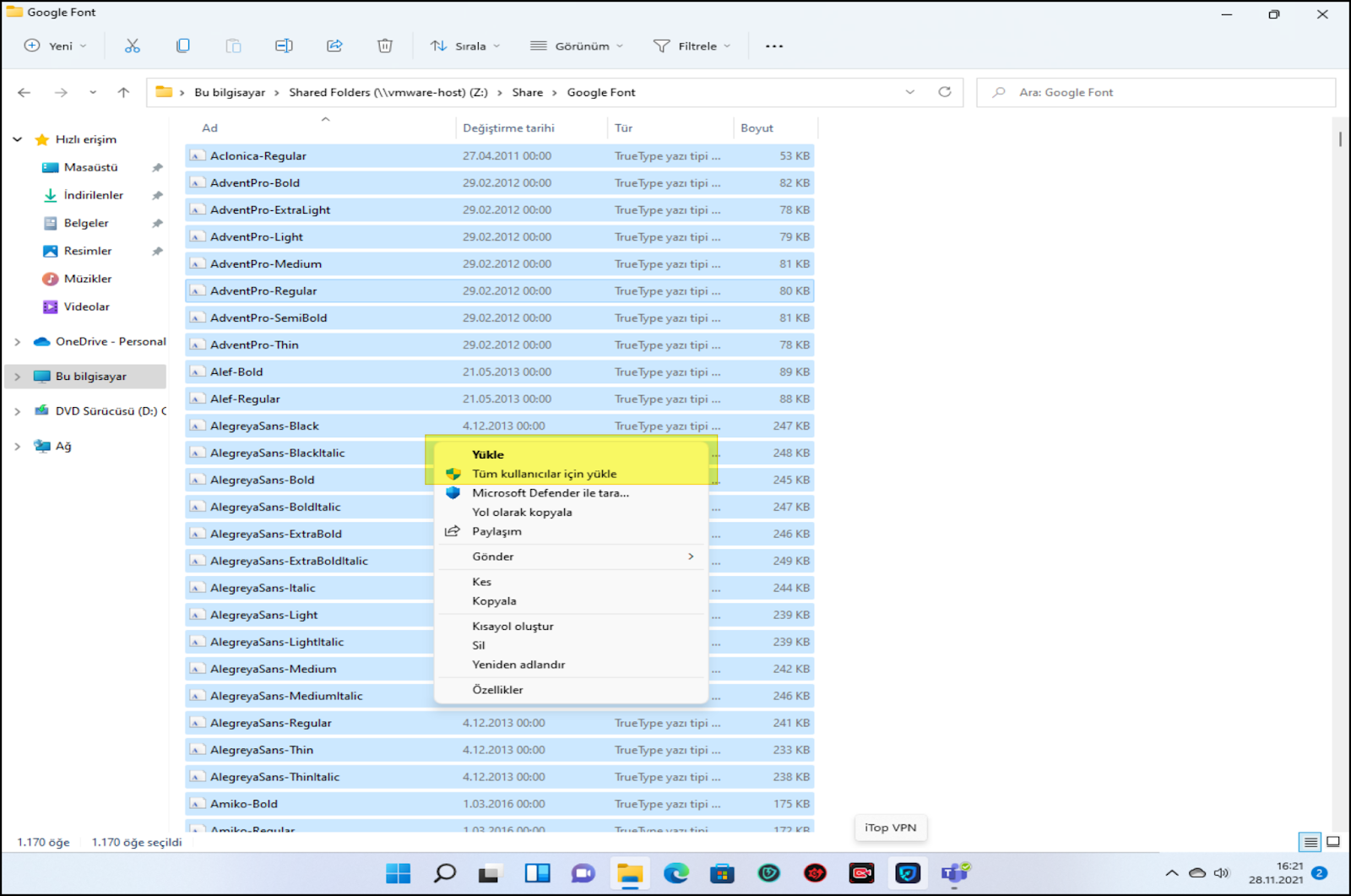
Yükleme seçeneğini belirlediğiniz anda, Windows seçilen yazı tiplerini yükleyecektir. Yüklendikten sonra bunları Word, Not Defteri vb. uygulamalarda kullanmaya başlayabilirsiniz. Yeni yüklenen yazı tiplerini görmek için uygulamaları yeniden başlatmanız gerekebileceğini unutmayın.
Windows 11’de yazı tiplerini kaldırın
Windows 11’de bir yazı tipini kaldırmak veya kaldırmak için aşağıdaki adımları izlemelisiniz.
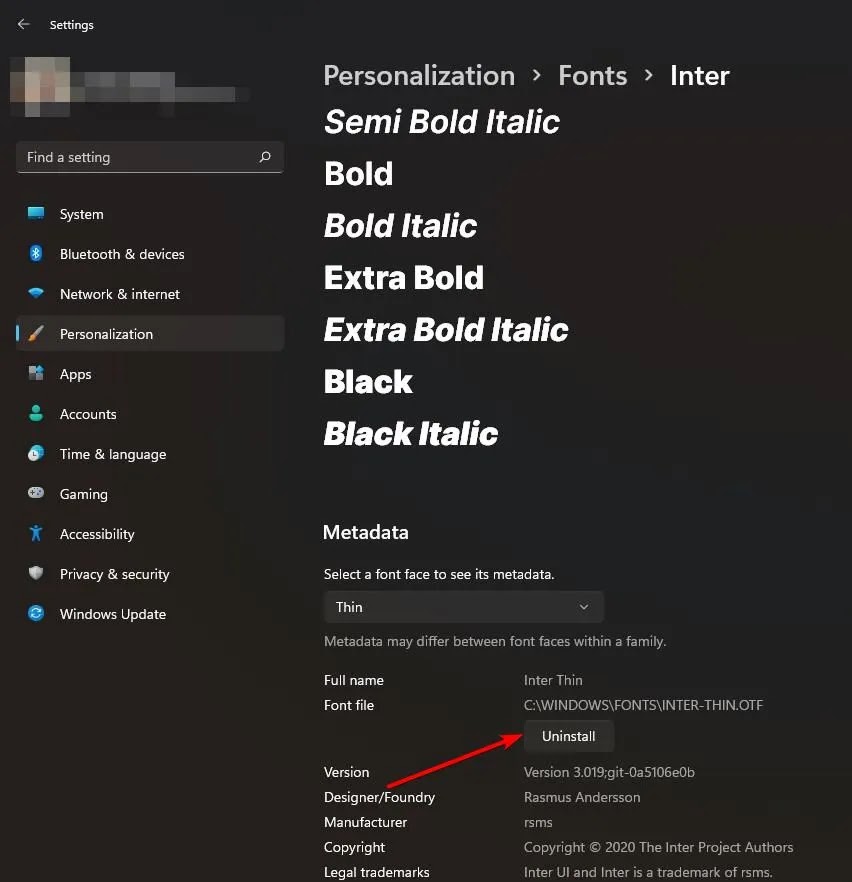
Yazı tiplerini Windows 11 ayarlar uygulamasından kaldırabilirsiniz. Bu nedenle, Ayarlar uygulamasını açmak için Windows tuşu + I kısayoluna basın. Ardından, Kişiselleştirme | Yazı Tipleri sayfasına gidin. Burada, kaldırmak istediğiniz yazı tipini bulun ve üzerine tıklayın. Yazı tiplerini filtrelemek için arama çubuğunu kullanabilirsiniz.
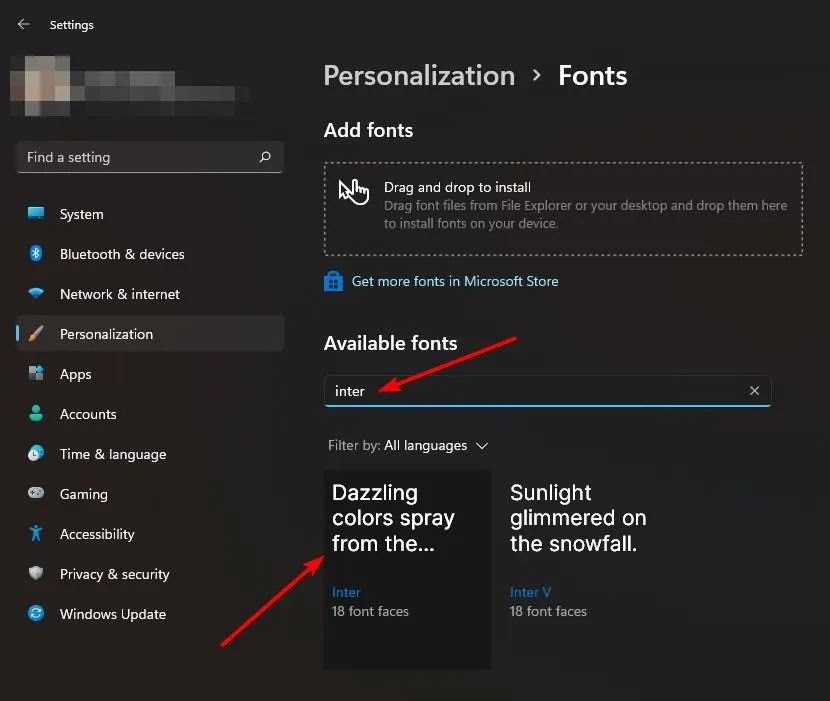
Aşağı kaydırın ve bu sayfadaki Kaldır düğmesini tıklayın.
Windows 11 bir onay kutusu gösterecektir; tekrar Kaldır düğmesine tıklayın.
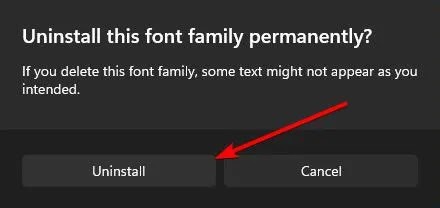
Bunu yaptığınız anda, yazı tipi ve tüm varyasyonları bilgisayarınızdan kaldırılır. Bununla, Windows 11’de bir yazı tipini başarıyla kaldırdınız. Başka bir yazı tipini kaldırmak için tam talimatları izleyin.
Umarım bu yardımcı olur.