| Yeniliklerin adresi
  • Windows Insider
  • Microsoft
    • Temalar
    • Wallpaper
    • Windows 12
    • Windows 11
    • Windows 10
  • Ücretsiz Pro Yazılımlar
  • Nasıl Yapılır
  • Apple
    • Duvar Kağıtları
  • Yapay Zeka
  • Diğer
    • Web Tarayıcıları
  • Site içi Ara
  • Windows Insider
  • Microsoft
    • Temalar
    • Wallpaper
    • Windows 12
    • Windows 11
    • Windows 10
  • Ücretsiz Pro Yazılımlar
  • Nasıl Yapılır
  • Apple
    • Duvar Kağıtları
  • Yapay Zeka
  • Diğer
    • Web Tarayıcıları
  • Site içi Ara
Sonuç yok
Tüm Sonucu Görüntüle
| Yeniliklerin adresi
Sonuç yok
Tüm Sonucu Görüntüle

Şifreleme Hizmetlerinin Yüksek Disk Kullanımını Düzeltin

Şifreleme servislerinin yüksek disk kullanım oranı düşürmenin yolu aşağıda anlatılmıştır.

Bünyamin KAYA Bünyamin KAYA
9 Ekim 2021
Okuma Süresi: 3 mins read
A A
0

Son Güncelleme: 9 Ekim 2021
Bu içerik, ilgili yazılım ve bilgiler kontrol edilerek güncel sürüm ve kullanım durumuna göre revize edilmiştir.
Yazar: Bünyamin KAYA

Şifreleme Hizmetleri, erişildiklerinde depolama aygıtlarındaki verileri şifreleyen ve şifrelerini çözen bir Microsoft Windows özelliğidir. Şifreleme Servisleri, herhangi bir neden olmaksızın yüksek CPU kullanımı veya yüksek disk kullanımı gibi sorunlara neden olduğunda. Genellikle bu, Windows Update işlemi için gerekli olan bir Windows işletim sistemi klasörü olan Windows System32 dizini içindeki bir klasörle ilgili gibi görünmektedir. Windows Update’i çalıştırdığınızda, catroot2 klasörü, Windows Update paketinin imzalarını depolar ve kurulumuna yardımcı olur.

AVvXsEgwIMsupEJWMo9WGUVGX7ceIQ5Y8swMB4u7c87TUGgqHJHq4ySRkOGji5N6DwNFmsaTtyiCulmFuFeFdMS ij V 6hMNgTzUyt34wUnAyph4nkpeNNdux98zzqF 0X1Y2DsuoqmemTsG 6R5rrQz

Anlatılan iki yöntem içinde hesabınızın yönetici haklarına sahip olması gerekiyor.

Bunlara da Göz Atın

Gemini Windows 11 nasıl kurulur? (Chrome ve Edge üzerinden uygulama gibi yükleme)

Gemini Windows 11 nasıl kurulur? (Chrome ve Edge üzerinden uygulama gibi yükleme)

GUI Aracılığıyla Şifreleme Hizmetlerini %100 ve Yüsek Disk Kullanımını Düzeltin

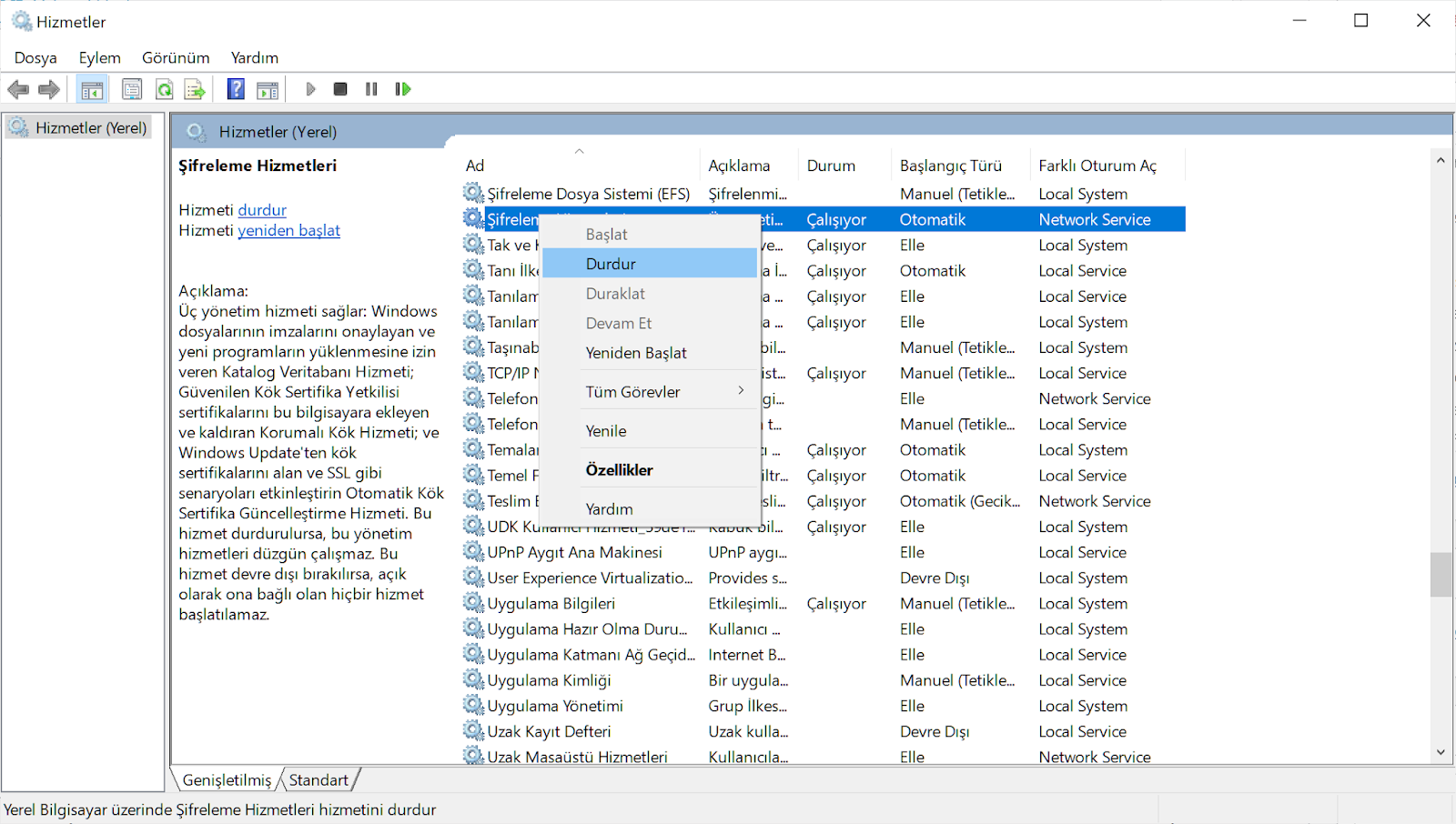
Hizmetleri açın.

Şifreleme Hizmetlerini bulun.

AVvXsEjFY8z0eAmhZRLUoqH08vj4hhQMmUWPZOgNXUe5Wxn f6vQdsD8tgFAHUaCx1M0s3NUQ6ePdNFK5i7x4TAA4u9lCOoEdR87TkV3039ULRcUay lKdTF6tfkRQL

Sağ tıklayın ve Durdur ve hizmetin durmasını bekleyin.
AVvXsEgyxP8N6wmC3Ftg94MwHDnWx59bDAGqNu OZEDI gooqkdJJWgppnhG2LybR5YRnr2c7dAjTbYwnIqfrlHkDXSK7AlKtLEFPVtcuuUMNIMlxkoEmcwf66gY XJ1OR2Rwlbf4CzyDiHMV1U3hhFytZW8b0jXOMUb9iynC0imy94JYNefBllIlWa3PCfcw

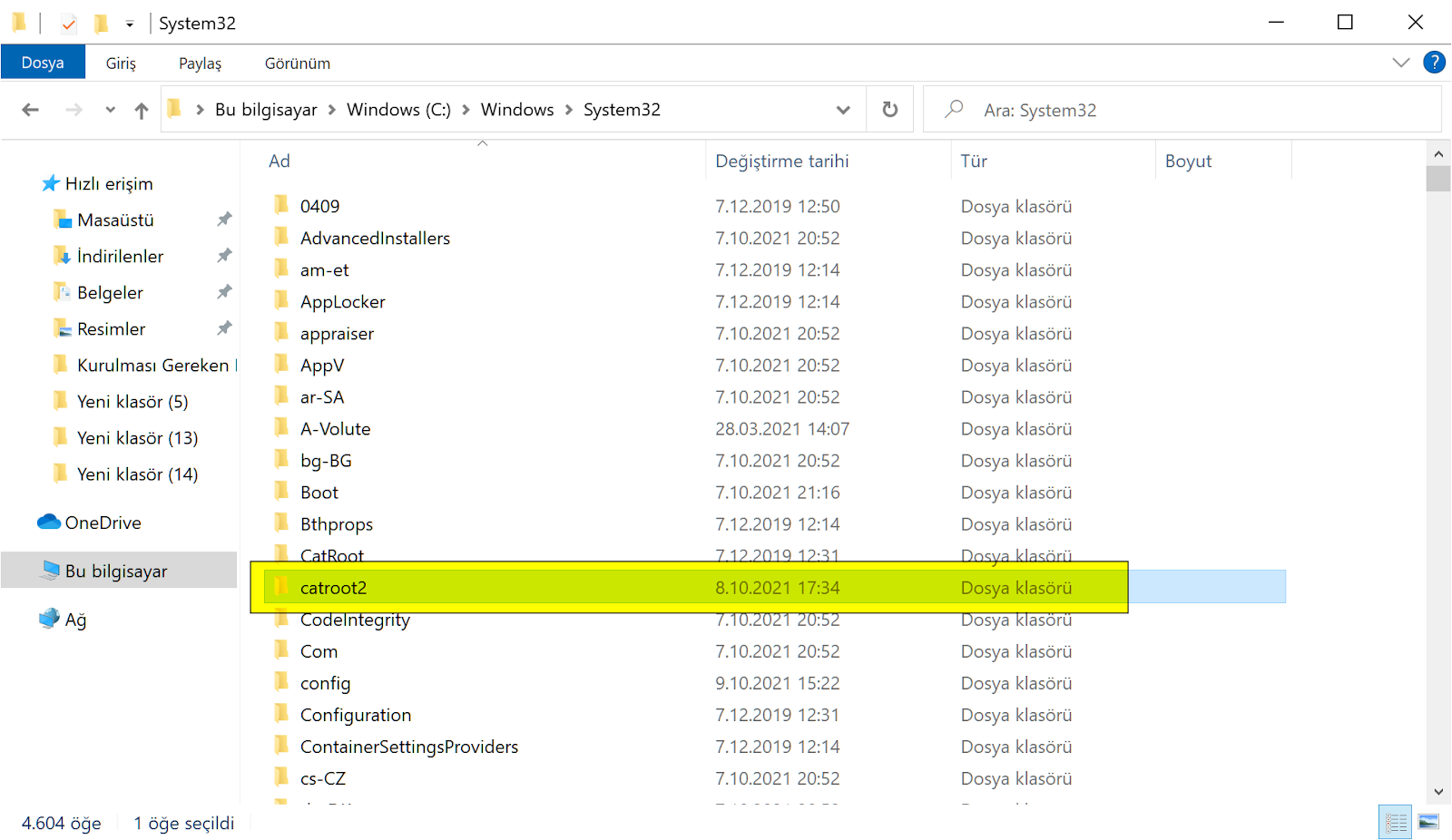
Explorer’ı açın ve C:\Windows\System32‘ye gidin.

catroot2 klasörünü catroot2.old olarak yeniden adlandırın.
AVvXsEi9jgcnmboEKu440p6C2HHRuAEDFdKLSg0WNX0ydbyWEeJIsllYz5Z7ONIWu9kJT5btaH aH6ILcTyJm3Cm76yg5oK bsjF51g SCxXJpEWQ1P2zWdsyLY M1eg6xK0a8SGyKzvZrXLtAtQeG2sQNxMKFcRiUin4BagWg Zo bSqAK 5yuKNX9ZiAAlQA

Şifreleme Hizmetlerini Yeniden Başlatın

Şifreleme Hizmetleri kendini otomatik olarak yeniden başlatabilir, bu nedenle catroot2 klasörünü yeniden adlandırmaya çalışırken hata alırsanız hizmeti birden çok kez durdurmanız gerekebilir.

catroot2 klasörü yeniden oluşturulacak ve disk kullanımı normal seviyelerde olmalıdır.

Yönetici Komut İstemi ile Şifreleme Hizmetlerini %100 ve Yüksek Disk Kullanımını Düzeltin

Bu adımlar yeni bir catroot2.old klasörü oluşturacak ve orijinal catroot2 klasörünün içeriğini bu klasöre kopyalayacaktır.

Komut İstemini Yönetici olarak çalıştırın

net stop cryptsvc
md %systemroot%\system32\catroot2.old
xcopy %systemroot%\system32\catroot2 %systemroot%\system32\catroot2.old /s

catroot2 klasörünün tüm içeriğini silin

Aşağıdakileri çalıştırarak Şifreleme Hizmetini yeniden başlatın:

net start cryptsvc

catroot2 klasörünün içeriği yeniden oluşturulacak ve disk kullanımı normal seviyelerde olmalıdır.


Bünyamin KAYA

Bünyamin KAYA

Bünyamin, teknolojiyi yakından takip eden, yeni araçları ve yazılımları denemekten keyif alan bir içerik üreticisidir. Windows işletim sistemleri, mobil cihazlar ve dijital trendler üzerine yazılar kaleme alır; ayrıca yapay zeka destekli araçlar ve üretkenlik uygulamalarını keşfetmeye de özen gösterir.Soru, öneri ya da iş birlikleri için bana [email protected] adresinden ulaşabilirsiniz.

Bir yanıt yazın Yanıtı iptal et

E-posta adresiniz yayınlanmayacak. Gerekli alanlar * ile işaretlenmişlerdir

Bu Dosya Gezgini Eklentisi ile Windows 11’i Bir Sonraki Seviyeye Taşıyın
SONRAKİ YAZIBu Dosya Gezgini Eklentisi ile Windows 11’i Bir Sonraki Seviyeye Taşıyın
Windows 11 build 22471 ISO dosyasını veya herhangi bir Insider önizlemesini indirin
ÖNCEKİ YAZIWindows 11 build 22471 ISO dosyasını veya herhangi bir Insider önizlemesini indirin
  • Hakkında
  • Gizlilik Politikası
  • İletişim

© 2020 Bünyamin KAYA | GoogleHaberler

Sonuç yok
Tüm Sonucu Görüntüle

© 2020 Bünyamin KAYA | GoogleHaberler

Tekrar Hoşgeldiniz

Hesabınıza giriş yapın

Şifremi Unuttum

Parolanızı alın

Şifrenizi sıfırlamak için lütfen kullanıcı adınızı veya e-posta adresinizi giriniz.

Giriş Yap
ESC
↑↓ gezin Enter aç ESC kapat

Add New Playlist