Bu içerik, ilgili yazılım ve bilgiler kontrol edilerek güncel sürüm ve kullanım durumuna göre revize edilmiştir.
Yazar: Bünyamin KAYA
Windows 11’e yükseltmeyi planladığınız modern donanıma sahip bir bilgisayarınız varsa , yükseltme hazırlık sürecinin bir parçası olarak TPM 2.0 ve Güvenli Önyüklemeyi kontrol edip etkinleştirmek istersiniz.
Windows’un 11, en önemli değişikliklerden biri Güvenilir Platform Modülü (TPM) sürüm 2.0 için bir gerekliliktir ve Önyükleme sabitleyin. Microsoft’a göre, TPM 2.0 ve Güvenli Önyükleme, daha iyi bir güvenlik ortamı sağlamak ve donanım ve bellenime, yaygın kötü amaçlı yazılımlara, fidye yazılımlarına ve diğer saldırılara karşı olanlar gibi karmaşık tehditleri önlemek (veya en azından en aza indirmek) için gereklidir.
TPM, BitLocker gibi özellikleri kullanarak sabit sürücüyü şifrelerken şifreleme anahtarlarını saklamak ve korumak için güvenli bir ortam sunan, genellikle (ancak her zaman değil) ana karta entegre edilmiş bir donanım parçasıdır. Öte yandan, Güvenli Önyükleme olmasını sağlar bilgisayar botlar sadece o üreticisi güvendiği yazılımı kullanarak o bir modüldür.

Bu yazıda, Windows 11’i yüklemek için TPM 2.0 ve Güvenli Önyüklemeyi kontrol etme ve etkinleştirme adımlarını öğreneceksiniz.
Windows 10’da TPM 2.0’ın mevcut olup olmadığını kontrol edin
Bilgisayarda TPM’nin etkin olup olmadığını belirlemek için şu adımları kullanın:
Windows 10’da Başlat‘ı açın.
Ara bölümüne tpm.msc yazın ve Güvenilir Platform Modülü (TPM) Yönetimini açmak için Enter basın.
Status bölümünden TPM üretici bilgilerini görebilirsiniz.
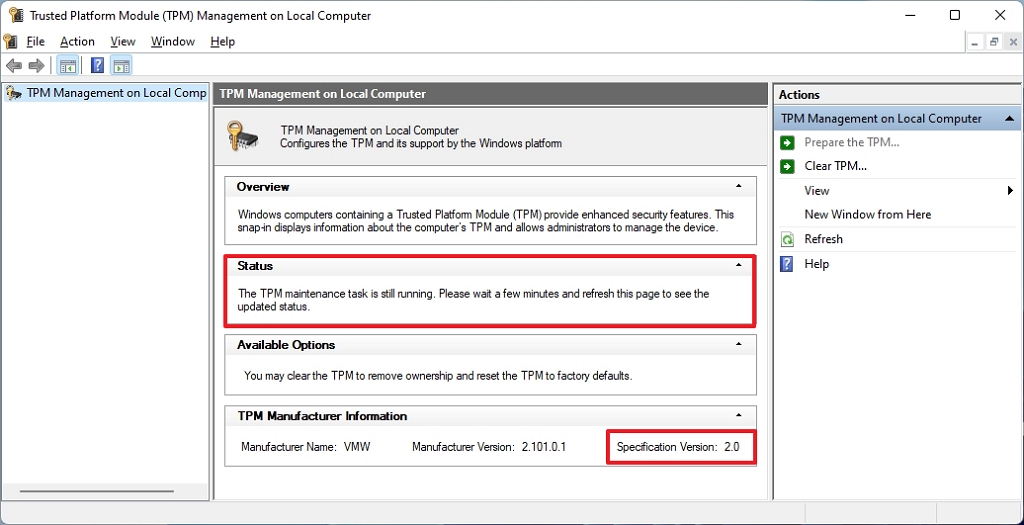
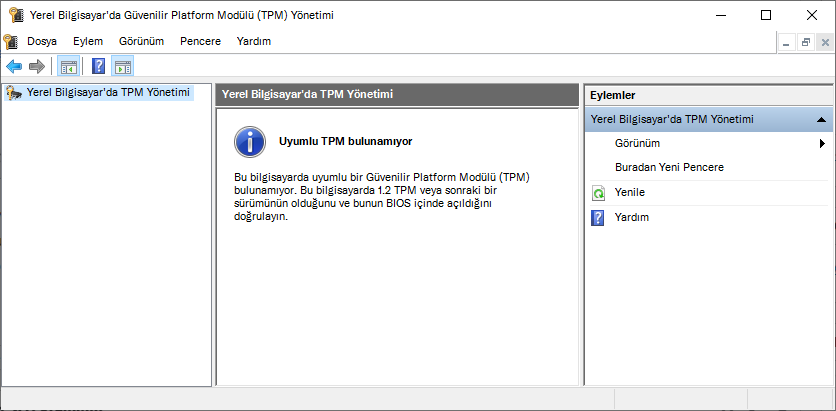
Aygıtta bir TPM yongası varsa donanım bilgilerini ve durumunu görürsünüz. Aksi takdirde, “Uyumlu TPM bulunamadı” yazıyorsa, çip UEFI’de devre dışıdır veya bilgisayarınızda uyumlu bir Güvenilir Platform Modülü yoktur.
Windows 11 için UEFI belleniminde TPM 2.0’ı etkinleştirin
Bilgisayarınızda TPM 2.0’ı etkinleştirmek için şu adımları kullanın:
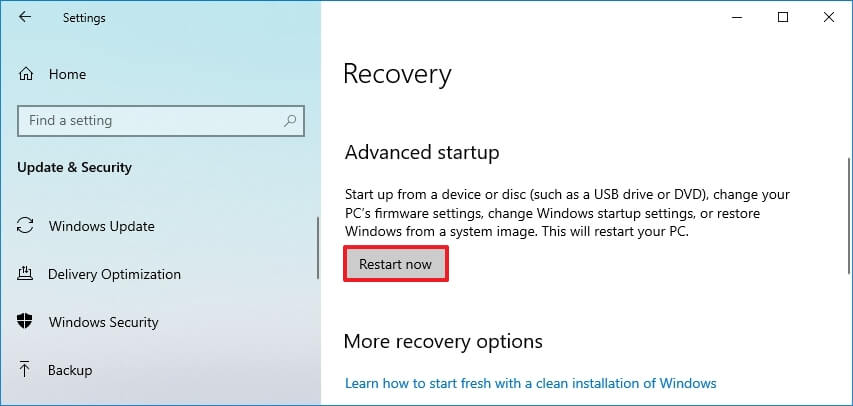
Ayarlar‘ı açın.
Güncelleme ve Güvenlik‘e tıklayın.
Kurtarma‘ya tıklayın.
“Gelişmiş başlangıç” bölümünün altında, Şimdi yeniden başlat düğmesini tıklayın.
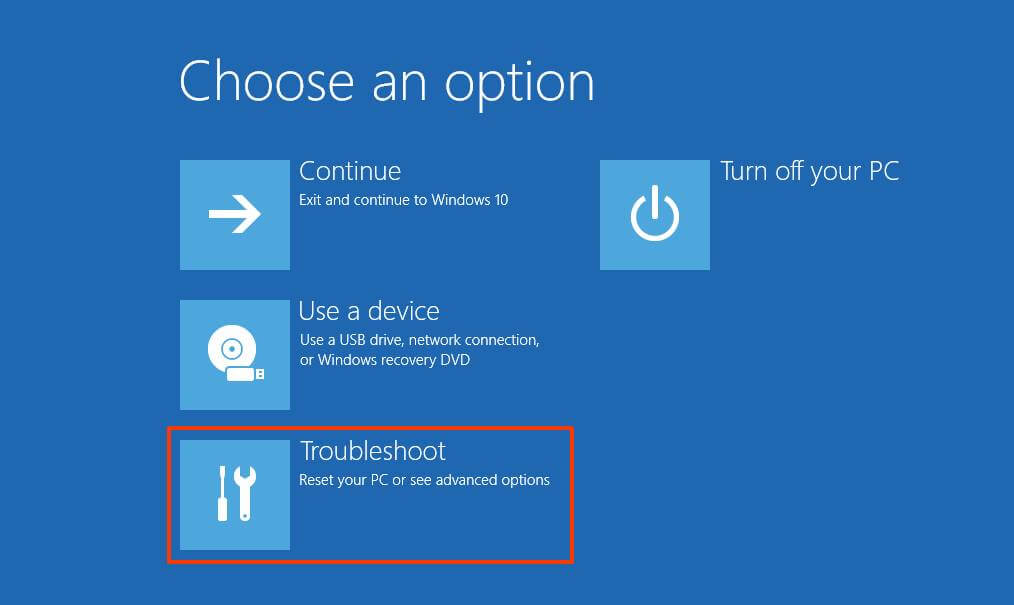
Sorun Gider‘e tıklayın.
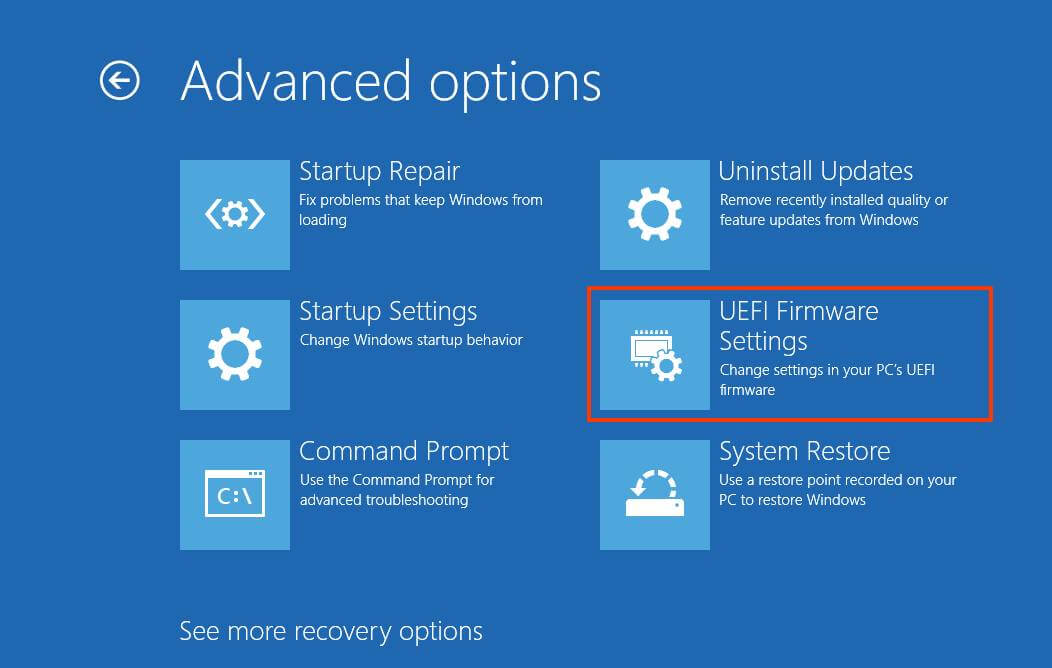
Gelişmiş seçenekler‘e tıklayın.
UEFI Firmware ayarları seçeneğini tıklayın.
Yeniden düğmesini tıklayın.
Anakarta bağlı olarak gelişmiş, güvenlik veya önyükleme ayarları sayfasına tıklayın.
TPM 2.0 seçeneğini Etkin olarak ayarlayın.
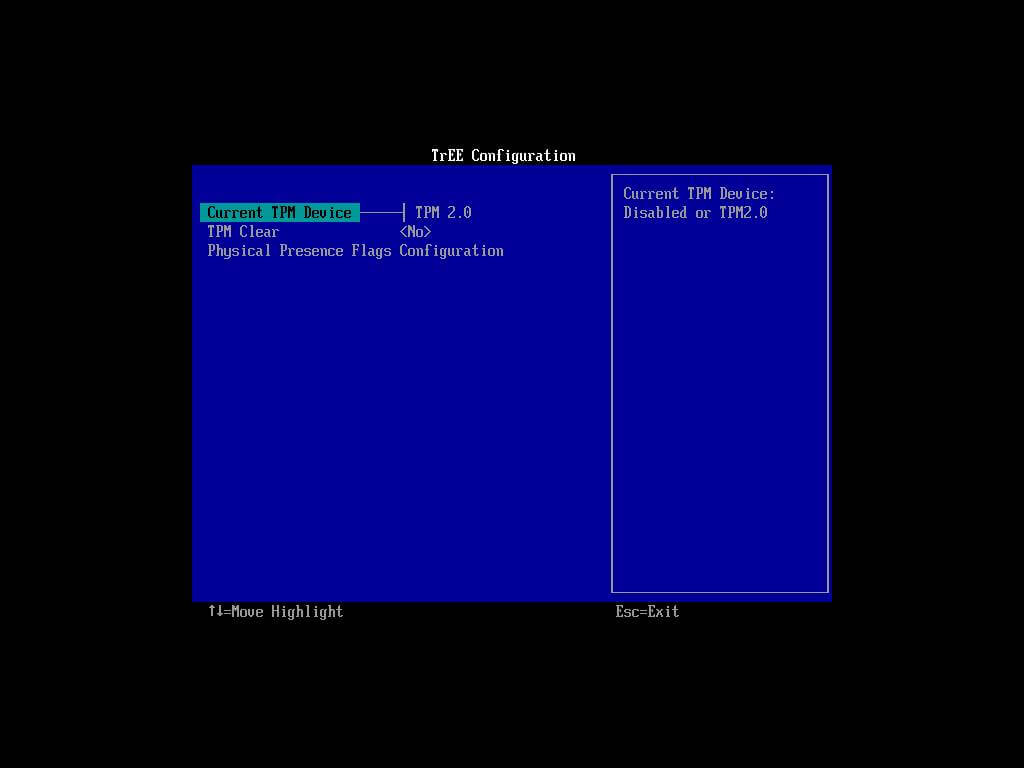
Anakartta bir TPM yongası yoksa ve bir AMD işlemci çalıştırıyorsanız, modül muhtemelen işlemcide yerleşiktir ve seçenek “fTPM” (bellenim tabanlı TPM 2.0) veya “AMD fTPM anahtarı” olarak sunulacaktır. ” Aygıt Intel tabanlı bir sistemse, TPM 2.0 Platform Trust Technology (PTT) olarak sunulacaktır.
Bilgisayarda bir TPM seçeneği yoksa ve bu özel bir yapıysa, desteği eklemek için bir modül satın alabilirsiniz. Ancak, desteğin mevcut olduğunu doğrulamak için anakart üreticisinin web sitesine başvurduğunuzdan emin olun.
Adımları tamamladıktan sonra, bilgisayarı yeni işletim sistemine yükseltmenize izin veren Windows 11 denetimi geçmelidir.
Windows 10’da Güvenli Önyüklemenin mevcut olup olmadığını kontrol edin
Bilgisayarda Güvenli Önyüklemenin etkinleştirilip etkinleştirilmediğini belirlemek için şu adımları kullanın.
Başlat’ı açın.
Sistem Bilgilerini arayın ve uygulamayı açmak için en üstteki sonuca tıklayın.
Sol bölmedeki Sistem Özeti’ne tıklayın.
“Güvenli Önyükleme Durumu” bilgisini kontrol edin ve özelliğin Açık olarak ayarlandığını onaylayın . Değilse, seçeneği manuel olarak etkinleştirmeniz gerekir.
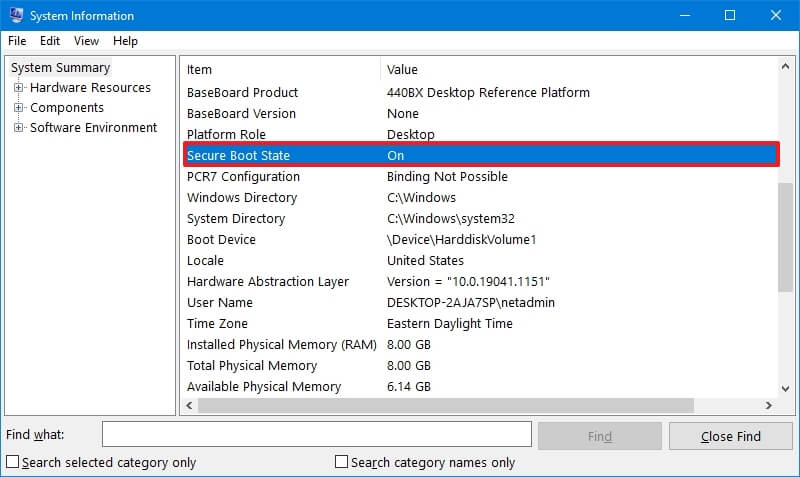
Adımları tamamladıktan sonra, güvenlik özelliği etkinleştirilmişse Windows 11’i yüklemeye devam edebilirsiniz. Aksi takdirde, UEFI bellenimi içinde etkinleştirmek için adımları izlemeniz gerekir.
Windows 11 için UEFI belleniminde Güvenli Önyüklemeyi Etkinleştir
Windows 11’i yüklemek üzere UEFI’de Güvenli Önyüklemeyi etkinleştirmek için şu adımları kullanın:
Ayarlar‘ı açın.
Güncelleme ve Güvenlik‘e tıklayın.
Kurtarma‘ya tıklayın.
Gelişmiş başlangıç bölümünün altında, Şimdi yeniden başlat düğmesini tıklayın.
Sorun Gider‘e tıklayın.
Gelişmiş seçenekler‘e tıklayın.
UEFI Firmware ayarları seçeneğini tıklayın.
Yeniden Başlat düğmesini tıklayın.
Anakarta bağlı olarak gelişmiş, güvenlik veya önyükleme ayarları sayfasına tıklayın.
Güvenli Önyükleme seçeneğini seçin ve Etkin seçeneğini seçin.
UEFI bellenimi içeren hemen hemen tüm cihazlarda Güvenli Önyükleme bulunur, ancak durum böyle değilse, sistemi yükseltmeniz veya Windows 11 gereksinimlerini karşılayan yeni bir bilgisayar almayı düşünmeniz gerekecektir.
Adımları tamamladıktan sonra, bilgisayarın yerinde yükseltmeye veya Windows 11’in temiz yüklemesine devam etmek için donanım doğrulama sürecinden geçmesi gerekir.