Bu içerik, ilgili yazılım ve bilgiler kontrol edilerek güncel sürüm ve kullanım durumuna göre revize edilmiştir.
Yazar: Bünyamin KAYA
Microsoft, Windows 11′ i 5 Ekim 2021 tarihinde yayınlayacağını duyurdu. Ancak, Windows Insider programının üyeleri artık yeni işletim sisteminin test yapılarını deneyebilir ve yeni özellikleri görebilir.
Windows 11‘deki en önemli geliştirmelerden biri yeni Başlat menüsüdür. İşletim sisteminin bu ikonik bileşenine daha yakından bakalım.
Bu yazıda tartışılan tüm değişiklikler, Windows 11’in önizleme yapıları ile ilgilidir. Resmi lansmana daha birkaç hafta kaldığı için Microsoft yine de ayarlamalar yapabilir. O zamana kadar, Microsoft’un yeni sistemdeki kullanıcı deneyimini nasıl iyileştirebileceği konusunda spekülasyon yapabiliriz. İncelememizdeki tüm sonuçlar, Windows 11 Build 22000.176 (Beta) ve Windows 10, sürüm 21H1 build 19043.1165 derlemelerinin analizine dayanmaktadır.

Doğrudan Windows 11 Başlat Menüsüne gitmeden önce, Windows 10’da sahip olduklarımızı tazelemek önemlidir. İlk 10’daki Başlat Menüsü, görev çubuğundaki Windows logosu kullanılarak veya klavyenizdeki Windows tuşuna basılarak başlatılabilir. . Başlat menüsü, tüm yüklü uygulamaları sol bölmede gösterirken, sağ bölmede Canlı Döşemeler bulunur. Bu kutucuklar belirli bilgileri gösterecek şekilde güncellenebilir. Döşemeler gruplara ayrılabilir ve ayrıca birden fazla uygulamayı tek bir döşemede birleştirmenize izin veren klasörlere yerleştirilebilir.
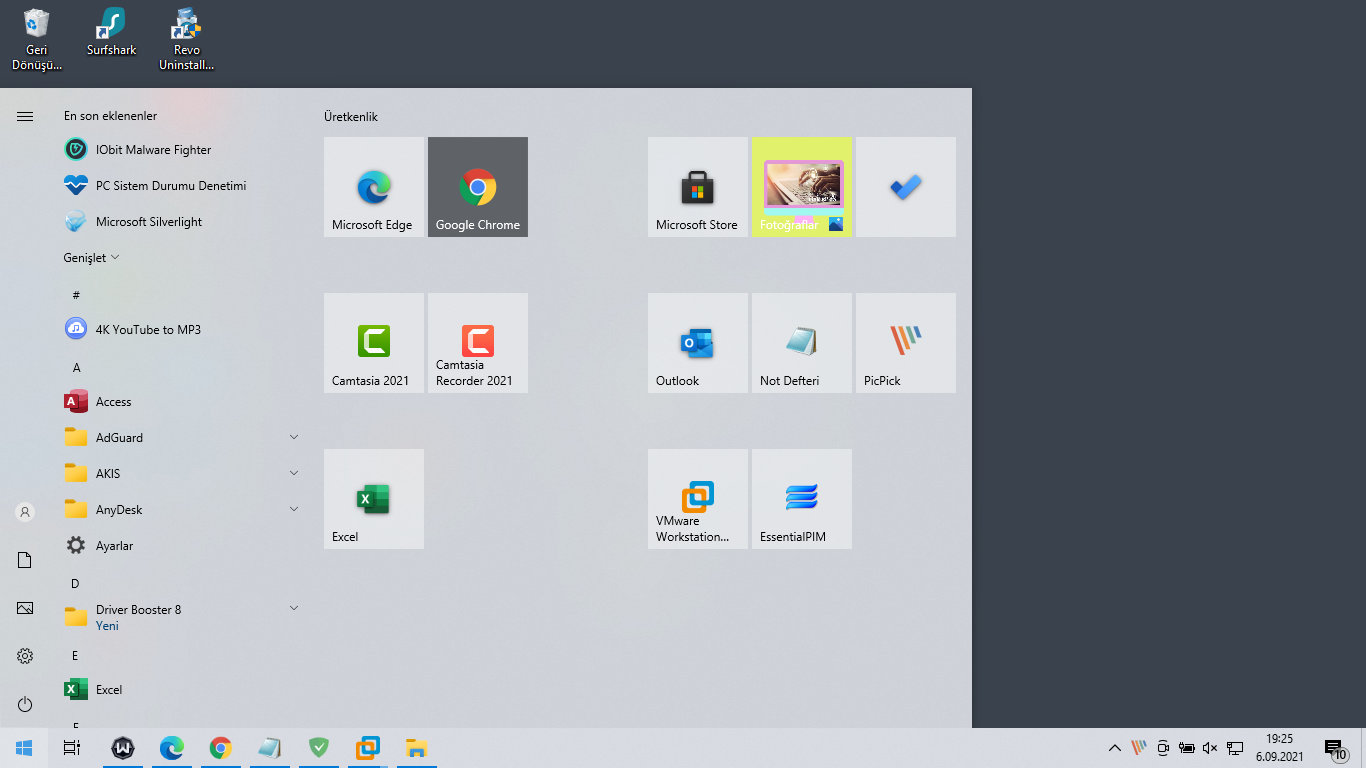
Kenar çubuğu, hesabınıza, belgelerinize, resimlerinize, Ayarlar uygulamasına gitmek ve gücü yönetmek için düğmeler içerir. Genel olarak, her şey sezgisel ve kullanımı kolaydır.
Kenar çubuğu, hesabınıza, belgelerinize, resimlerinize, Ayarlar uygulamasına gitmek ve gücü yönetmek için düğmeler içerir. Genel olarak, her şey sezgisel ve kullanımı kolaydır.
Windows 11’de, Başlat menüsünde iki büyük değişikliği hemen fark edeceksiniz. İlk olarak, yeni sistemdeki başlat menüsü ekranın sol kenarında değil, ortasında yer alıyor. Bu görüntüleme modu varsayılan olarak etkindir ve Microsoft tarafından tanıtılır, ancak menüyü sola hizalayarak bunu hızlı bir şekilde düzeltebilirsiniz. Bunu yapmak için şu adrese gidin Ayarlar | Kişiselleştirme | Görev Çubuğu | Görev Çubuğu Davranışı Ortala ve Sol değiştirebilirsiniz.
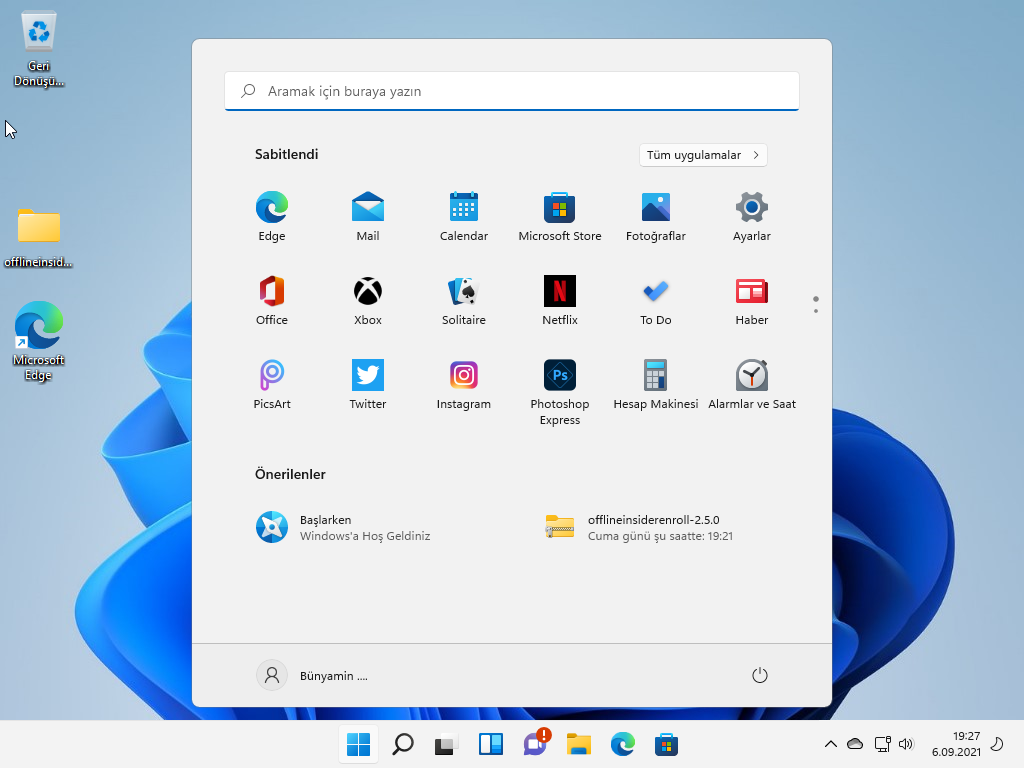
İkinci büyük değişiklik, Microsoft’un canlı döşemeleri tamamen terk etmesidir. Bunun yerine, kaydırılabilir sabitlenmiş uygulamalar listesiyle ilgileneceksiniz. Gruplandırma artık kullanılamıyor, ancak uygulamaları kaldırabilir, en üste taşıyabilir veya yeniden düzenleyebilirsiniz.
Microsoft, canlı döşemelerin neden kaldırıldığını ayrıntılı olarak açıklamamış olsa da, bunun nedeni büyük olasılıkla bu işlevin hem kullanıcılar hem de geliştiriciler arasındaki düşük popülaritesinden kaynaklanmaktadır. Microsoft’un Windows 8 ve Windows Phone günlerinden bu yana canlı döşeme kavramını zorladığı göz önüne alındığında, Windows 11, şirketin stratejisinde önemli bir değişikliğe işaret etti.
Ayrıca, Windows 11’deki Başlat menüsünün, işletim sistemi arabiriminin diğer bölümlerinde görülebilen genel bir tasarım eğilimi olan görev çubuğunun üzerine geldiğini fark edebilirsiniz.
Windows 10 Başlat menüsünün yoğun bir kullanıcısıysanız, sol kenar çubuğundaki seçeneklerin hareket ettiğini fark edeceksiniz. Artık hesapları ve gücü yönetmek için düğmeler, menünün en altında görüntüleniyor. Ancak, Ayarlar | Kişiselleştirme | Başlat‘a giderek Başlat menüsünü özelleştirmek için geniş seçenekler göreceksiniz.
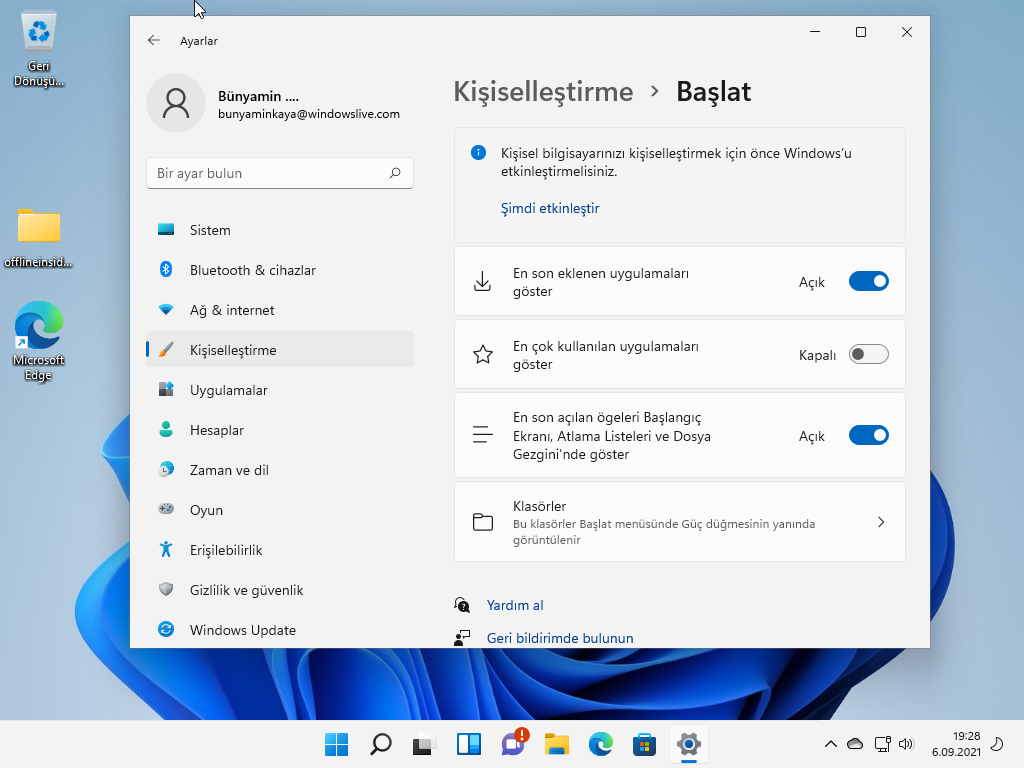
İsteğe bağlı olarak, Başlat menüsünün en üstünde görünen son eklenen veya sık kullanılan uygulamaları ve en altta Önerilenler bölümünde görünen dosyaları gizleyebilirsiniz. Ayrıca güç düğmesine Seçenekler, Dosya Gezgini, Belgeler, İndirilenler, Müzik, Resimler, Videolar, Ağ ve Kişisel Klasör dahil olmak üzere başka düğmeler ekleyebilirsiniz. Sonuç olarak, özellikle deneyimli PC kullanıcıları için faydalı olacak olan Başlat menüsünün yetenekleri büyük ölçüde genişletildi.
Başlat menüsünde uygulamaların ve dosyaların bir listesi görüntüleniyorsa, sırasıyla uygulamaların ve dosyaların tam listesini görüntülemek için Tüm uygulamalar ve Diğer bağlantılarına tıklayabilirsiniz.
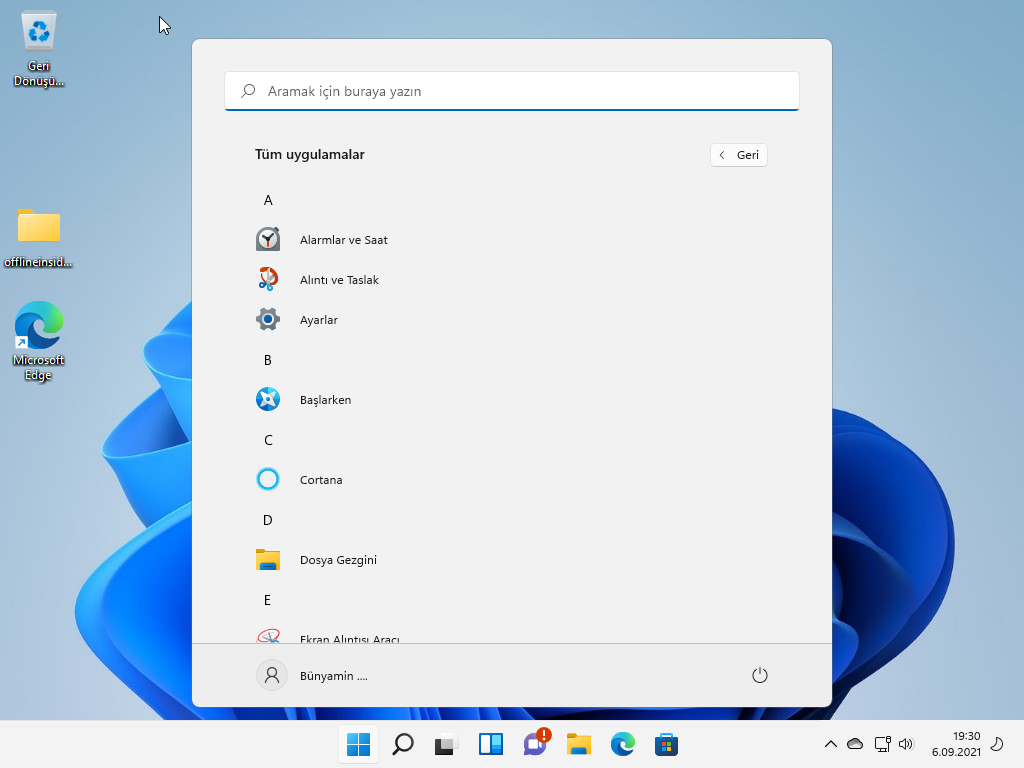
Arama çubuğu, Başlat menüsünün çeşitli bölümlerinde görüntülenir – bu, Windows 10’dan bir başka temel farktır. Başlat menüsündeki arama çubuğuna tıklamak, titrek bir animasyonla ana arama ekranını açar. Belki de bu geliştiriciler tarafından tasarlanmamıştır ve genel sürümde belirli bir bağlama bağlı bir arama göreceğiz. Örneğin, Tüm Uygulamalar ekranındaki arama çubuğu , tüm sistemi değil, yalnızca yüklü uygulamaları arayacaktır.
Genel olarak, Windows 11 kullanıcıları daha fazla kişiselleştirme seçeneği ile daha basitleştirilmiş bir Başlat menüsüne sahip olacak. Canlı döşemelerin olmaması nedeniyle çok az kişi cesaretini kıracaktır, çünkü çoğu kullanım durumunda sabitlenmiş uygulamalar yerine aramayı kullanmak yeterlidir.
İleri düzey bilgisayar kullanıcıları için, Microsoft arama davranışını düzeltirse, Windows 11 Başlat menüsü daha çekici olacaktır. Her iki durumda da, özellikle fayans yaşamaya alışanlar için yeni bir deneyim olacak.
Windows 11 Başlat menüsünü beğendiniz mi? Microsoft bunu nasıl daha da geliştirebilir? Aşağıdaki yorumlar bölümünde paylaş.