Bu içerik, ilgili yazılım ve bilgiler kontrol edilerek güncel sürüm ve kullanım durumuna göre revize edilmiştir.
Yazar: Bünyamin KAYA
Windows 10‘da, bir bilgisayara statik IP adresi ayarlamak, birçok senaryoda gerekli olabilecek önemli bir yapılandırmadır. Örneğin, dosyaları, yerel ağdaki bir yazıcıyı veya bağlantı noktası iletmeyi yapılandırmayı planlıyorsanız.
Statik bir IP adresi atamazsanız, hizmetler veya bir bağlantı noktası yönlendirme yapılandırması sonunda çalışmayı durduracaktır. Bunun nedeni, varsayılan olarak, bağlı cihazların Dinamik Ana Bilgisayar Yapılandırma Protokolü (DHCP) sunucusu (genellikle yönlendirici) tarafından atanan ve makineyi yeniden başlattığınız anda veya dinamik olarak atanan yapılandırmanın süresi dolar.
Bu kılavuzda, ağda bir hizmet sağlarken veya yalnızca yönlendirici üzerinde cihazınıza bağlantı noktası iletmeyi yapılandırırken bir Windows 10 cihazına statik bir IP (sürüm 4) adresi ayarlama adımlarını öğreneceksiniz . ( DHCP ayarlarını kullanarak yönlendiricinizi statik bir IP adresi atamak için de yapılandırabilirsiniz .)
Komut İstemi kullanılarak statik IP adresi nasıl atanır
Komutları kullanmak bazı kullanıcılar için zor olsa da, bu, Windows 10’da statik bir IP adresi atamanın en hızlı yollarından biridir.

Komut İstemi’ni kullanarak Windows 10’da statik bir IP adresi ayarlamak için şu adımları kullanın:
Windows 10’da Başlat‘ı açın.
Komut İstemi’ni arayın, en üstteki sonuca sağ tıklayın ve Yönetici olarak çalıştır seçeneğini seçin.
Mevcut ağ yapılandırmanızı görmek için aşağıdaki komutu yazın ve Enter tuşuna basın :
Ağ bağdaştırıcısının altında, bağdaştırıcının adını ve bu alanlarda aşağıdaki bilgileri not edin:
- IPv4
- Alt ağ maskesi
- Varsayılan giriş
- DNS sunucuları

Windows 10’da statik bir IP adresi atamak için aşağıdaki komutu yazın ve Enter tuşuna basın :
Yukarıdaki komutta, Ethernet0’ı ağ bağdaştırıcınızın adıyla değiştirin. Değişim 10.1.2.220 255.255.255.0 10.1.2.1 o cihaz IP adresi, alt ağ maskesi ve varsayılan ağ geçidi adresi ile ağ yapılandırmasına uygun olmasıdır.
Bir DNS sunucu adresi ayarlamak için aşağıdaki komutu yazın ve Enter tuşuna basın :
Yukarıdaki komutta, bağdaştırıcınızın adı ile Ethernet0’ı ve ağın DNS sunucu adresi ile 10.1.2.1’i değiştirdiğinizden emin olun.
Alternatif bir DNS sunucu adresi ayarlamak için aşağıdaki komutu yazın ve Enter tuşuna basın :
Yukarıdaki komutta, Ethernet0’ı adaptörünüzün adıyla ve 8.8.8.8’i alternatif bir DNS sunucu adresiyle değiştirin.
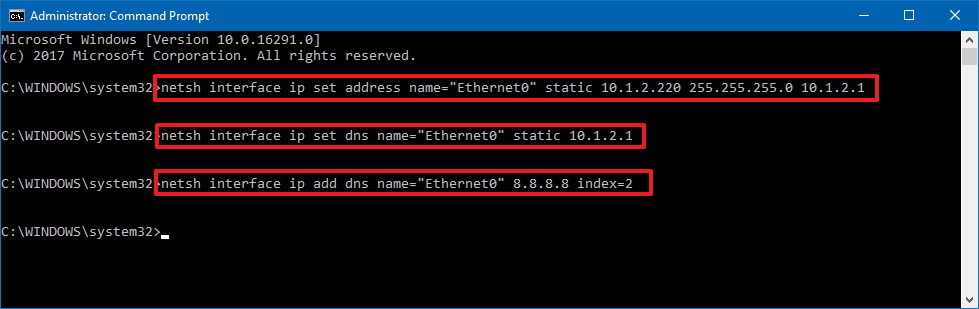
Adımları tamamladıktan sonra, internetin çalışıp çalışmadığını görmek için ping komutunu (örneğin ping google.com) kullanarak yeni yapılandırmayı test edebilirsiniz. Alternatif olarak, yapılandırmanın çalışıp çalışmadığını görmek için web tarayıcınızı açabilir ve bir web sitesine gidebilirsiniz.
Denetim Masası kullanılarak statik IP adresi nasıl atanır
Komut İstemi sizin için değilse, Windows 10’da IP ayarlarını değiştirmek için Denetim Masası’nı kullanmak mümkündür.
Denetim Masası’nı kullanarak statik bir IP yapılandırması atamak için şu adımları kullanın:
Denetim Masası’nı açın.
Ağ ve İnternet‘e tıklayın.
Ağ ve Paylaşım Merkezi‘ne tıklayın.
Sol gezinme bölmesinde Bağdaştırıcı ayarlarını değiştir seçeneğini tıklayın.
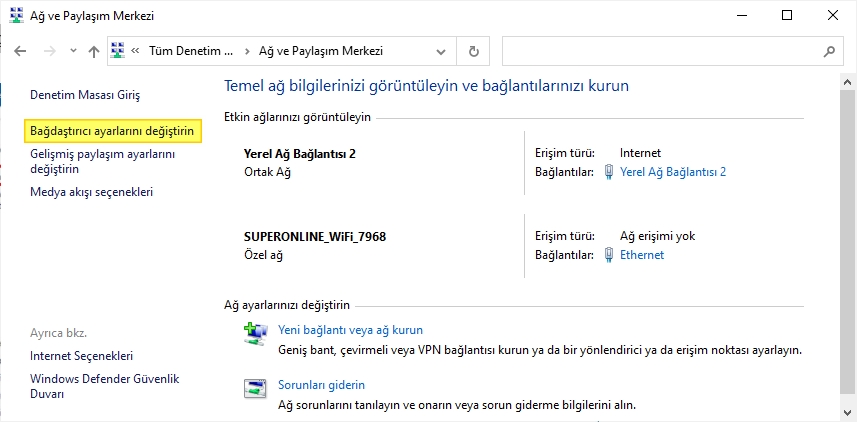
Ağ bağdaştırıcısına sağ tıklayın ve Özellikler seçeneğini seçin.
Internet Protokolü sürüm 4 (TCP / IPv4) seçeneğini seçin.
Özellikler düğmesini tıklayın.

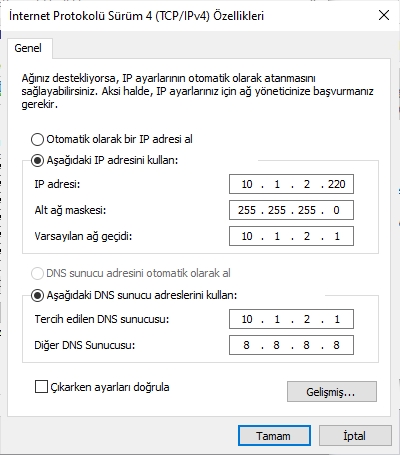
Aşağıdaki IP adresini kullan: seçeneğini seçin.
Statik IP adresini atayın – örneğin, 10.1.2.220
Bir Alt ağ maskesi belirtin . Genellikle bir ev ağında alt ağ maskesi 255.255.255.0 şeklindedir.
Bir Varsayılan ağ geçidi belirtin . Tipik olarak yönlendiricinizin IP adresi – örneğin, 10.1.2.1
“Aşağıdaki DNS sunucu adreslerini tercih edilen DNS sunucusu olarak ayarla” bölümünün altında, genellikle yönlendiricinizin IP adresi veya DNS çözümlerini sağlayan sunucunun IP adresi olan Tercih Edilen DNS sunucu adresini ayarlayın (örneğin, 10.1.2.1 ).
(İsteğe bağlı) Bilgisayarın tercih edilen DNS sunucusuna ulaşamaması durumunda kullanacağı bir Alternatif DNS sunucusu belirtin.
Tamam düğmesini tıklayın.
Kapat düğmesini tekrar tıklayın.
Adımları tamamladıktan sonra, web tarayıcınızı açabilir ve yapılandırmanın çalışıp çalışmadığını görmek için bir web sitesi yüklemeyi deneyebilirsiniz.
PowerShell kullanarak statik IP adresi nasıl atanır
Windows 10 ayrıca, bilgisayarınızın IP adresi ayarlarını değiştirme yeteneği de dahil olmak üzere ağ ayarlarını yönetmek için “NetTCPIP” modülünü kullanmanıza izin veren PowerShell komut satırı platformunu içerir.
PowerShell ile statik bir IP adresi ayarlamak için şu adımları kullanın:
Başlat‘ı açın.
PowerShell’i arayın, sonuca sağ tıklayın ve Yönetici olarak çalıştır seçeneğini seçin.
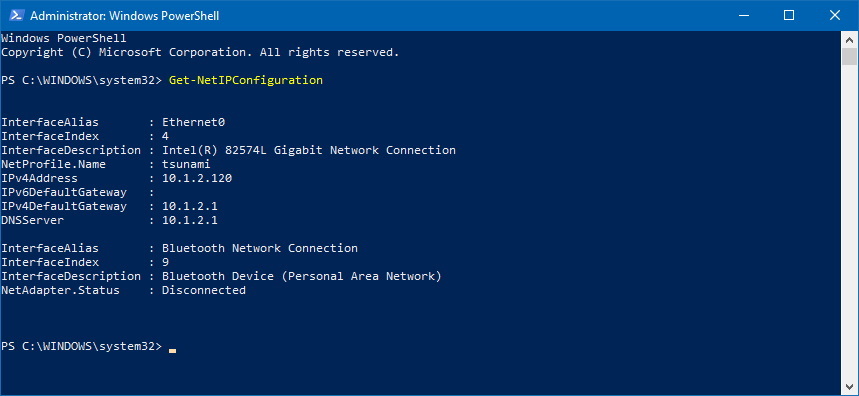
Mevcut ağ yapılandırmanızı görüntülemek için aşağıdaki komutu yazın ve Enter tuşuna basın :
Komutu çalıştırdıktan sonra aşağıdaki bilgileri not edin:
- Arayüz Dizini
- IPv4Adresi
- IPv4DefaultAğ Geçidi
- Dns sunucusu
Statik bir IP adresi ayarlamak için aşağıdaki komutu yazın ve Enter tuşuna basın :
New-NetIPAddress -InterfaceIndex 4 -IPAddress 10.1.2.220 -PrefixLength 24 -DefaultGateway 10.1.2.1
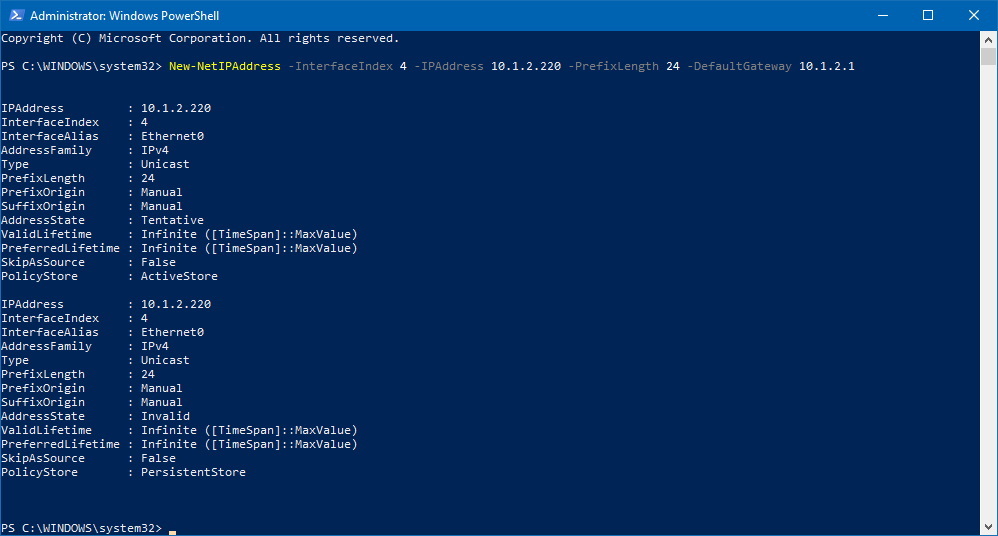
Komutta, InterfaceIndex numarasını (4) bağdaştırıcınızın ilgili numarasıyla değiştirin. IPAdresi’ni cihazınıza atamak istediğiniz statik IP adresi ile değiştirin . Yalnızca gerekirse, PrefixLength’i (alt ağ maskesi) doğru bit numarasıyla değiştirin. Tipik olarak bir ev ağında ayar 24’tür . Ayrıca, ağın varsayılan ağ geçidi adresiyle DefaultGateway seçeneğini değiştirin.
Bir DNS sunucu adresi atamak için aşağıdaki komutu yazın ve Enter tuşuna basın :

İkincil bir DNS sunucu adresi ayarlamanız gerekiyorsa, aynı komutu virgül kullanarak başka bir adresle kullanın. Örneğin:
Komutta, InterfaceIndex numarasını (4) ağ bağdaştırıcınızın ilgili numarasıyla değiştirin. Ayrıca, Sunucu Adreslerini DNS IP adresiyle değiştirin.
Adımları tamamladıktan sonra, web tarayıcınızı açıp bir web sitesine giderek yeni yapılandırmayı test edebilirsiniz.
Ayarlar kullanılarak statik IP adresi nasıl atanır
Windows 10’da, kablosuz ve kablolu adaptörler için Ayarlar uygulamasını kullanarak IP adresi ayarlarını da değiştirebilirsiniz.
Ethernet bağdaştırıcısı için statik IP adresi atayın
Bir Ethernet (kablolu) bağdaştırıcıya statik bir IP adresi yapılandırması atamak için şu adımları kullanın:
Ayarlar‘ı açın .
Ağ ve İnternet‘e tıklayın .
Ethernet‘e tıklayın .
Mevcut ağ bağlantısına tıklayın.

Açılır menüyü kullanarak Manuel seçeneğini seçin.
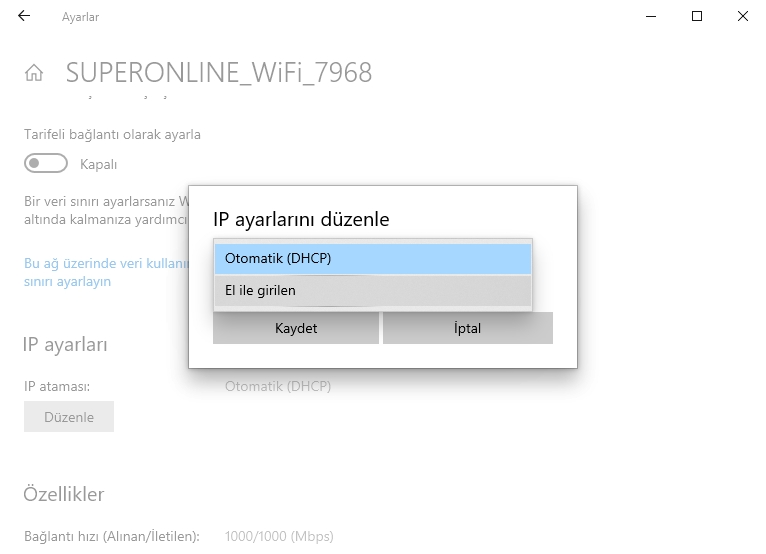
IPv4 geçiş anahtarını açın.

Statik IP adresini ayarlayın.
Alt ağ önek uzunluğunu (alt ağ maskesi) belirtin. Alt ağ maskeniz 255.255.255.0 ise, alt ağ önek uzunluğu bit olarak 24’tür .
Varsayılan Ağ Geçidi adresini belirtin.
Tercih Edilen DNS adresini belirtin.
Alternatif DNS adresini belirtin (varsa).
Kaydet düğmesini tıklayın.

Adımları tamamladıktan sonra, bir web sitesi açmak için web tarayıcınızı kullanarak ayarlarınızı test edebilirsiniz.
Bu kılavuzu Windows 10‘a odakladık, ancak Windows 11, Windows 8.1 ve Windows 7‘de Komut İstemi ve Denetim Masası yöntemlerini kullanabilirsiniz.