| Yeniliklerin adresi
  • Windows Insider
  • Microsoft
    • Temalar
    • Wallpaper
    • Windows 12
    • Windows 11
    • Windows 10
  • Ücretsiz Pro Yazılımlar
  • Nasıl Yapılır
  • Apple
    • Duvar Kağıtları
  • Yapay Zeka
  • Diğer
    • Web Tarayıcıları
  • Site içi Ara
  • Windows Insider
  • Microsoft
    • Temalar
    • Wallpaper
    • Windows 12
    • Windows 11
    • Windows 10
  • Ücretsiz Pro Yazılımlar
  • Nasıl Yapılır
  • Apple
    • Duvar Kağıtları
  • Yapay Zeka
  • Diğer
    • Web Tarayıcıları
  • Site içi Ara
Sonuç yok
Tüm Sonucu Görüntüle
| Yeniliklerin adresi
Sonuç yok
Tüm Sonucu Görüntüle

Windows 11’de pencere konumlarını hatırlama nasıl etkinleştirilir veya devre dışı bırakılır

Windows 11, monitör bağlantısına bağlı olarak pencere konumunu hatırlayabilir ve özelliğin nasıl etkinleştirileceği veya devre dışı bırakılacağı aşağıda açıklanmıştır.

Bünyamin KAYA Bünyamin KAYA
18 Haziran 2021
Okuma Süresi: 2 mins read
A A
0

Son Güncelleme: 18 Haziran 2021
Bu içerik, ilgili yazılım ve bilgiler kontrol edilerek güncel sürüm ve kullanım durumuna göre revize edilmiştir.
Yazar: Bünyamin KAYA

Windows 11’de, “Görüntü” ayarları sayfasında, bir uygulamayı veya klasör konumunu bir sonraki açışınızda sistemin, monitör bağlantısına bağlı olarak pencereleri nereye yerleştirdiğinizi hatırlamasını sağlayan bir seçenek bulunur. vardı.

Bu seçenek, monitör bağlantısı kesildiğinde Windows 11’in uygulamaları en aza indirmesine izin verme seçeneğinin yanında mevcuttur ve bunlar, çoklu monitör kurulumunda pencereleri yönetmenize yardımcı olan özelliğin bir parçasıdır.

Windows 11’in uygulamaların en son hangi monitörlerde açıldığını hatırlamasını sağlayacak adımları öğreneceksiniz.

Bunlara da Göz Atın

Windows 11 İşlemci Performansı Nasıl Artırılır?

Windows 11 İşlemci Performansı Nasıl Artırılır?

Birden çok ekranda pencere konumlarını hatırlama nasıl etkinleştirilir?

Windows 11’in monitöre bağlı olarak pencerelerin konumlarını hatırlamasını sağlamak için şu adımları kullanın:

Ayarlar‘ı açın.

Sistem‘ i tıklayın.

Görüntü‘ yü tıklayın.

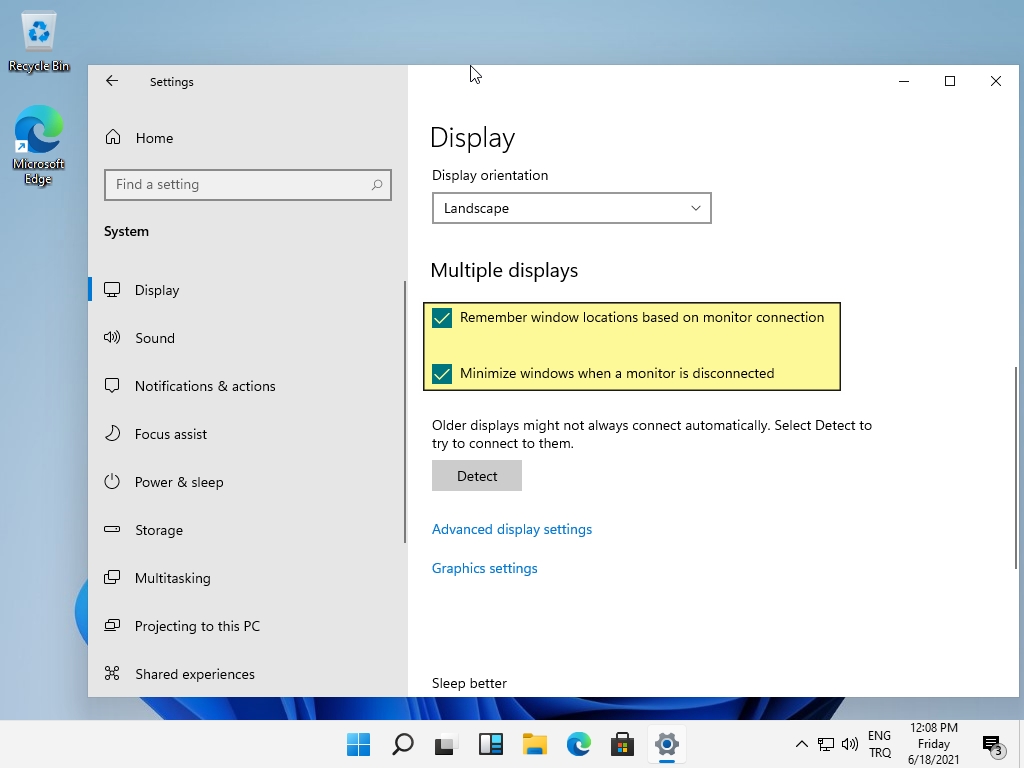
“Birden çok ekran” bölümünün altında, Monitör bağlantısına göre pencere konumunu hatırla seçeneğini işaretleyin.
Image%2B9
Windows 11 Monitör bağlantısına göre pencere konumunu hatırla

(İsteğe bağlı) Bir monitör bağlantısı kesildiğinde pencereleri simge durumuna küçült seçeneğini işaretleyin.

Adımları tamamladığınızda, bir uygulamayı bir sonraki açışınızda Windows 11, uygulamayı en son açıldığı monitöre konumlandırır.

Birden çok ekranda pencere konumlarını hatırlamak için Windows 11’i devre dışı bırakın

Sistemin pencere konumlarını hatırlamasını önlemek için şu adımları kullanın:

Ayarlar‘ı açın.

Sistem‘ i tıklayın.

Görüntü‘ yü tıklayın.

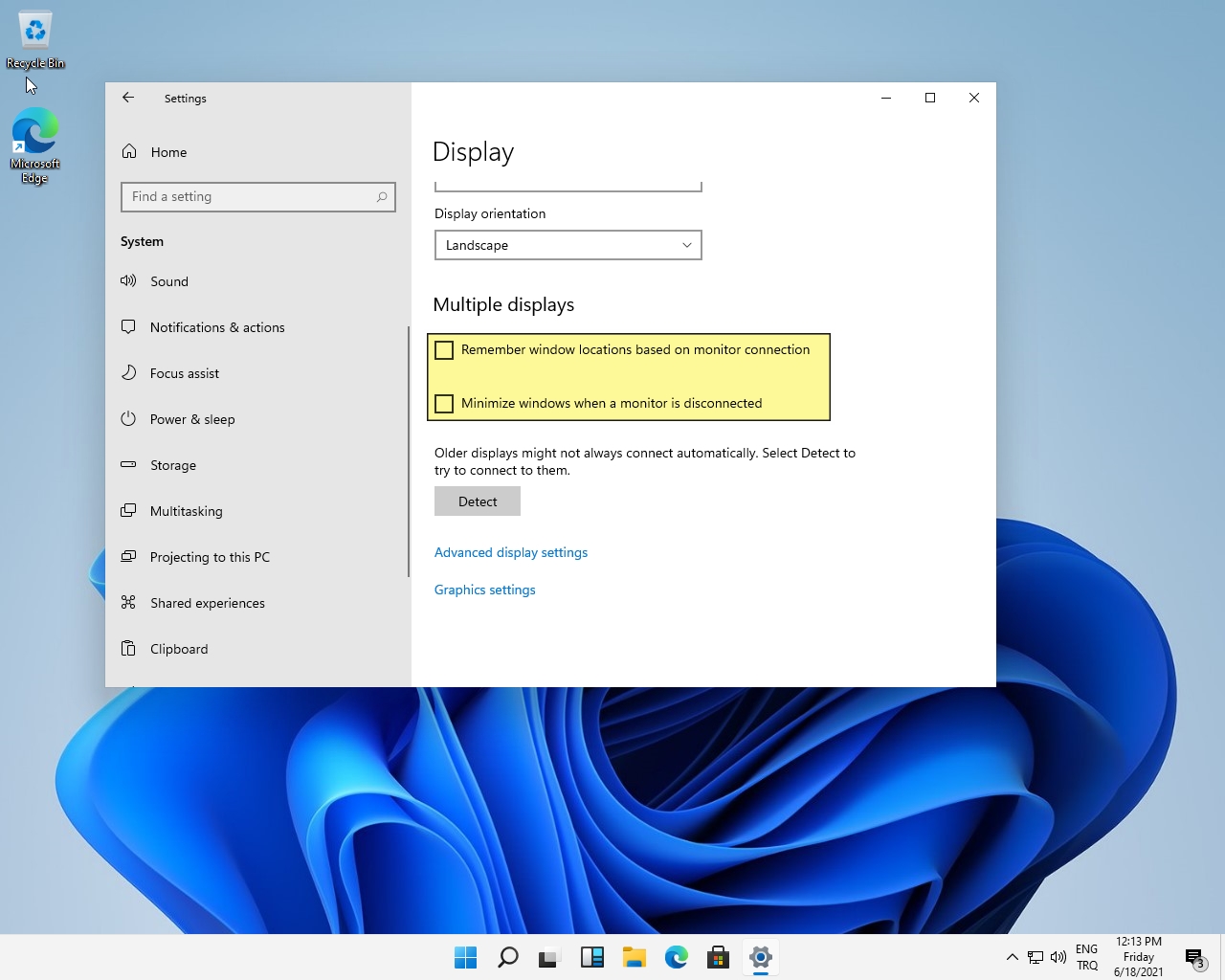
“Birden çok ekran” bölümünün altında, Monitör bağlantısına göre pencere konumunu hatırla seçeneğini işaretini kaldırın.
Image%2B10
Windows 11 Monitör bağlantısına göre pencere konumunu hatırla

(İsteğe bağlı) Bir monitör bağlantısı kesildiğinde pencereleri simge durumuna küçült seçeneğini işaretini kaldırın.

Adımları tamamladıktan sonra Windows, bir uygulamayı açtığınız monitörü artık takip etmeyecektir.
Bünyamin KAYA

Bünyamin KAYA

Bünyamin, teknolojiyi yakından takip eden, yeni araçları ve yazılımları denemekten keyif alan bir içerik üreticisidir. Windows işletim sistemleri, mobil cihazlar ve dijital trendler üzerine yazılar kaleme alır; ayrıca yapay zeka destekli araçlar ve üretkenlik uygulamalarını keşfetmeye de özen gösterir.Soru, öneri ya da iş birlikleri için bana [email protected] adresinden ulaşabilirsiniz.

Bir yanıt yazın Yanıtı iptal et

E-posta adresiniz yayınlanmayacak. Gerekli alanlar * ile işaretlenmişlerdir

Windows 11 Ücretsiz Nasıl Etkinleştirilir?
SONRAKİ YAZIWindows 11 Ücretsiz Nasıl Etkinleştirilir?
Windows 11 görev çubuğu nasıl yeniden boyutlandırılır
ÖNCEKİ YAZIWindows 11 görev çubuğu nasıl yeniden boyutlandırılır
  • Hakkında
  • Gizlilik Politikası
  • İletişim

© 2020 Bünyamin KAYA | GoogleHaberler

Sonuç yok
Tüm Sonucu Görüntüle

© 2020 Bünyamin KAYA | GoogleHaberler

Tekrar Hoşgeldiniz

Hesabınıza giriş yapın

Şifremi Unuttum

Parolanızı alın

Şifrenizi sıfırlamak için lütfen kullanıcı adınızı veya e-posta adresinizi giriniz.

Giriş Yap
ESC
↑↓ gezin Enter aç ESC kapat

Add New Playlist