Bu içerik, ilgili yazılım ve bilgiler kontrol edilerek güncel sürüm ve kullanım durumuna göre revize edilmiştir.
Yazar: Bünyamin KAYA
Microsoft, önyüklenebilir Windows 10 yükleme medyası oluşturmak için kullanabileceğiniz Media Creation Tool‘ u (MediaCreationTool21H1.exe) sunmaktadır. Bu yöntemin temel avantajı, İnternet bağlantısı olmadığında yükleme medyasını kullanma yeteneğidir.
Alternatif olarak, yükleme medyasını dengesiz İnternet bağlantısı olan bir bilgisayarda veya Windows Update aracılığıyla güncelleme ile ilgili sorun yaşıyorsanız kullanabilirsiniz.

Windows 10 Mayıs 2021 21H1′ i Media Creation Tool ile indirin
Lütfen mevcut bilgisayarınızdaki sistemi güncellemek için aracı kullanabileceğinizi unutmayın:
Windows 10 Media Creation Tool 21H1
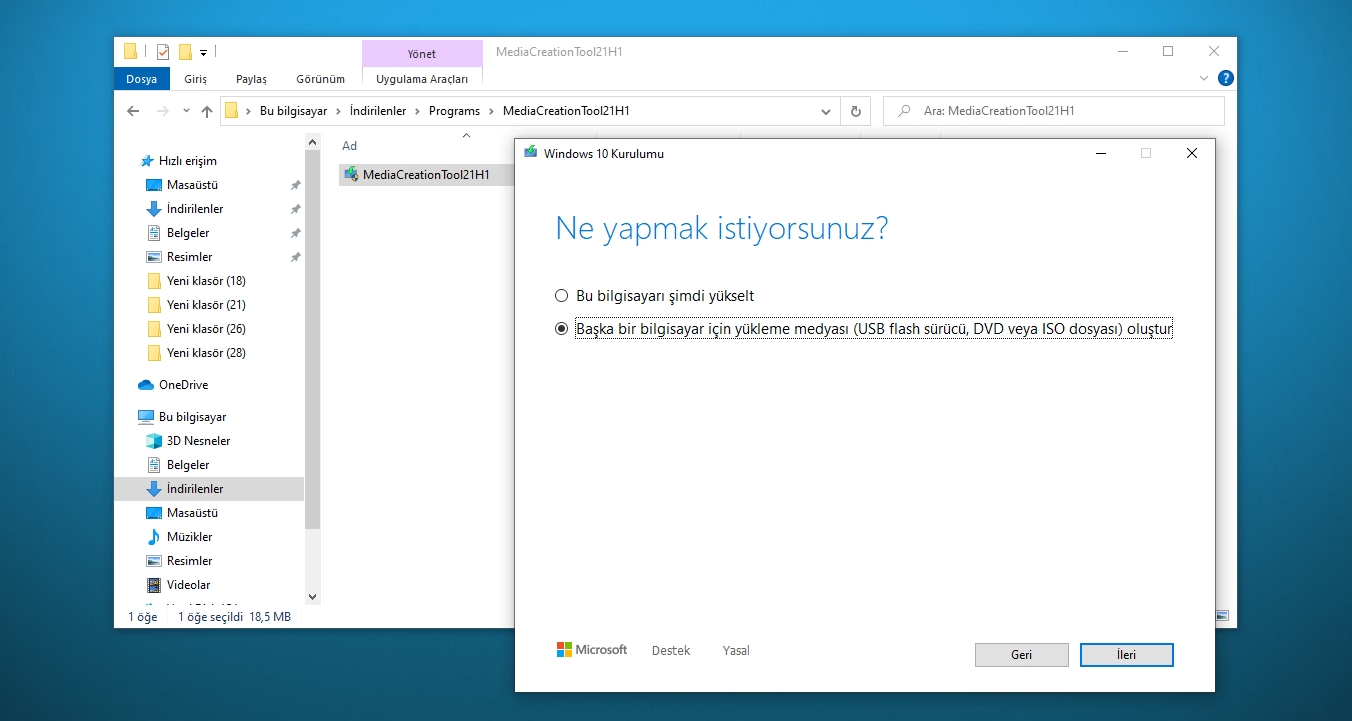
Kurulum medyası oluşturmak istiyorsanız, sisteminizde programı başlattıktan sonra görüntülenen ilk Kurulum medyası (USB flash sürücü, DVD veya ISO dosyası) ekranında ikinci seçeneği seçin.
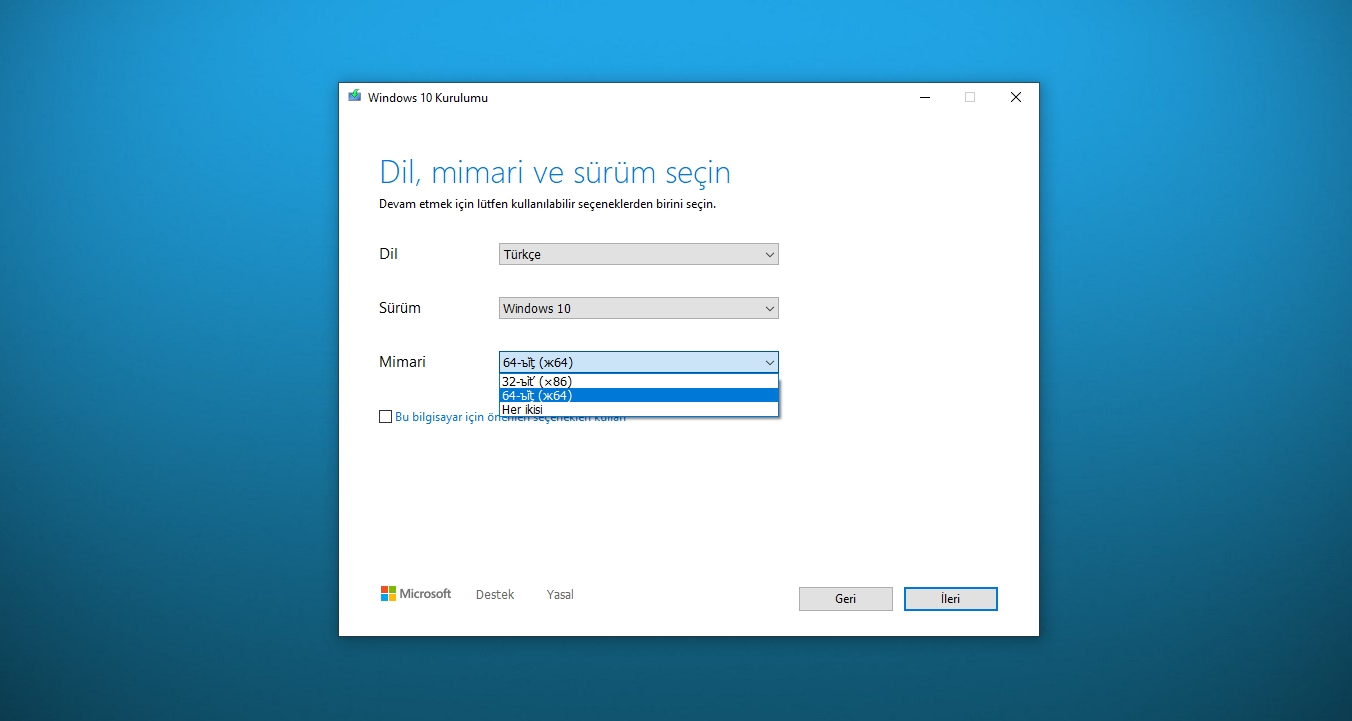
İleri düğmesine tıkladıktan sonra, dili, mimariyi ve sürümü yapılandırmak için bir sayfa açılır. “Bu bilgisayar için önerilen ayarları kullan” onay kutusunun işaretini kaldırırsanız, kullanıcı tercih ettiği dili ayarlayabilir, Windows 10 sürümünü seçebilir ve sistem mimarisini (32 bit veya 64 bit) belirleyebilir.
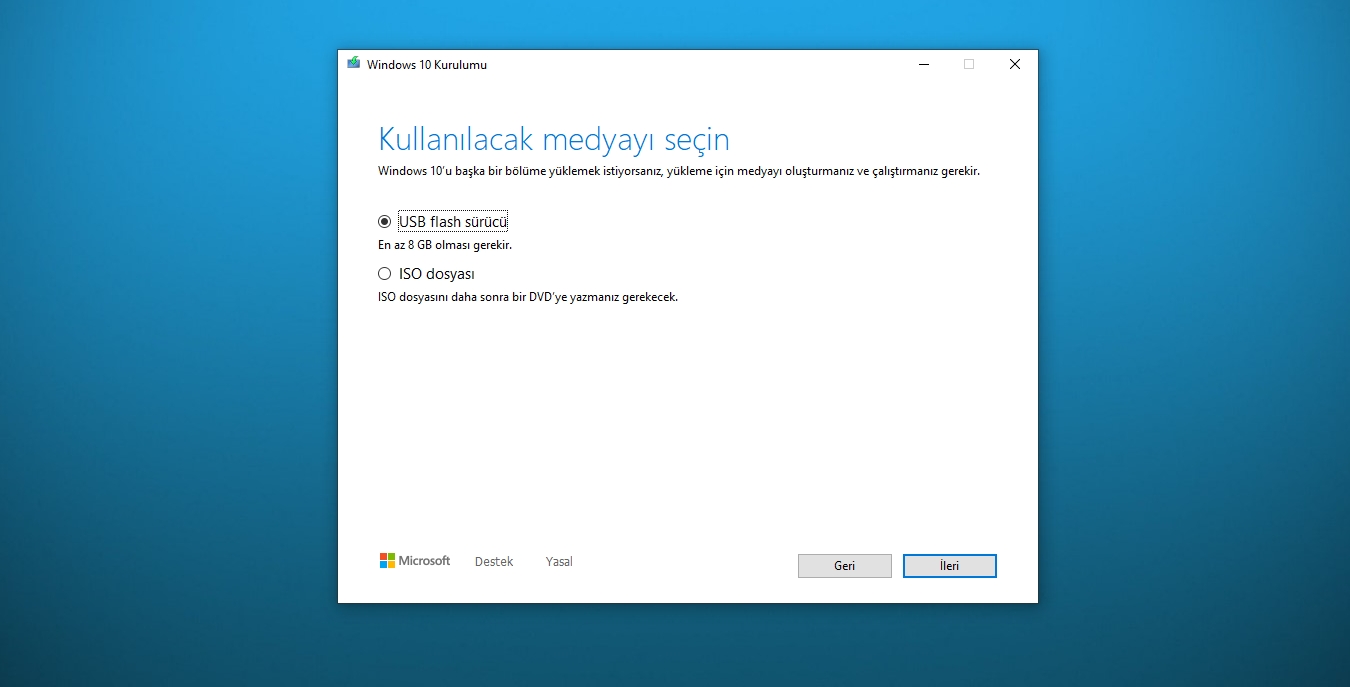
“İleri” butonuna tıklanarak, kullanıcı medya tipi seçim ekranına götürülür. Burada kullanılabilen iki seçenek vardır: Windows 10’u bir USB flash sürücüye koyun veya bir DVD’ye yazılabilen veya bir USB cihazına kopyalanabilen bir ISO dosyası oluşturun.
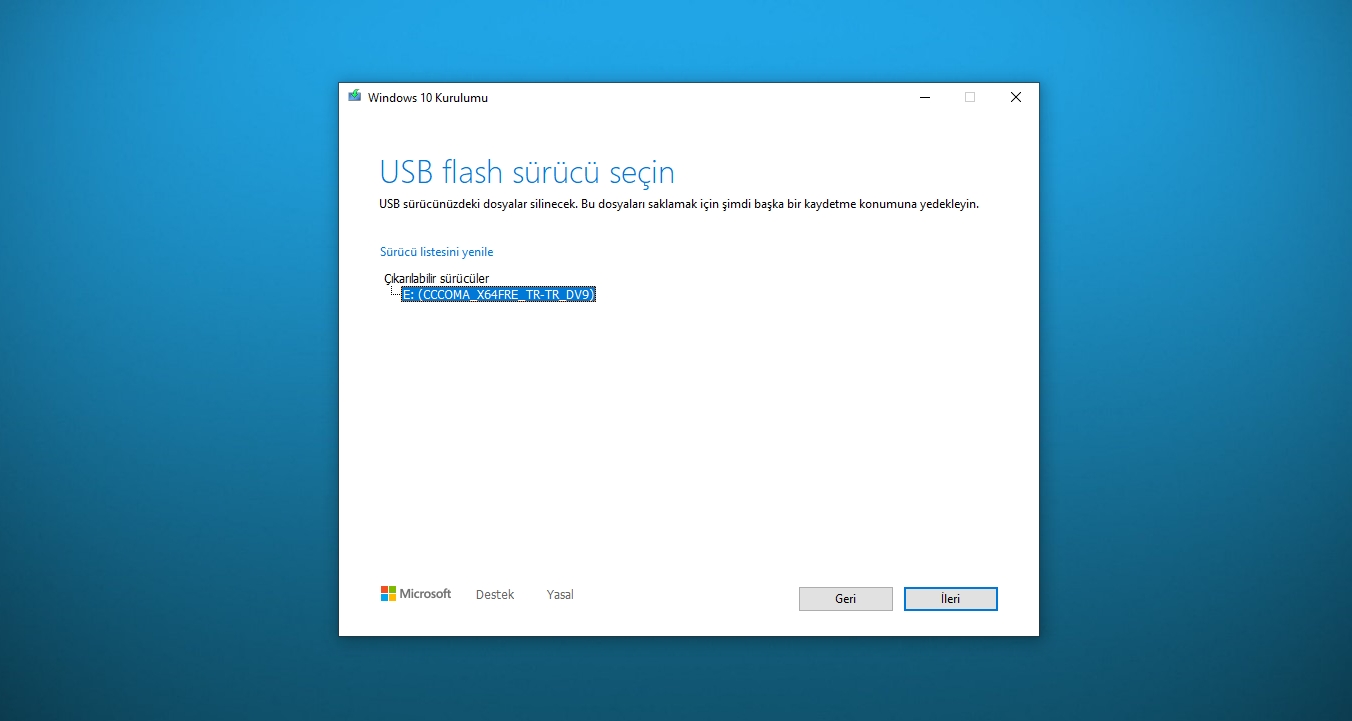
“USB flash sürücüyü” seçerseniz, program sizden en az 8GB depolama alanına sahip uygun bir USB sürücü seçmenizi isteyecektir, çünkü veriler doğrudan ona yazılacaktır. Bir ISO görüntüsü oluşturmayı seçerseniz, kaydetmek için bilgisayarınızda bir konum belirlemeniz gerekecektir.
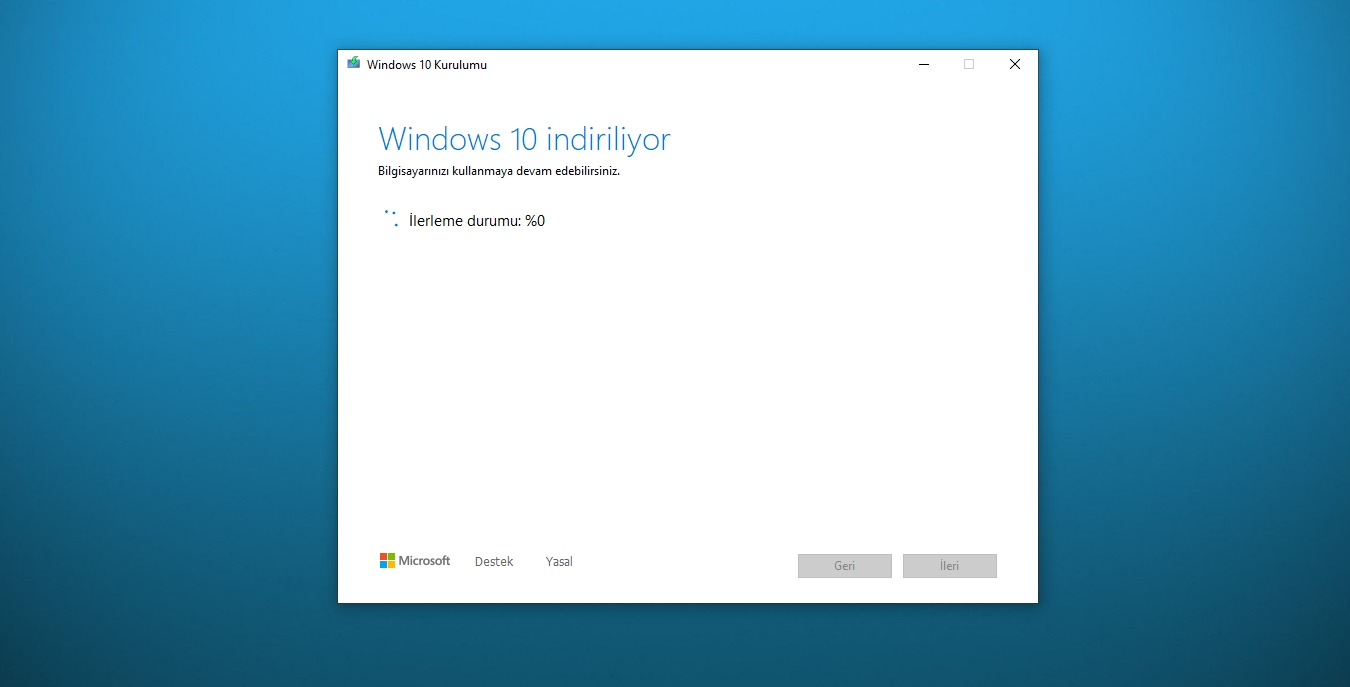
Ardından, önyükleme işleminin mevcut durumunu gösteren ilerleme durumu görüntülenir. İndirme işlemi uzun sürebilir çünkü Windows 10 dağıtımı birkaç gigabayt boyutundadır.
İndirme işlemi tamamlandıktan sonra, ekranda Windows 10 medya oluşturma işleminin durumu belirir. Şu anda, seçiminize bağlı olarak, veriler USB sürücüye kopyalanır veya bir ISO görüntüsü oluşturulur.
Medya Oluşturma Aracı ile oluşturulan ISO, kurulum sırasında Windows 10 Home, Windows 10 Home Single Language, Windows 10 Education, Windows 10 Pro sürüm seçimi içerir.
Sizce Medya Oluşturma Aracı ile Windows 10 21h1 indirmek daha mı kolay yoksa Windows ISO Downloader ile mi? Hangisini kullanmayı tercih edersiniz.