

Bu içerik, ilgili yazılım ve bilgiler kontrol edilerek güncel sürüm ve kullanım durumuna göre revize edilmiştir.
Yazar: Bünyamin KAYA
Microsoft Edge, tarayıcıya bir çok yeni özellik getirdi. Çoklu profil desteği bir bunlardan bir tanesi, bilgisayarınızı başkaları ile paylaşıyorsunuz birden çok profil desteği olması şart ancak, bilgisayarınızı kullanan tek kişi siz olsanız bile, Edge Chromium’da yeni bir profil oluşturmak, iş, eğlence, ders çalışma vb. şeyleri ayırmanıza yardımcı olur. Bu profillerden birine artık ihtiyacınız yoksa, Microsoft Edge’in bir sadece birkaç tıklamayla kullanıcı profilini silmenize izin verir.
Silmeden önce profile geçmeniz gerektiğini unutmayın. Bazı nedenlerden dolayı Microsoft, etkin olmayan profillerin tarayıcısından silinmesine izin vermez.
Microsoft Edge’den bir kullanıcı profilini kaldırma
Microsoft Edge’i açın ve sağ üst köşedeki profil simgenizi tıklayın.

“Profil Ayarlarını Yönet” tıklayın. Alternatif olarak adres satırına edge://settings/profiles adresini yazın ve Enter tuşuna basın.
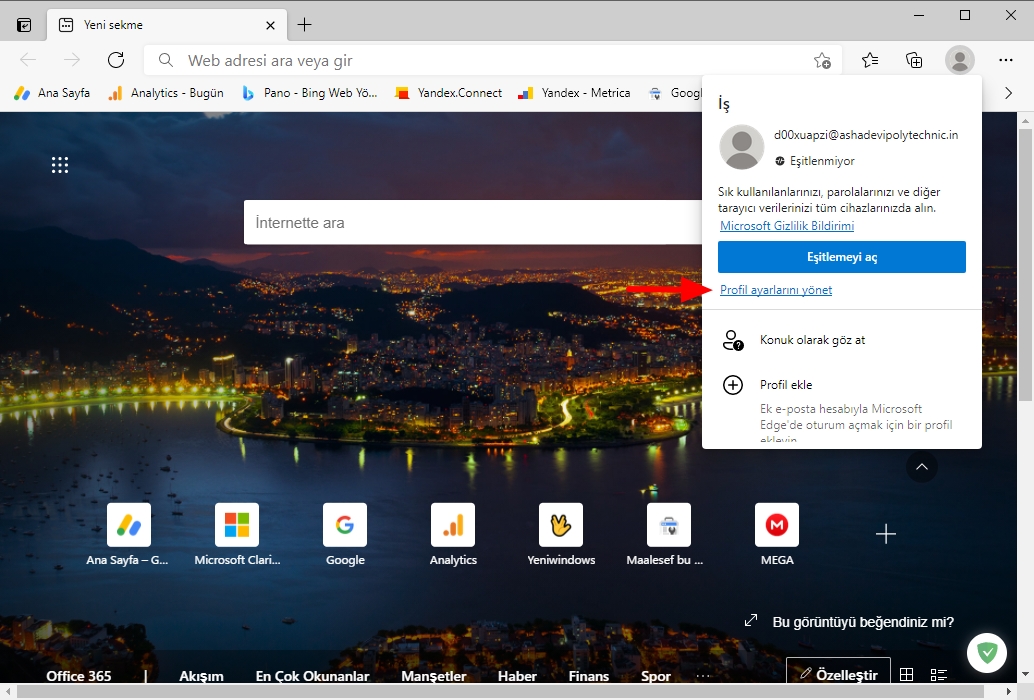
Kaldırmak istediğiniz profilin yanındaki Değiştir düğmesini tıklayın.
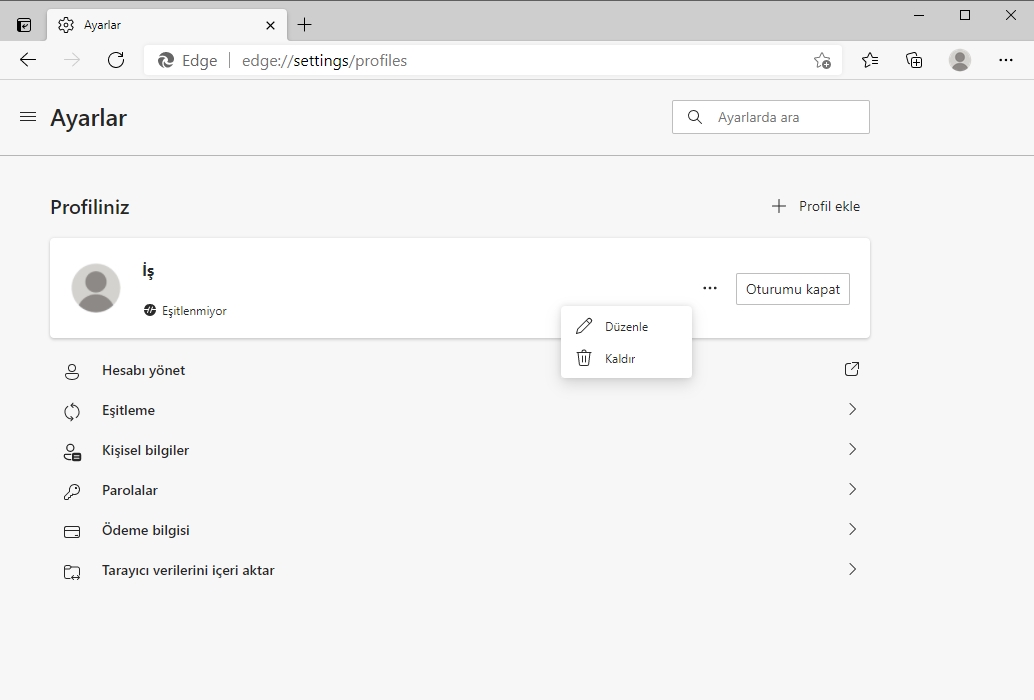
Yine profil ayarlarına gidin ve Oturum aç (yerel bir profil kullanıyorsanız) veya Oturumu kapat (Microsoft Hesabı kullanıyorsanız) düğmesinin yanındaki üç noktalı menü düğmesini bulun.
Menüdeki Kaldır düğmesini tıklayın.
Profili kaldır butonu tıklayın.
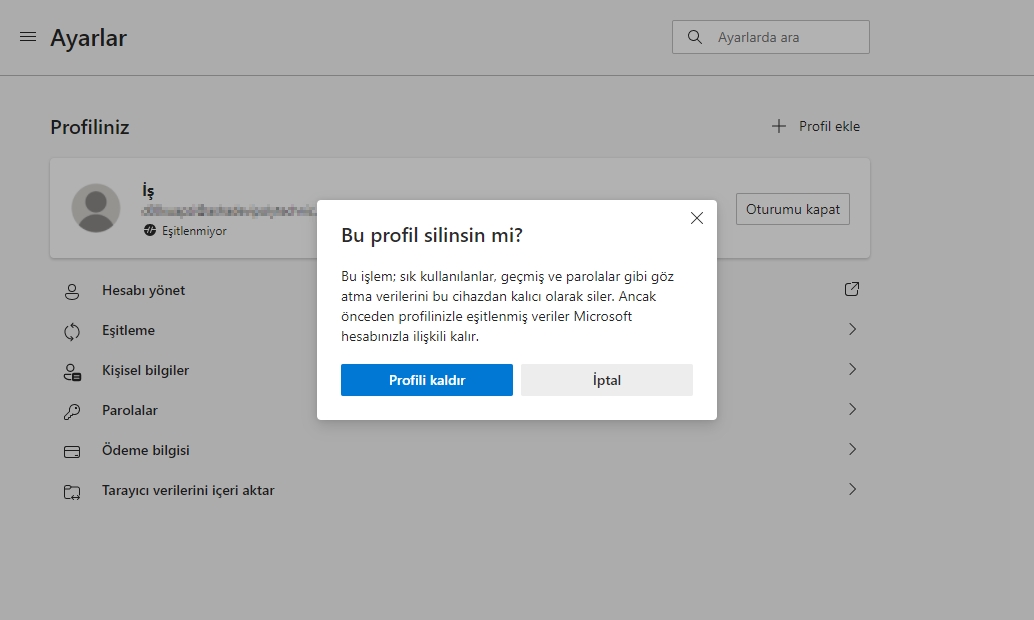
Microsoft Edge, seçilen profili kaldıracak ve sizi başka bir kullanılabilir kullanıcıya geçirecektir. Ek profil yoksa, tarayıcı varsayılan ayarlarla yeni bir yerel profil oluşturacaktır.
İpucu: Çocuğunuz için bir profil oluşturmak istiyorsanız, varsayılan profil sistemini kullanmamalısınız. Microsoft Edge, 5 ila 12 yaş arası çocuklar için Çocuk Modu’na sahiptir. Bu makalede daha fazla bilgi edinebilirsiniz: Microsoft Edge’deki “Çocuk Modu” ile Çocukları İnternette Güvende Tutun
Microsoft Edge’den bir profili kaldırmak için Microsoft Hesabınızdan da çıkış yapabilirsiniz. Tek yapmanız gereken profil ayarları bölümündeki Oturumu kapat düğmesine tıklamak. Tarayıcının siz açıkça istemediğiniz sürece hesap verilerinizi otomatik olarak silmeyeceğini unutmayın. Onaylamanız istendiğinde Geçmişi, parolaları, geçmişi temizle seçeneğinin yanına bir onay işareti koyun.
Microsoft Edge’ nin profil özelliğini kullanıyor musunuz?

Tamam dediğiniz şekilde bir profili kaldırlıyor ama Bir hesap seçin kısmında e-mail adresim hala duruyor. Bunu bir türlü silemiyorum.E-mai adresimi nasıl sileceğim? Tüm tarayıcı geçmişi, dosya, tanımlama bilgisi full hepsini yaptım ama e-mail adresim bir türlü kalkmıyor buradan. :(((
Ömer’in yaşadığı sorunu yaşıyorum. e posta adreslerim kalıyor. gir deyince şifre sormadan direk giriyor.
Bunun için
1- Windows penceresinde sağ tıklayın
2- Ayarlar’a gidin
3- Hesaplar’a tıklayın
4- E-posta ve hesaplar’a tıklayın (sol panelde)
5- Silmek istediğiniz hesabı seçip kaldırabilirsiniz 😉
Eyv dostum oldu+
Burak bey çok teşekkürler her türlü yolu denedim tek sizin yazdığınız çözüm oldu.
Allah razı olsun
teşekkürler Bünyamin bey