

Bu içerik, ilgili yazılım ve bilgiler kontrol edilerek güncel sürüm ve kullanım durumuna göre revize edilmiştir.
Yazar: Bünyamin KAYA
ProtonMail gizliliğini ve güvenliğini ön planda tutan güvenli e-posta hizmetidir, şifrenizi sıfırlamayı Gmail gibi sağlayıcılar web posta “normal” den biraz farklıdır. Aşağıdaki adımları takip ederek şifrenizi sıfırlayabilirsiniz.
Şifrenizi sıfırlamadan önce
ProtonMail’in iki şifre modu vardır: tek şifre modu ve iki şifre modu. İki parolalı modu etkinleştirmediyseniz, varsayılan tek parola modunu kullanacağınız için bu konuda endişelenmenize gerek yoktur.
Tek parola modunda, aynı parola oturum açmak ve gelen kutunuzun şifresini çözmek için kullanılır. İki parolalı modda, oturum açmak için bir parolanız (hesap parolanız) ve posta kutunuzun şifresini çözmek için başka bir parolanız (posta kutusu parolanız) vardır. ProtonMail’in, hangi modu kullanıyor olursanız olun, şifrelerinizden hiçbirine erişimi yoktur.

İki parolalı modu kullanıyorsanız, parolalarınızdan herhangi birini değiştirmek varsayılan olarak tek parolalı moda geçmenizi sağlar. Posta kutunuzun şifresini çözmek için kullanılan şifre değiştirildiğinde, artık eski e-postalarınızı okuyamayacaksınız. Daha sonra hatırlarsanız, şifre çözme anahtarını kurtararak eski e-postalarınıza yeniden erişim sağlayabilirsiniz .
Hangi şifre modunu kullanıyor olursanız olun, şifrenizi değiştirmek eski e-postalarınızın artık okunamamasına neden olacaktır. Gönderen, konu satırı ve meta veriler gibi şifrelenmemiş verileri yine görebileceksiniz, ancak mesaj gövdesini okuyamaz veya eklere erişemezsiniz.
Yeni bir şifre oluşturduğunuzda, gelen kutunuzda depolanan verilerin şifresini çözmek için kullanılan yeni bir anahtar da oluşturursunuz. Yeni anahtar kullanılarak şifreleneceklerinden, yalnızca sıfırlamadan sonra gönderilen veya alınan tüm e-postaları okuyabileceksiniz.
ProtonMail şifrenizi kurtarma e-Postası ile sıfırlayın
Bu yöntem, ProtonMail hesabınızı kaydettiğinizde bir kurtarma e-postası ayarladığınızı varsayar. Hesap şifrenizi sıfırlamak için mail.protonmail.com adresini ziyaret edin ve “Oturum Aç” düğmesinin altındaki “Yardım al” bağlantısını tıklayın.

İki parolalı modu mu kullanıyorsunuz? Posta kutusu parolanızı sıfırlamak için, hesap parolanızı kullanarak oturum açın. Ardından, “Posta Kutusunun Şifresini Çöz” ekranında, “Şifremi Unuttum” bağlantısını kullanın ve normal şekilde işlemin geri kalanını izleyin.

“Şifreyi Sıfırla” ya tıklayın ve ProtonMail kullanıcı adınızı ve bir kurtarma e-postasını girin. Bu e-posta, kayıt olurken belirttiğiniz e-posta ile eşleşmelidir.

Görünen kutuda kararınızı onaylayın ve işlemin gelen kutunuzun içeriğini çözmenizi engelleyeceğini anladığınızdan emin olun. Bir sonraki adımda size bir kurtarma kodu gönderilecektir, ancak e-postanın gelmesini beklerken kurtarma web sayfasını açık bıraktığınızdan emin olun.
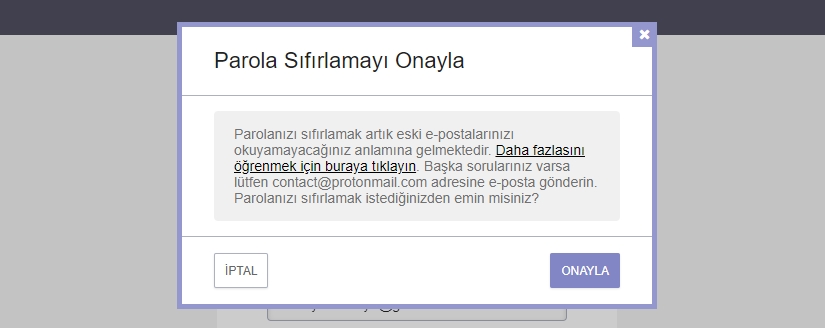
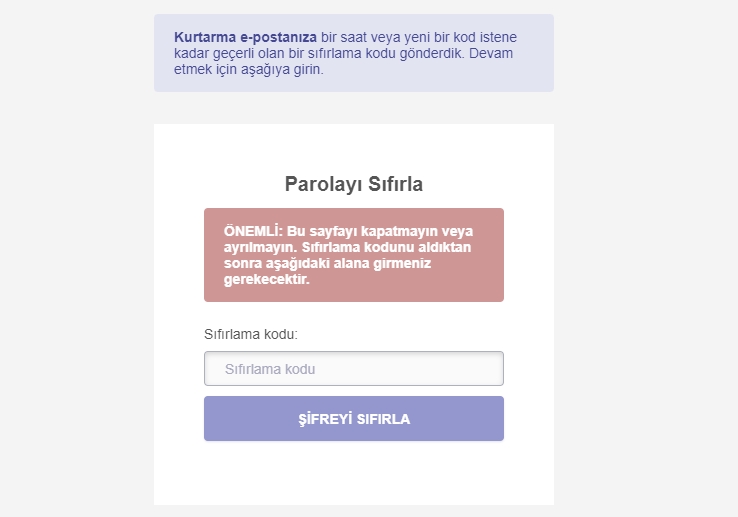
Kararınızı onaylamak için kutuya büyük harflerle “TEHLİKELİ” kelimesini girin ve ardından “Sıfırla” düğmesine basın.

Son olarak, yeni bir parola girin ve güvenli bir yere not edin (parola yöneticisi gibi). İşlemi tamamlamak için “Şifreyi Sıfırla” ya basın. Artık mail.protonmail.com’a geri dönebilir ve yeni şifrenizle giriş yapabilirsiniz.

Bitirdiğinizde ek güvenliği yeniden etkinleştirin
Parolanızı sıfırlamak, iki parola modunu ve iki faktörlü kimlik doğrulamayı devre dışı bırakır. Bu özellikleri kullanmaya devam etmek istiyorsanız, bunları Ayarlar> Hesap (iki parolalı mod) ve Ayarlar> Güvenlik (iki faktörlü kimlik doğrulama) aracılığıyla yeniden etkinleştirdiğinizden emin olun.

ProtonMail’ de unutulan şifre nasıl sıfırlanır adımları yukarıda anlatılmıştır. ProtonMail’ de şifre sıfırlama işleminde yaşadığınız deneyimleri ve sorunları bizimle yorum bölümünde paylaşabilirsiniz.


Çok iyi sunulmuş. Her alıntı harikaydı ve içeriği paylaştığınız için teşekkürler. Paylaşmaya ve başkalarını motive etmeye devam edin.