Bu içerik, ilgili yazılım ve bilgiler kontrol edilerek güncel sürüm ve kullanım durumuna göre revize edilmiştir.
Yazar: Bünyamin KAYA
Yeni özellik, açık sekmeleri başlık çubuğunun üstünden taşır ve bunları dikey bir şekilde tarayıcınızın sol tarafına taşır. Bu özellik (“Yan Sekmeler olarak da bilinir) aşamalar halinde kullanıma sunulmaktadır. Dolayısıyla, Edge sürüm 88’e sahip olsanız bile, henüz göremeyebilirsiniz. Microsoft Edge’de Dikey Sekmeleri nasıl etkinleştirip kullanacağınız aşağıda açıklanmıştır.
Edge Sürümünüzü kontrol edin
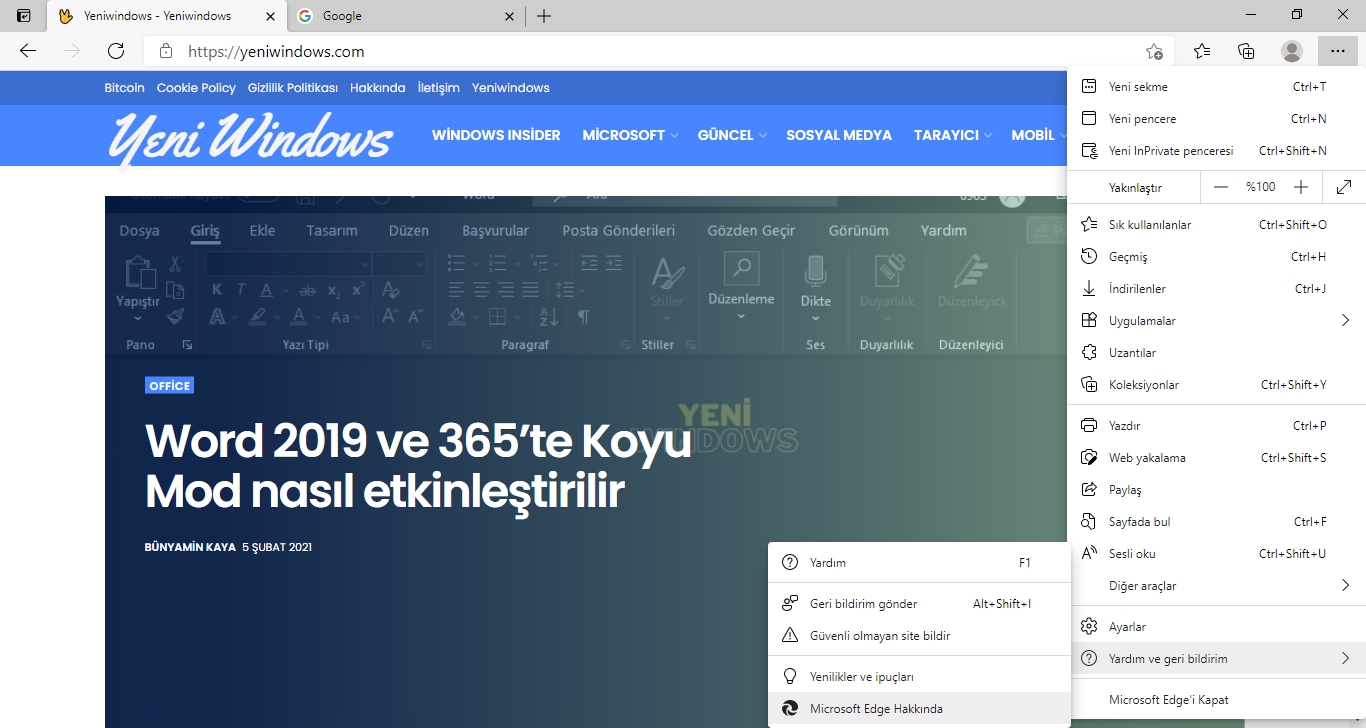
Microsoft Edge sürüm 88 veya üzerini çalıştırıp çalıştırmadığınızı kontrol etmek için sağ üst köşedeki Ayarlar ve daha fazlası düğmesini (üç nokta) tıklayın. Ardından Yardım ve Geri bildirim | Microsoft Edge Hakkında‘yı tıklayın.
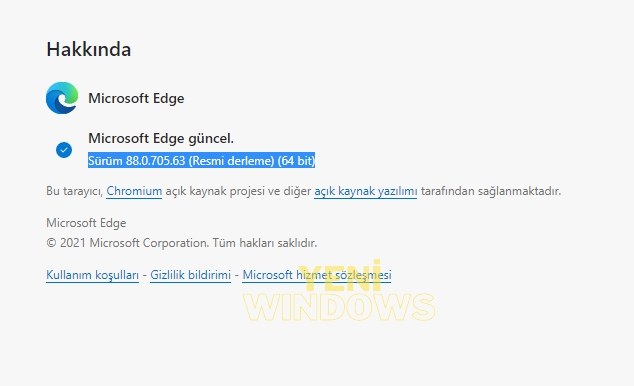
“Hakkında” sayfasında, tarayıcının şu anda hangi sürümünü çalıştırdığınızı görebilirsiniz.

Microsoft Edge’de Dikey Sekmeleri etkinleştirme ve kullanma
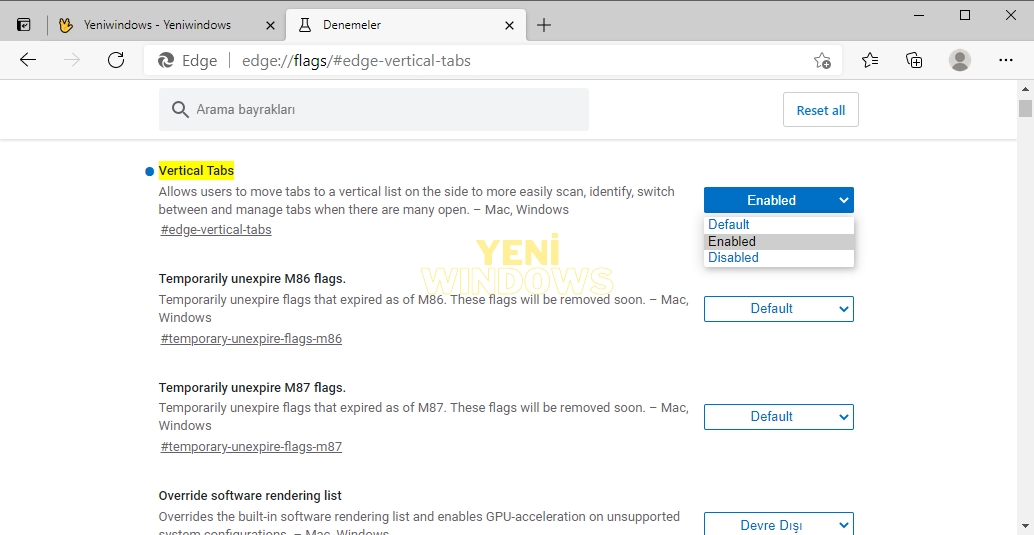
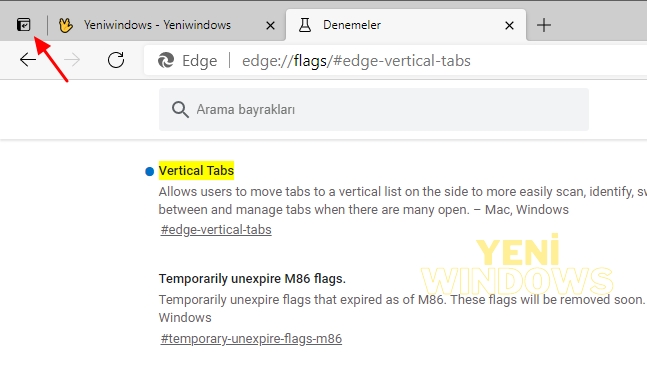
Özellik henüz Edge sürümünüze sunulmadıysa, manuel olarak etkinleştirebilirsiniz. Edge’i başlatın ve aşağıdakileri adres çubuğuna yazın (veya kopyalayıp yapıştırın) ve Enter tuşuna basın.
Bu, Dikey Sekmeler bayrağına açılacaktır. Açılır menüden “Enabled” olarak ayarlayın ve ardından değişikliğin etkili olması için Yeniden Başlat düğmesine tıklayın.
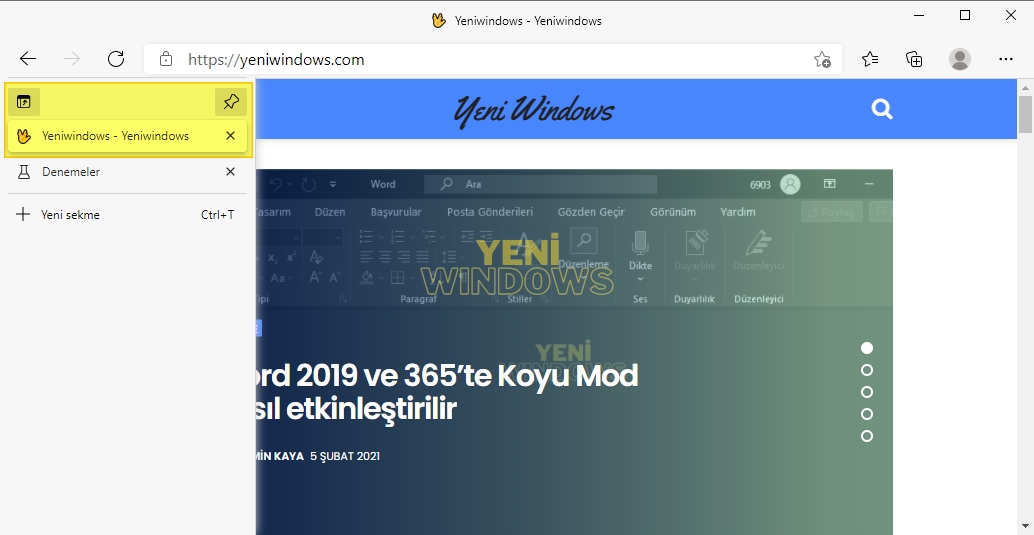
Etkinleştirildiğinde, tarayıcının sol üst köşesinde diğer açık sekmelerinizin yanında küçük bir “Dikey Sekmeler” düğmesi göreceksiniz. Dikey sekmeleri açmak için üzerine tıklayın.
Bu, tüm açık sekmelerinizi tarayıcının üstünden sol tarafa taşır. Listede yukarı ve aşağı hareket edebilir ve açmak istediğinizi tıklayabilirsiniz.
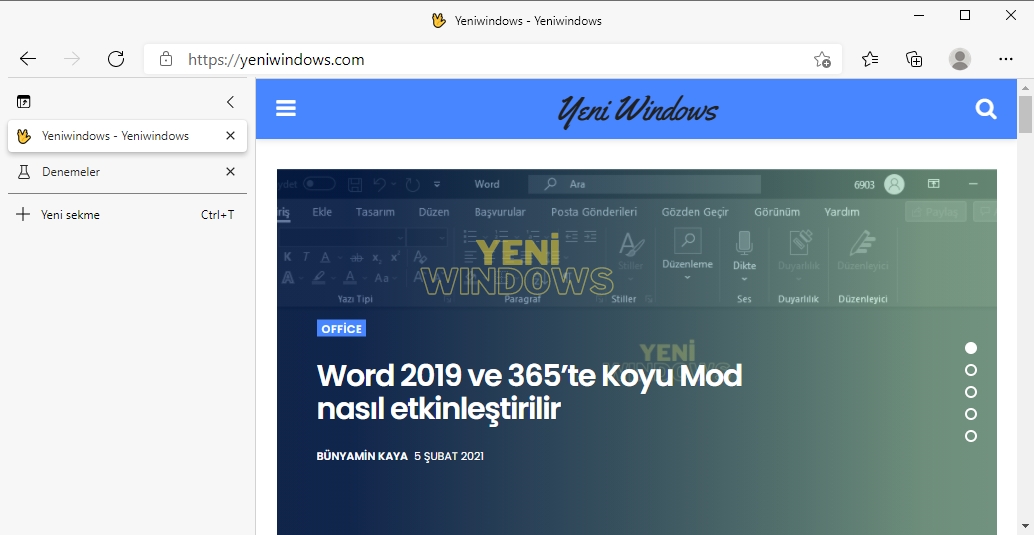
Bir sekmeyi açtığınızda, görüntülediğiniz site için size daha fazla ekran alanı sağlayacak olan bölmeyi daraltabilirsiniz.
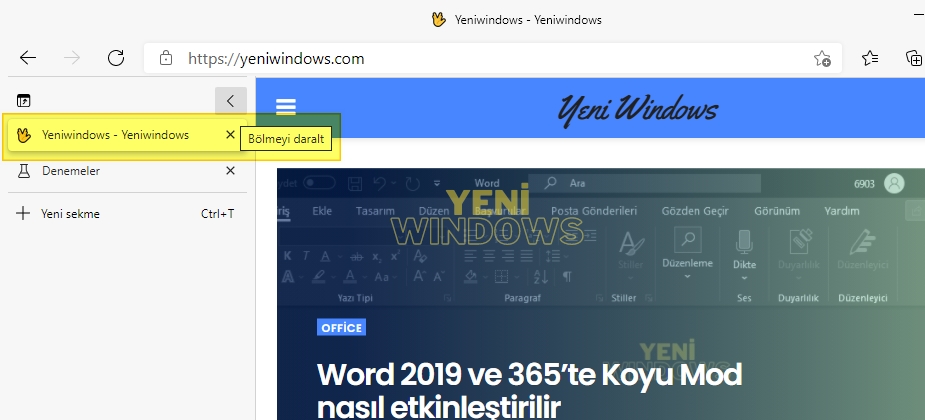
Yalnızca site simgelerini gösterecektir. Dikey sekmeler çubuğunun üzerine gelmek, çubuğu otomatik olarak genişletir, böylece tam site adını ve yukarıda gösterildiği gibi bilgileri görebilirsiniz.
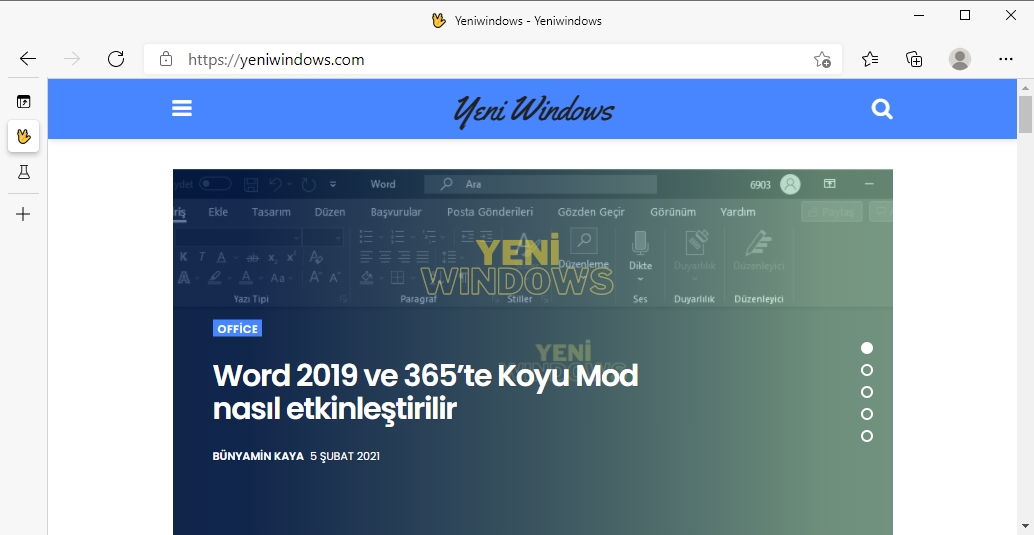
Sekmeleri tarayıcınızın en üstüne taşımak istiyorsanız, Dikey Sekmeler düğmesini tıklayın.
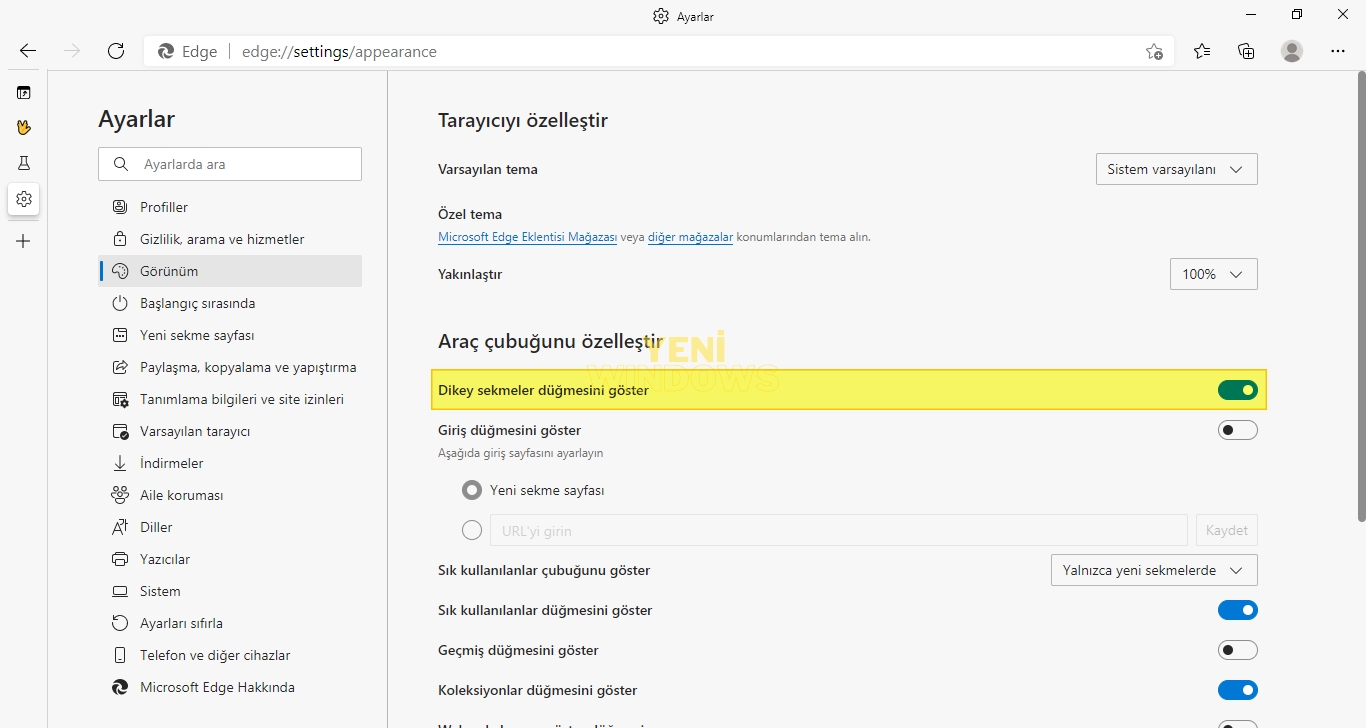
Yeni özelliği kullanacağınızı düşünmüyorsanız ve düğmenin gitmesini istiyorsanız onu kaldırabilirsiniz. Ayarlar | Görünüm ve Araç Çubuğunu özelleştir bölümü altında “Dikey sekmeler düğmesini göster” anahtarını kapatın.
Hepsi bu kadar. Sanırım dikey sekme çubuğuna alışmak biraz zaman alacak..