Bu içerik, ilgili yazılım ve bilgiler kontrol edilerek güncel sürüm ve kullanım durumuna göre revize edilmiştir.
Yazar: Bünyamin KAYA
Windows 10’da, Microsoft Store’dan indirdiğiniz uygulamalar, ana sistem sürücüsüne otomatik olarak yüklenir. Bu tamamen normal olsa da, sınırlı depolama alanına sahip bir cihazınız olduğunda uygulama ve oyunların yüklenmesi sürücüyü hızla doldurabilir.
Uygulamalar ve oyunlar birçok gigabaytlık alan tüketebildiğinden, sorun uygulamaların sayısı değil boyutudur.
Sınırlı depolama alanına sahip bir cihazınız varsa veya uygulamalar ve oyunlar için harici bir depolama alanı kullanmak istiyorsanız, Windows 10, Microsoft Store’dan yeni uygulamaları kaydetmek için varsayılan konumu değiştirmenize, önceden yüklenmiş uygulamaları farklı bir konuma taşımanıza izin verir ve hatta indirme sırasında alternatif bir konum seçin.
Bu kılavuzda, ana sistem sürücüsündeki alan kullanımını optimize etmek için bilgisayarınıza Windows 10 uygulamaları yüklemek üzere varsayılan konumu değiştirme adımlarını öğreneceksiniz.
Uygulamaları Windows 10’a yüklemek için varsayılan konumu değiştirin
Yeni uygulamaları yüklemek üzere varsayılan konumu değiştirmek için şu adımları kullanın:
Windows 10’da Ayarlar‘ı açın.
Sistem‘e tıklayın.
Depolama‘ya tıklayın.

“Daha fazla depolama ayarı” bölümünün altında, “Yeni içeriğin nereye kaydedildiğini değiştir” seçeneğini tıklayın.

Uygula butonuna tıklayın.
Bu yapılandırma yalnızca yeni uygulama yüklemelerini etkileyecektir. Bilgisayarınızda zaten yüklü olan uygulamalar yeni konuma taşınmayacaktır.

Yüklü uygulamaları Windows 10’da başka bir sürücüye taşıyın
Yüklü uygulamaları Windows 10’da başka bir sürücüye taşımak için şu adımları kullanın:
Ayarları açın.
Sistem‘e tıklayın.
Uygulamalar ve özellikler‘i tıklayın.
Başka bir sürücüye taşımak istediğiniz uygulamayı veya oyunu seçin ve Taşı düğmesini tıklayın.

Açılır menüden uygulamayı taşımak için sürücüyü seçin ve taşımayı onaylamak için Taşı düğmesini tıklayın.
Bu özellikle ilgili tek uyarı, yalnızca bu özelliği destekleyen uygulamaları taşıyabilmenizdir. Örneğin, Windows 10 yerleşik uygulamaları ve bazı diğer uygulamalar (masaüstü uygulamaları dahil) taşınamaz.
Windows 10’da büyük uygulamaları yüklemek için depolama konumunu seçin
Windows 10’da büyük oyunları ve uygulamaları yüklemek üzere alternatif bir konum seçmek için şu adımları kullanın:
Microsoft Store‘u açın.
Uygulamayı veya oyunu seçin.
Al düğmesini tıklayın.
Büyük miktarda disk alanı gerektiren bir oyuna veya uygulamaya rastladığınızda, yeni uygulamayı yüklemek için bir sürücü seçmeniz istenir.
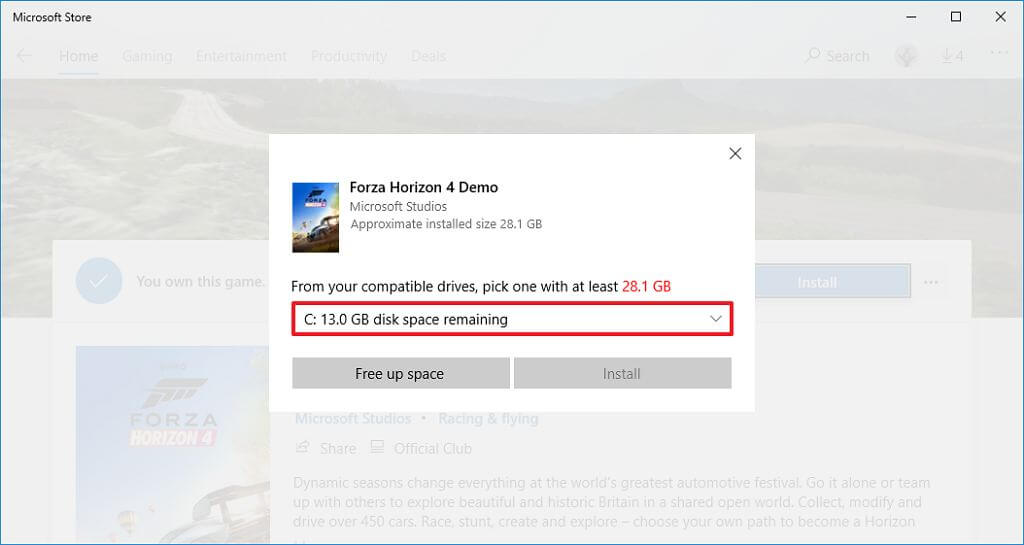
Bilgisayarınıza bağlı birden fazla depolama sürücünüz olup olmadığı sorusu görünecektir. Bunun nedeni, komut isteminin ayrıca, gereksiz dosyaları silebilmeniz için Ayarlar’da Depolama sayfasını açacak olan “Yer aç” düğmesiyle sabit sürücünüzde daha fazla yer açma seçeneği sunmasıdır.
Masaüstünüzde, dizüstü bilgisayarınızda veya tabletinizde depolama kullanımını optimize etmek için hangi seçeneği kullanırsanız kullanın, bağlantısının kesilmeyeceğini bildiğiniz bir ikincil depolama alanı bağlamanız gerekir.
Sürücünün bağlantısını kestiğinizde bilgisayarınız arızalanmasa da, sürücüyü yeniden bağlayana kadar yeni konuma taşıdığınız oyunları veya uygulamaları çalıştıramazsınız.