Bu içerik, ilgili yazılım ve bilgiler kontrol edilerek güncel sürüm ve kullanım durumuna göre revize edilmiştir.
Yazar: Bünyamin KAYA
Windows 10’da, Ayarlar uygulaması artık Depolama Alanları oluşturmak ve yönetmek için yeni bir deneyim içeriyor. Depolama özelliği uzun süredir mevcut olsa da, yalnızca Denetim Masası (ve PowerShell) aracılığıyla kullanılabiliyordu. Microsoft, Windows 10 21286 numaralı yapıdan başlayarak, Ayarlar uygulamasında deneyimin modernleştirilmiş bir sürümünü oluşturuyor.
Depolama Alanları, dosyalarınızı donanım arızasından korumak ve cihazınıza daha fazla sürücü ekleyerek depolama kapasitesini genişletmenize yardımcı olmak için tasarlanmış bir özelliktir. Bu özelliği kullanarak, iki veya daha fazla sürücüyü bir havuzda birleştirebilir ve ardından carb virtual drives (depolama alanları) oluşturabilirsiniz. Windows’un 10, Depolama Spaces birçok RAID benzeri “basit boşluk” depolama performansı artırmak için, ancak donanım hatası karşı dosyalarınızı korumak değil gibi özellikler, (iki sürücü asgari gerektirir) destekler.
Ardından, iki sürücü gerektiren ve veriler birden çok sürücüye kopyalandığı için arızalara karşı koruma sağlayan “ayna alanı” vardır. Üç yollu bir ayna bile var, ancak beş sürücü gerektiriyor.
Son olarak, Depolama Alanları aynı zamanda en az üç sürücü gerektiren bir “eşlik alanı” oluşturmanıza olanak tanır ve verileri birden çok yere kopyalayarak depolama verimliliği ve arızalara karşı koruma sağlar. İki sürücü arızası için en az yedi sürücüye ihtiyacınız vardır.

Ayarlar’da depolama alanlarını yönetin
Yeni entegrasyon, Denetim Masasında mevcut olana benzer ve havuzlar ve alanlar oluşturmanıza ve yönetmenize olanak tanır. Deneyimi Ayarlar | Sistem | Depolama altında ve Depolama Alanlarını Yönet seçeneğini tıklatarak bulabilirsiniz.
Sayfanın içinde, Bir depolama havuzu ve Depolama Alanı oluştur seçeneğini tıklayarak başlayabilirsiniz.

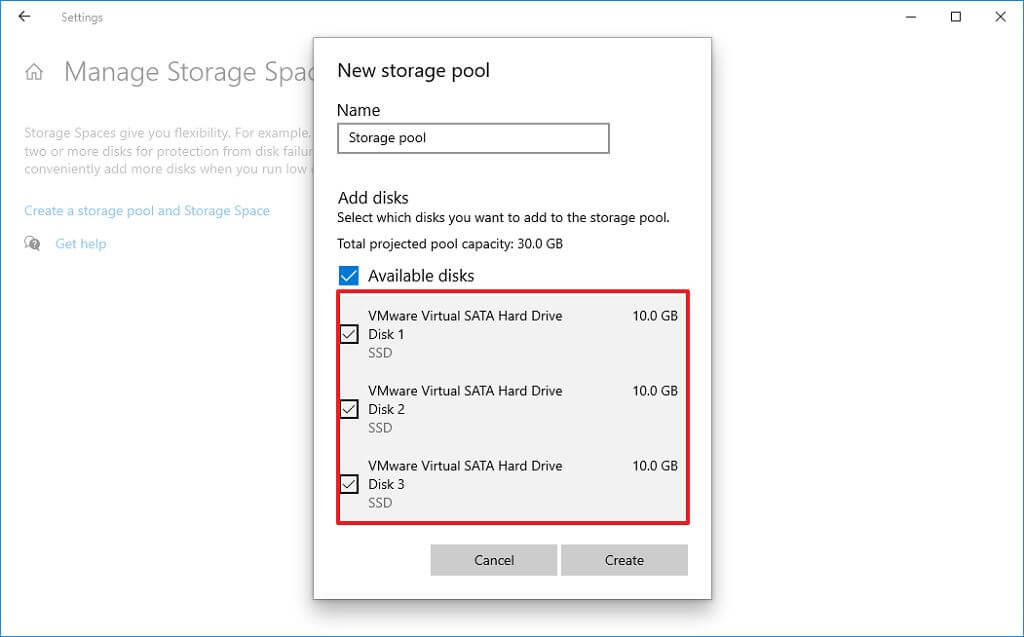
Ardından bir adı onaylayın, depolama havuzuna dahil etmek istediğiniz sürücüleri seçin ve Oluştur düğmesine tıklayın.
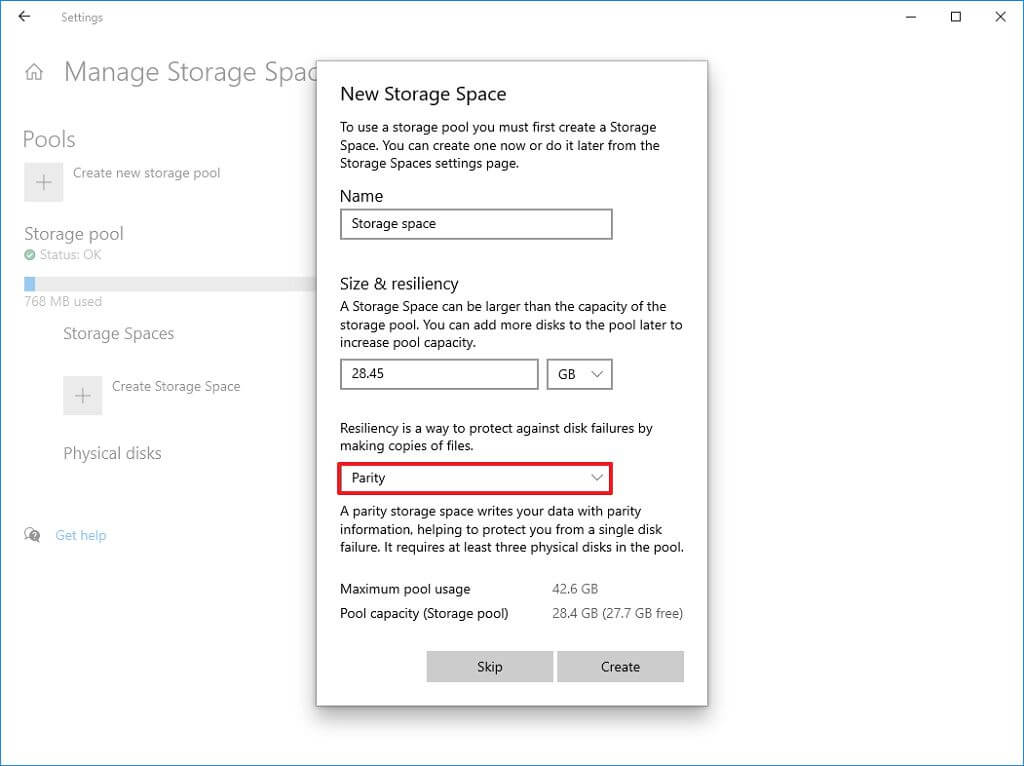
Havuz oluşturulduktan sonra, yeni deneyimin onu çok kolaylaştırdığı alanı yaratmanız gerekir. Öncelikle alan için bir isim belirlemeniz gerekir. İkinci olarak, kapasiteyi onaylamanız gerekir. Üçüncüsü, basit, iki yönlü ayna, üç yollu ayna, eşlik ve ikili eşlik dahil koruma düzeyini seçmelisiniz. Hangi seçeneği seçeceğinizi bilmiyorsanız, seçerken deneyim bir açıklama sunacaktır. Ardından Oluştur düğmesine tıklamanız yeterlidir.
Son adım, sanal sürücü için bir etiket, harf ve dosya sistemi belirtmek ve yeni boşluk için Biçim düğmesini tıklamaktır. Ayrıca sürücüyü klasör olarak monte etmeye, ayırma birimi boyutunu seçmeye ve sıkıştırmayı etkinleştirmeye izin veren bir Gelişmiş seçeneği de vardır, ancak bu ayarlar isteğe bağlıdır.

Depolama yapılandırıldıktan sonra, koruma düzeyine bağlı olarak kullanılabilir alan, mevcut fiziksel depolamadan daha az olabilir.
Sayfadayken, artık ilgili alanlarıyla birlikte mevcut havuzların bir listesini göreceksiniz. Daha fazla sürücü ekleyerek her zaman yeni havuz ve ek depolar oluşturabilirsiniz. Her bir alanı seçebilir ve Özellikler sayfasının içinde, depolama ile ilgili ayrıntıları göreceksiniz ve burada depolamayı genişletme, çevrimdışına alma veya alanı silme seçeneklerini bulacaksınız.

Fiziksel diskler bölümü genişletildiğinde, havuzdaki tüm sürücüler listelenir. Her birini seçerek ve Özellikler sayfasına erişerek, ad, disk kimliği, üretici, model, seri numarası ve durum gibi sürücü hakkında daha fazla ayrıntı alacaksınız. Ayrıca bu sayfa, sürücüyü havuzdan kaldırma seçeneğini de içerir. (Yalnızca tüm sürücüleri kaldırdığınızda havuz silinecektir. Ayrıca, bir sürücüyü kaldırma seçeneği yalnızca alan silindikten sonra kullanılabilir hale gelir.)

Depolama havuzunu seçerseniz, “Optimize Et” ve “Özellikler” dahil olmak üzere iki seçenek kullanılabilir hale gelecektir. Optimize , alandan en iyi şekilde yararlanmak için verileri hareket ettirmek için yeni bir sürücü eklerken kullanışlıdır. Özellikler sayfa gösterileri havuzu ilgili ayrıntıları ve adlandırmak ve havuz optimize etmek seçenekler vardır.

Depolama Alanları oluşturma ve yönetmeye yönelik yeni ayarlar, 21286 sürümünden başlayarak, Dev Kanalına kayıtlı cihazları olan test kullanıcıları için mevcuttur, ancak bunun herkese ne zaman sunulacağı net değildir. Depolama Alanları ayarlarının yanı sıra Microsoft, Disk Yönetimi araçlarını Ayarlar uygulamasına da getiriyor ve bu deneyim, testçiler için de mevcut.